Имоти3 мин четене
Брошури, PDF листове и режим на презентация
Как да изтеглите брошура или справка за имот като PDF, да изберете един от четирите дизайна на брошурата и да покажете имот на цял екран на клиент.
Как да изтеглите брошура или справка за имот като PDF, да изберете един от четирите дизайна на брошурата и да покажете имот на цял екран на клиент.
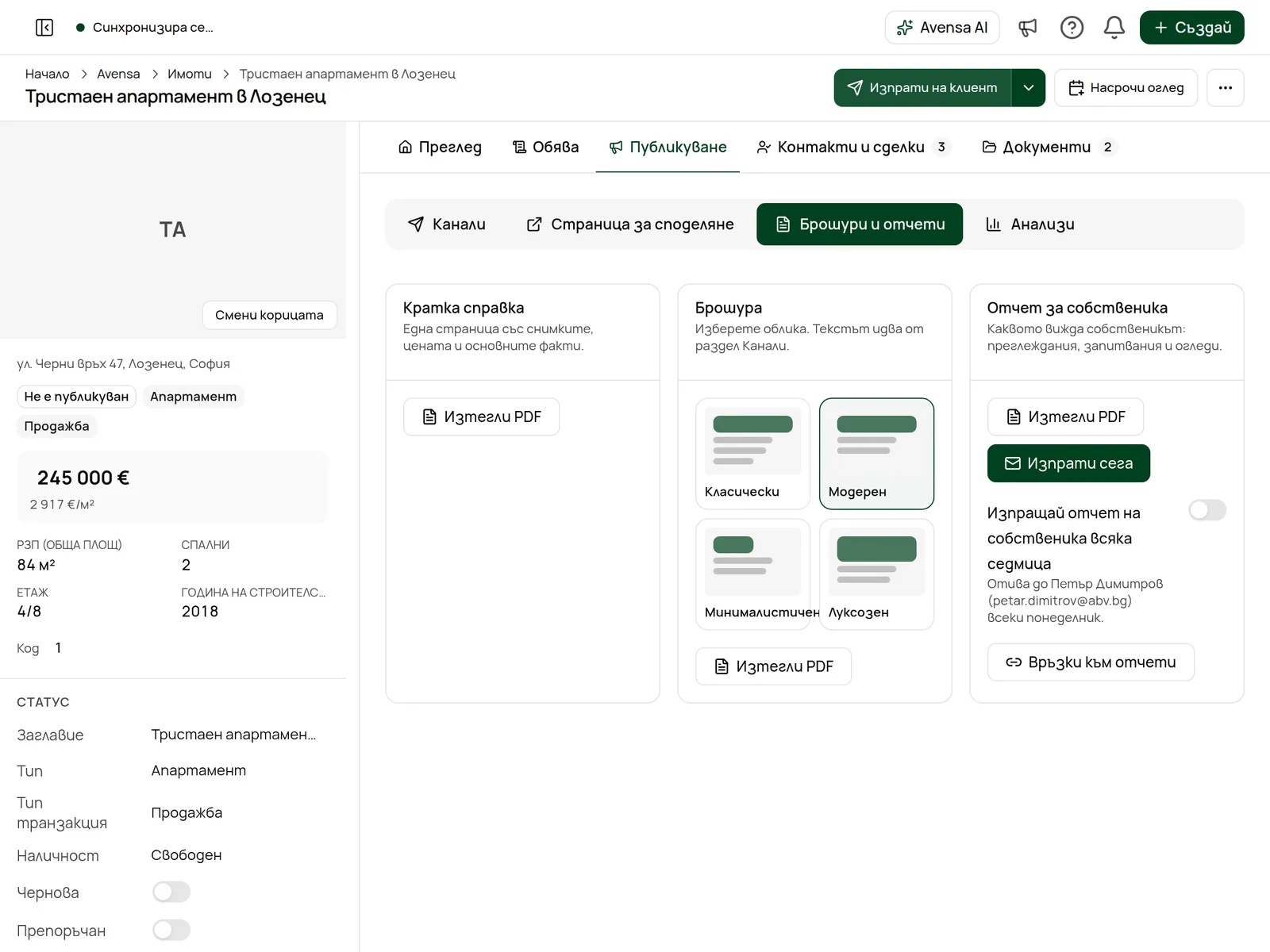
За среща, оглед или витрината на офиса Avensa превръща обявата в PDF за печат: справка на една страница или брошура в един от четири дизайна. Когато клиентът седи до Вас, режимът на презентация показва имота на цял екран на лаптопа или таблета Ви.
Отворете Брошури и отчети
Изберете документ
Щракнете върху Изтегли PDF
Avensa създава PDF файла и го изтегля. Отпечатайте го или го прикачете към съобщение.
Менюто ... горе на страницата на имота също има Информационен лист и Доклад за собственика, които изтеглят същите PDF файлове.
Отворете Брошури и отчети
Отворете имота и щракнете върху ПубликуванеБрошури и отчети.
Отвори ИмотиИзберете дизайн
В Брошура щракнете върху Класически, Модерен, Минималистичен или Луксозен. Изборът Ви се записва за имота, така че следващата брошура използва същия дизайн.
Щракнете върху Изтегли PDF
Брошурата се изтегля в избрания дизайн.
Брошурата използва снимките, данните, описанието и характеристиките на обявата, рекламния текст, подготвен в ПубликуванеКанали, и брандирането на агенцията Ви.
Първо попълнете обявата
Брошурата е толкова добра, колкото обявата зад нея. Добавете основна снимка, поне няколко добри снимки и описание, преди да печатате.
Отворете имота
Отидете на обявата, която искате да покажете.
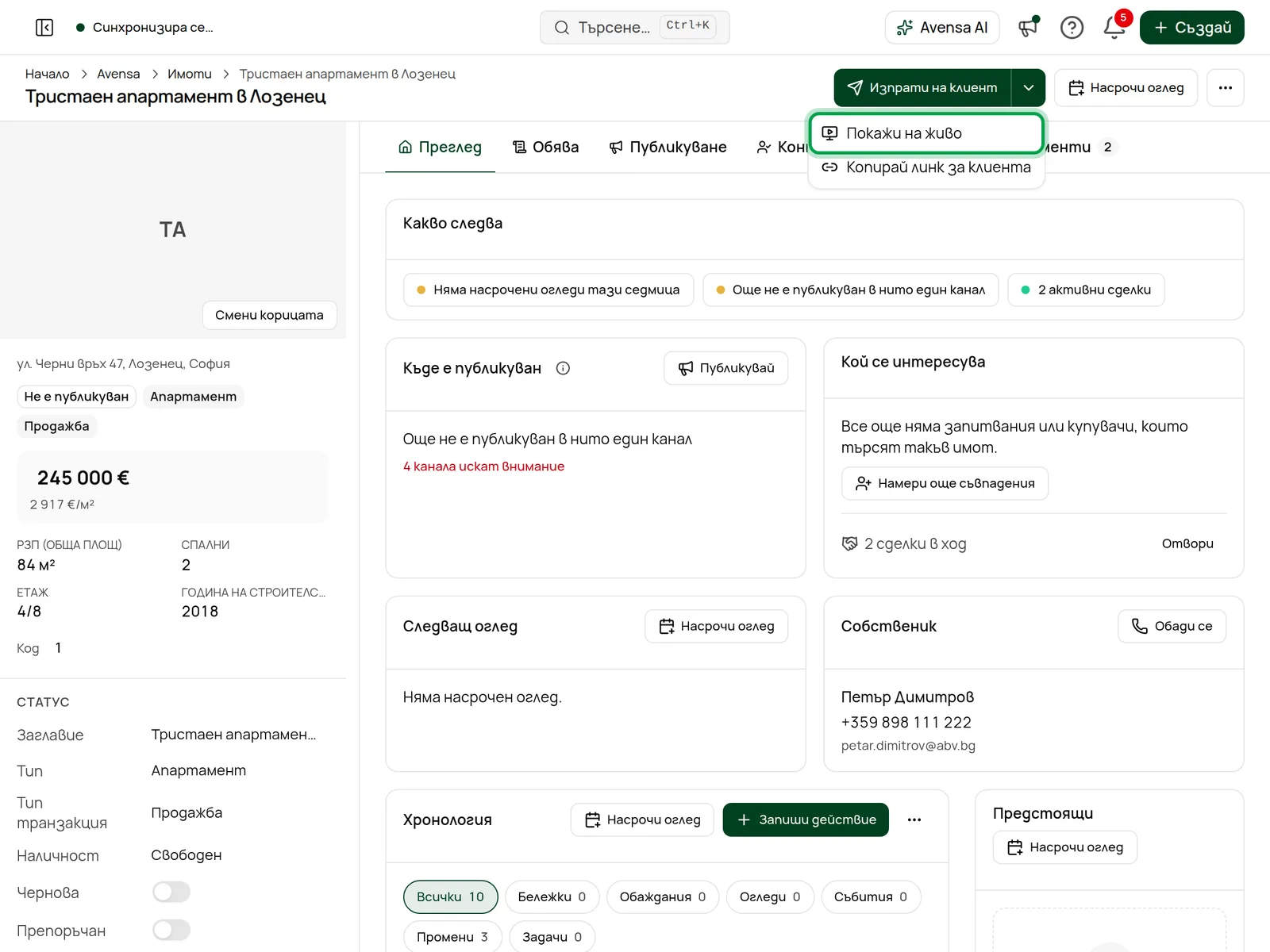
Отвори ИмотиИзберете Покажи на живо
Щракнете върху стрелката до Изпрати на клиент и изберете Покажи на живо.
Разгледайте имота
Превключвайте между Снимки, Разпределение, Карта и Видео (само тези, които имотът има). Щракнете върху Цял екран, за да скриете всичко останало.
Запишете мнението на клиента
Щракнете върху Клиентът го хареса и изберете клиента: Avensa добавя имота в списъка му с интереси. Запиши оглед насрочва оглед, без да напускате презентацията.
Щракнете върху Изход
Връщате се на страницата на имота.
При сграда режимът на презентация показва единиците по етажи с наличността им (Свободни, Резервирани, Продадени). Клиентът може да филтрира по спални и бюджет, а Вие можете да докоснете жилище, за да го видите.
Започнете презентацията
Отворете имота, щракнете върху стрелката до Изпрати на клиент и изберете Покажи на живо.
Отвори ИмотиЩракнете върху Изпрати на клиента
Бутонът е в горната лента на режима на презентация. Прозорецът обяснява, че клиентът получава линк, който отваря на своя телефон.
Създайте и изпратете линка
Щракнете върху Създай линк, след това върху Копирай линка или го изпратете по Имейл или SMS.
Можете да отворите презентацията за клиента и от ПубликуванеСтраница за споделяне с Презентация. Тя използва публичния линк за споделяне на имота; ако още няма такъв, Avensa го създава.
Линкът към презентацията е публичен
Всеки с линка може да отвори презентацията, както и страницата за споделяне на имота. Отменете линка за споделяне в ПубликуванеСтраница за споделяне, когато вече не Ви трябва.
Разделът Разпределение или Видео липсва в презентацията. Имотът няма етажен план или видео. Добавете ги в изгледа Снимки. Вижте Снимки, видео, етажни планове и документи на имота.
Брошурата няма снимки или описанието е празно. PDF файлът показва само това, което обявата съдържа. Качете снимки и напишете описание, след това го изтеглете отново.
Презентацията се отваря, но линкът на клиента не работи. Линкът за споделяне може да е отменен или изтекъл или договорът за посредничество да не разрешава Публикуване в уебсайт. Проверете ПубликуванеСтраница за споделяне.