Страницата на имота: раздели, статус и готовност | Avensa
Имоти8 мин четене
Страницата на имота: раздели, статус и готовност
Обиколка на страницата на имота: разделите, редакцията на място, хората, бележките, активността, местоположението и близките места, както и какво означават статусът, оценката за готовност и списъците за проверка.
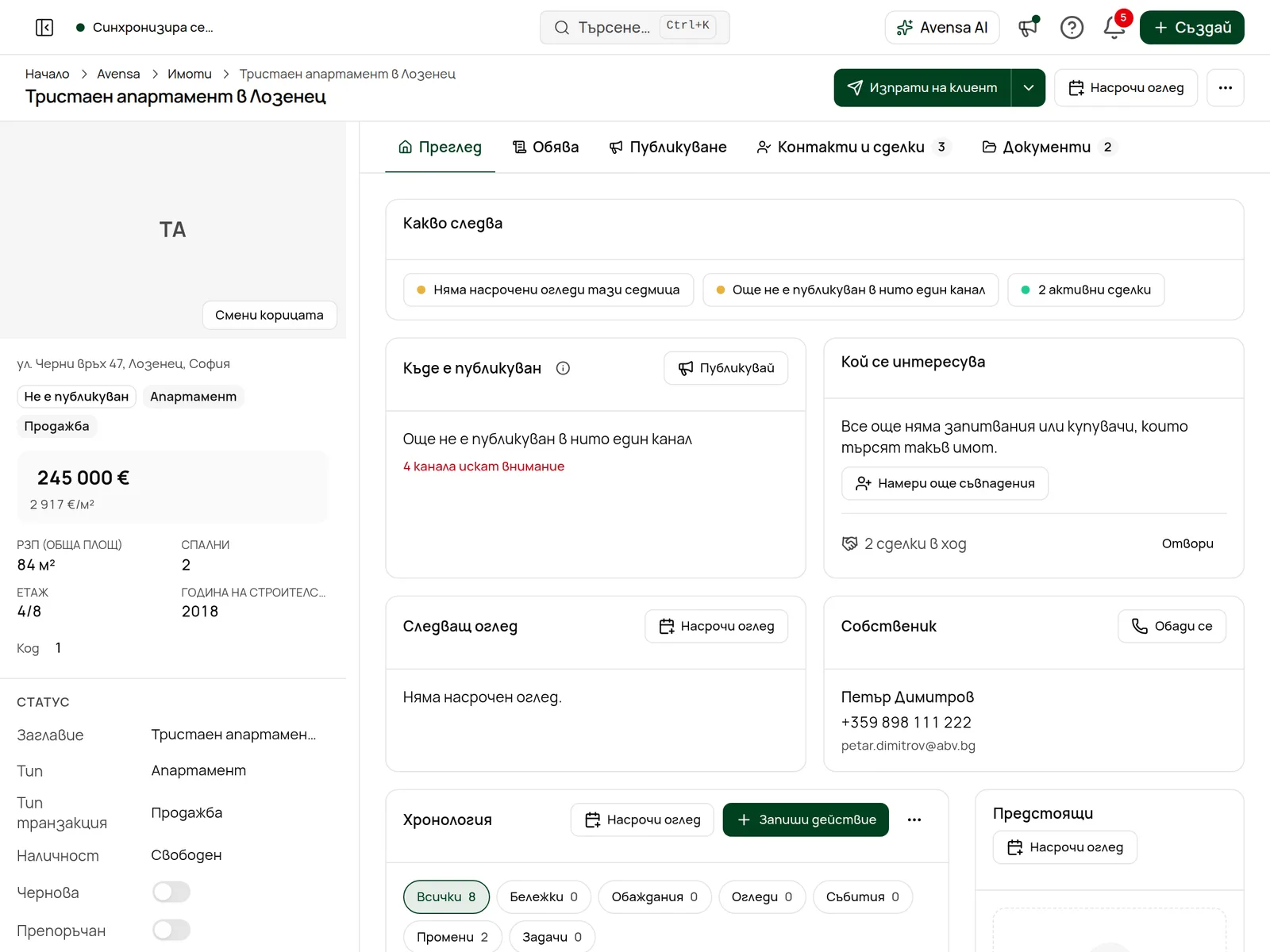
Всяка обява има собствена страница. Лявата колона показва основната снимка, статуса, цената и данните, които можете да редактирате; разделите вдясно съдържат всичко останало. Тази статия Ви превежда през страницата и обяснява статуса, оценката за готовност и списъците за проверка.
Разделите накратко
Раздел
Какво ще намерите там
Преглед
Предложения в Какво следва, Къде е публикуван, Кой се интересува, Следващ оглед, Собственик, хронологията на активността, Вътрешни бележки и Коментари на екипа
Бутоните горе вдясно са Изпрати на клиент, Насрочи оглед и меню ... с Публикувай, Запиши активност, Редактирай обявата, Финанси и право, Дублирай имот, Пазарен анализ, Информационен лист, Доклад за собственика, Изпрати отчета за седмицата, Линкове за отчет на собственика и, ако имате право да триете имоти, Изтрий имот.
Редактирайте данните на място
Отворете имота
Щракнете върху имота в списъка, след това върху Виж пълни детайли.
Отвори ИмотиСтраница на имот с колоната с данни вляво
Щракнете върху стойност
В лявата колона или в ОбяваДанни щракнете върху която и да е стойност, за да я промените: името, типа, сделката, цената, кода, датите, адреса или характеристиките.
Оставете я да се запише
Промените се записват сами, когато напуснете полето. Кратко съобщение „Запазено“ го потвърждава.
Свържете собственици и други хора
Отворете Контакти и сделки
Щракнете върху раздела Контакти и сделки, след това върху Участници. От Преглед бутонът Добави собственик Ви отвежда на същото място.
Потърсете съществуващ контакт или създайте нов със Създай и избери.
Изберете ролята
Изберете Роля: Собственик, Съсобственик, Брокер, Ко-брокер, Агент по обявата, Лице за контакт, Оценител, Инспектор, Нотариус, Адвокат или Друго. За собственици, съсобственици, брокери, ко-брокери и агенти по обявата можете да въведете и Споразумение за комисиона (процент или фиксирана сума) и бележки.
Запазете
Използвайте Задай като основен, за да отбележите основния контакт за дадена роля, Промени ролята, за да я смените, и Премахни, за да откачите човека.
Отговорен брокер в горната част на Участници е членът на екипа, който отговаря за обявата. Щракнете върху Смени брокера, за да я предадете на колега.
Добавете вътрешни бележки
Намерете Вътрешни бележки
В Преглед на имота превъртете до картата Вътрешни бележки.
Щракнете в полето и въведете поверителни данни за екипа, например къде са ключовете, предпочитанията на собственика или границите за преговори.
Щракнете върху Запази
Бележките се записват за всички от екипа Ви, които виждат имота.
Върнете по-стара версия
Всяка редакция пази предишния текст. Щракнете върху История, за да видите до 10 по-стари версии, и върху Възстанови за някоя от тях.
Бележки или коментари на екипа
Вътрешни бележки е един общ текст, който всеки може да пренапише. Коментари на екипа е разговор, в който всеки колега добавя отделен коментар.
Проследете активността и статистиката
Преглед показва една хронология за имота: обаждания, бележки, огледи, събития, задачи и промени в обявата. Използвайте бутоните (Всички, Бележки, Обаждания, Огледи, Събития, Промени, Задачи), за да я филтрирате. Запиши действие въвежда ръчно обаждане, имейл, среща, оглед, SMS, бележка, оферта, преговори, последващ контакт или задача, а Експорт на промените (CSV) изтегля списъка с промени в полетата.
До хронологията Предстоящи показва насрочените огледи, а Числа показва Прегледа, Запитвания, Дни на пазара и Огледи.
За статистика от порталите отворете ПубликуванеАнализи. Там виждате Общо прегледи, Общо запитвания, Дни на пазара и Средно прегледи/ден по портали за последните 7, 30 или 90 дни, последната година или целия период. Докато обявата не е публикувана, пише „Публикувайте в сайтовете за обяви, за да следите резултатите“. Фийдовете към портали са в бета версия, затова данните по портали остават празни, докато порталът не внесе фийда Ви.
Или щракнете точно на мястото върху картата. Avensa показва адреса, който е намерила там.
Щракнете върху Потвърди
Щракнете върху Потвърди, за да запишете новата позиция, или върху Отказ, за да запазите старата. Центрирай връща картата към точката.
Страницата за споделяне, клиентският портал и фийдовете към сайтовете за обяви използват тази точка, когато точният адрес се показва (вижте по-долу). Ако смените Адрес, Avensa поставя точката отново според новия адрес. Когато имотът няма координати, картата показва „Все още няма координати — потърсете или поставете точка“.
Изключете Показвай точния адрес в порталите. Настройката се записва веднага.
Тогава адресът, пощенският код и точната точка не се изпращат във фийдовете към сайтовете за обяви и не се показват на страницата на имота, която изпращате на клиенти, и в клиентския портал; порталите и клиентите виждат само града и квартала. Те излизат само за имот, при който настройката е включена, затова я проверете за всяка обява, чийто адрес искате да е в порталите.
Прегледайте близките места и профила на квартала
Отворете Локация
Отворете имота и щракнете върху ОбяваЛокация. Имотът трябва да има координати на картата.
В Близки места щракнете първия път върху Зареди. Avensa изброява училища, транспорт, магазини, ресторанти, здравни заведения, паркове и други места около имота с времето пеша. По-късно щракнете върху Опресни, за да ги обновите.
Изберете какво да виждат клиентите
При всяко място изберете Маркирай като акцент (до 6 места) или Скрий.
Проверете времето за път
Щракнете върху Времена за път, за да изчислите времето за пътуване. Картата може да покаже и местата и пешеходните зони около имота.
Картата Пазарни цени в същия изглед сравнява средната цена на м² в квартала на имота със средната за града по обявите във Вашето работно пространство. Тя се показва само когато в този град има обяви с цена и площ.
Сменете статуса на обявата
Обявата има един етикет за статус, който се вижда навсякъде: в списъка, в страничния панел и на тази страница.
Сменете Наличност на Свободен, Резервиран, Продаден, Отдаден или Изтеглен.
Включете или изключете Чернова
Докато Чернова е включена, обявата е отбелязана като неготова и не се публикува в нито един канал. Изключете я, когато обявата е готова.
Етикет за статус
Значение
Чернова
Още не е готова и не се публикува в нито един канал
Публикуван в N канала
Свободен и активен в толкова канала (фийд, Обмен или страница за споделяне)
Не е публикуван
Свободен, но не е активен в нито един канал
Резервиран
Задържан за купувач. Обявите с по-стария статус С оферта също показват този етикет, но в списъка, картата и сравнението се виждат като С оферта
Продаден / Отдаден
Сделката е приключила
Изтеглен
Свален от пазара; по-стари обяви със статус Извън пазара също го показват
Повишете оценката за пълнота
Avensa оценява всяка обява от 0 до 100%. Същото число се вижда като „N% готов“ в ОбяваОписание, в картата Готов ли е за реклама? в ПубликуванеКанали и като „Обявата е готова N%“ в прозореца Публикувай.
Област
Точки
Какво се брои
Основни данни
10
Тип, сделка, статус, град и адрес или координати
Площи и разпределение
15
Площ, спални (за жилища) и етаж (за апартаменти)
Медия
20
По 2 точки за снимка до 5 снимки, основна снимка и видео или виртуална разходка
Цена
10
Цена, валута и цена на м²
Рекламен текст
15
Заглавие и описание с над 100 знака
Правни данни
10
Отговорен брокер или собственик и дата на обявата
Инсталации и довършителни работи
10
Отопление, състояние и обзавеждане
Допълнително
10
Паркиране, данни за етажа и година на строеж
Прочетете списъка за готовност за маркетинг
Най-горе в ОбяваОписание лентата Готовност за маркетинг показва какво още липсва, с връзка Поправи → към точното място:
Заглавие на имота на български или английски
Описание на имота
Зададена цена
Детайли за местоположение (град, област или адрес)
Снимки (мин. 3)
Основна снимка
Маркетингово заглавие
Ключови предимства (2+)
В ПубликуванеКанали картата Готов ли е за реклама? показва какво трябва на обявата, за да е готова за каналите си, например минимален брой снимки, избрана основна снимка и кратки описания на български и английски.
Лентата Какво следва в Преглед предлага следващата полезна стъпка, например да добавите описание, да насрочите оглед или да се свържете със заинтересовани контакти.
Отстраняване на проблеми
Не мога да редактирам нищо на страницата. Ролята Ви може да позволява само преглед на имоти, или обявата е съвместна обява на партньорска агенция, чиито цена, снимки и статус са само за четене. Попитайте собственик или администратор за разрешенията си.
Близки места показва „Задайте координати на имота, за да откриете близки места“. Имотът няма точка на картата. Първо я задайте в изгледа Локация.
Картата Пазарни цени липсва. Тя изисква град на имота и други обяви в същия град с цена и площ.
Обявата още се показва като Чернова. Изключете Чернова в полето Статус. Празен етап на публикуване не е чернова.
Не виждам Изтрий имот в менюто .... Само потребители с право да изтриват го виждат.