


Имоти5 мин четене
Нови сгради и единици
Как да създадете проект ново строителство с неговите единици, да генерирате или импортирате единици наведнъж и да следите кои са свободни, резервирани или продадени.
Как да създадете проект ново строителство с неговите единици, да генерирате или импортирате единици наведнъж и да следите кои са свободни, резервирани или продадени.
Проектът ново строителство е една обява от тип Сграда с апартаментите, офисите, паркоместата и складовете като единици под нея. Създавате сградата веднъж, генерирате или импортирате единиците наведнъж и след това следите статуса на всяка единица в схема на сградата, етаж по етаж.
Добавянето, промяната и изтриването на единици изискват разрешение да създавате или управлявате имоти. Всеки, който вижда сградата, може да вижда единиците ѝ.
Отворете Пълен съветник
Отидете в Имоти, щракнете върху Нов имот и изберете Пълен съветник. Бързото добавяне не може да създава единици.
Отвори Пълен съветникИзберете Сграда
Изберете Сграда като тип имот. За друг тип с няколко единици (например къща, разделена на апартаменти) включете Този имот ще има множество единици.
Минете през стъпките за сграда
Съветникът преминава към осем стъпки: Тип актив, Идентичност на сграда, Парцел и застроена площ, Структура и удобства, Планиране на единици, Снимки, Екип и операции и Преглед и стартиране.
Планирайте единиците
В Планиране на единици генерирайте единиците, добавете ги ръчно или щракнете върху Импортирай от Excel/CSV. Ако още не знаете единиците, отметнете Добави единици по-късно.
Създайте сградата
В Преглед и стартиране проверете всичко и създайте сградата с единиците ѝ.
Всяка единица трябва да има цена над нула, преди сградата да бъде създадена с нея. Ако някои нямат, съветникът ги изброява.
Планировчикът на единици се показва в съветника и когато щракнете върху Добави обекти в раздела Единици на съществуваща сграда.
Отворете планировчика
В раздела Единици на сградата щракнете върху Добави обекти.
Отвори Имоти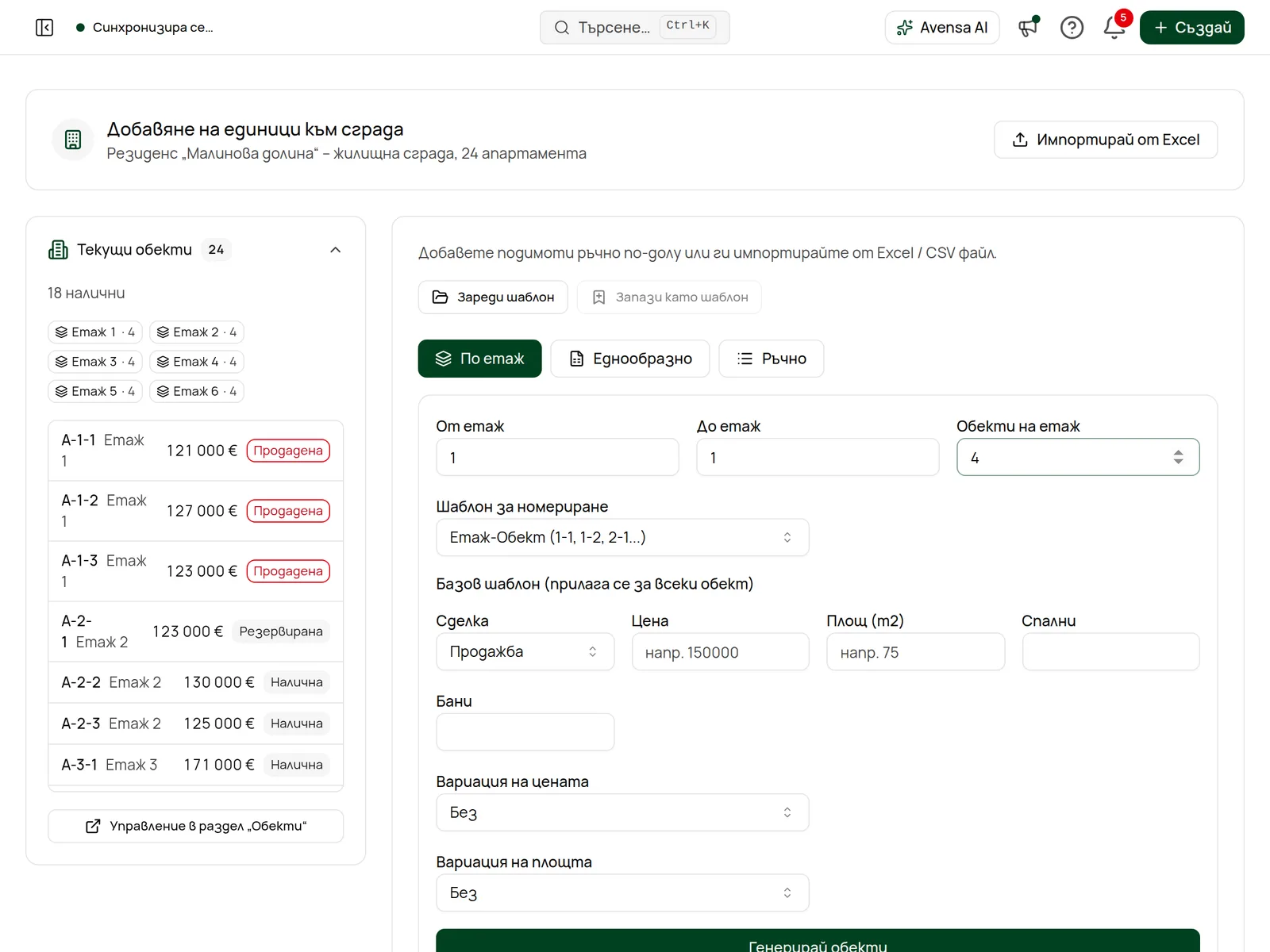
Изберете метод
Задайте номерирането и базовия шаблон
Изберете Шаблон за номериране: Етаж-Обект (1-1, 1-2, 2-1...), Последователно (101, 102, 201...), Азбучно (1A, 1B, 2A...) или собствен шаблон (например APT-{floor}{unit}). В Базов шаблон (прилага се за всеки обект) въведете типа, площта, спалните, баните, цената и сделката.
Разнообразете цените
Във Вариация на цената изберете Няма, Увеличение на етаж (процент на етаж) или Случаен диапазон. Вариация на площта работи по същия начин.
Щракнете върху Генерирай обекти
Единиците се появяват в таблица. Редактирайте всяка клетка, дублирайте или изтривайте редове или изберете няколко реда и приложете една стойност към всички.
Създайте единиците
Щракнете върху Създай N обекта. Редовете с проблеми (например дублиран номер или липсваща цена) са маркирани; поправете ги и опитайте отново.
Използвайте разпределението отново
Щракнете върху Запази като шаблон, за да запазите набор от единици, а при следващата подобна сграда използвайте Зареди шаблон.
Започнете импорта
В стъпката Планиране на единици на съветника щракнете върху Импортирай от Excel/CSV. При съществуваща сграда щракнете върху Добави обекти, след това върху Импортирай от Excel.
Отвори ИмотиИзтеглете шаблона
Щракнете върху Изтегли Excel шаблон и попълнете по един ред за единица: номер, етаж, тип, площ, спални, бани, цена и статус.
Качете файла
Пуснете файла CSV или Excel (.xlsx или .xls, до 10 MB). От един файл се импортират до 500 единици.
Прегледайте и създайте
Всеки ред е отбелязан с ОК или Преглед. Пропуснатите редове са изброени с причината. Щракнете върху Преглед и създаване, поправете маркираните редове в таблицата и създайте единиците.
Отворете раздела Единици
Отворете сградата и щракнете върху Единици. Това е вторият раздел на страницата на сграда.
Отвори Имоти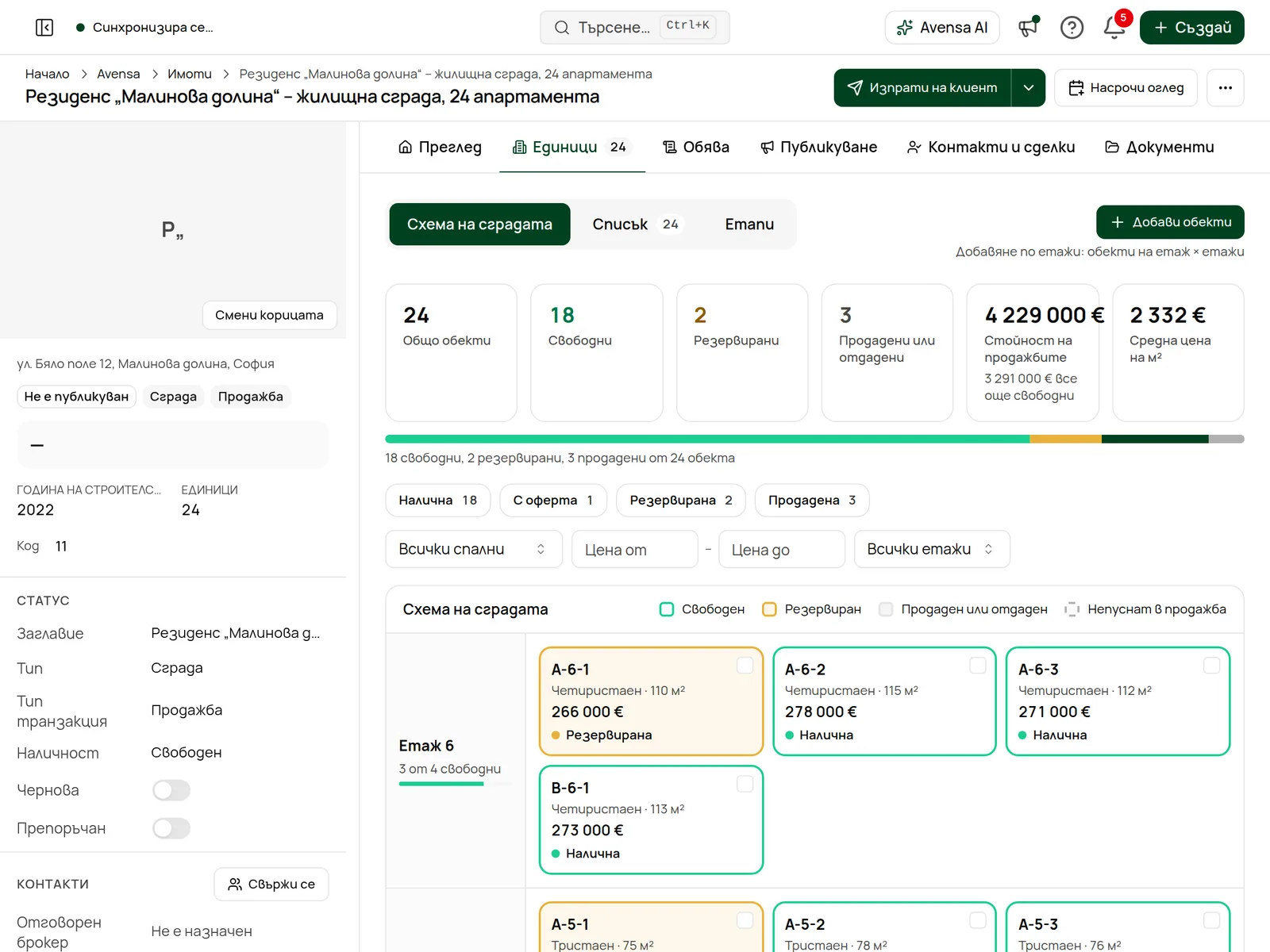
Намерете единицата
В Схема на сградата всеки етаж е ред. Филтрирайте по спални, цена или етаж, за да стесните избора, и щракнете върху единица, за да отворите панела ѝ.
Сменете статуса
Отметнете една или повече единици и използвайте Задай статус, например Резервиран или Продаден. Цветовете и плочките се обновяват веднага.
Най-горе плочки показват Общо обекти, Свободни, Резервирани, Продадени или отдадени, Стойност на продажбите (и колко от нея е още свободно) и Средна цена на м².
Разделът има три изгледа:
| Изглед | Какво показва |
|---|---|
| Схема на сградата | Всеки етаж като ред, с паркоместата и складовете отделно. Единиците са оцветени като Свободен, Резервиран, Продаден или отдаден или Непуснат в продажба. Филтрирайте по спални, цена и етаж |
| Списък | Всички единици в таблица |
| Етапи | Хронология на строителните етапи (Акт 14, 15 и 16) и Схема на плащане на сградата |
Щракнете върху единица, за да отворите панела ѝ с данните, снимките, етажния план и купувача, или Насрочи оглед. Отметнете няколко единици, за да действате с тях заедно (до показания лимит):
Изтегли PDF Ви дава обобщение на единиците на сградата и техния статус, например за изпращане на инвеститор.
Строителни етапи и плащания
Когато отбележите строителен етап като достигнат, Avensa задава падежа на вноските по сделките, свързани с този етап. Сделките за единиците на сградата могат да приложат схемата на плащане на сградата в своя погасителен план.
Бързото добавяне казва, че не може да добави единици. Бързото добавяне създава само сградата. Използвайте Пълен съветник или създайте сградата и после щракнете върху Добави обекти в раздела Единици.
Сградата не може да бъде създадена заради липсващи цени. Всяка единица трябва да има цена над нула. Въведете цените в таблицата с единици.
„Импортирани са само първите 500 от N реда“. Един файл може да съдържа до 500 единици. Разделете по-големите проекти на няколко файла.
Дублирани номера на единици са маркирани. Два реда или ред и съществуваща единица имат един и същ номер. Сменете единия.
Не виждам Добави обекти. Ролята Ви не може да създава или управлява имоти.