


Имоти5 мин четене
Търсене на имоти: списък, карти, карта и филтри
Как да намерите обява с изгледите таблица, мрежа и карта, бързите и разширените филтри, зона, начертана на картата, сравнението и груповите действия.
Как да намерите обява с изгледите таблица, мрежа и карта, бързите и разширените филтри, зона, начертана на картата, сравнението и груповите действия.
Страницата Имоти показва всички обяви във Вашето работно пространство. Можете да превключвате между таблица, карти със снимки и карта, да стеснявате списъка с филтри или със зона, начертана на картата, да сравнявате до пет обяви една до друга и да променяте няколко наведнъж.
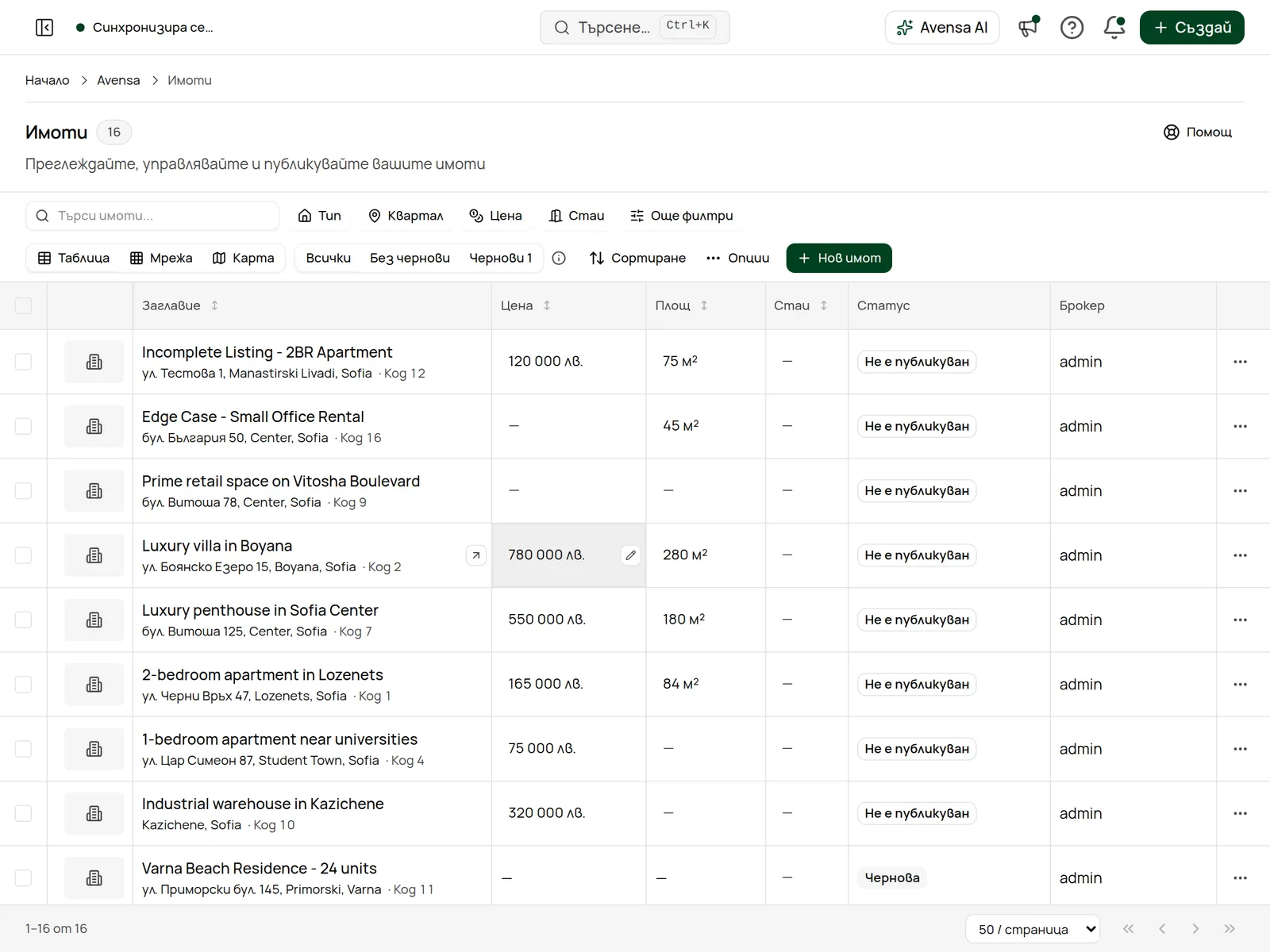
Отворете Имоти
Щракнете върху Имоти в страничното меню.
Отвори ИмотиИзберете изглед
Използвайте превключвателя Таблица, Мрежа и Карта в лентата с инструменти. Таблицата показва по един ред за обява с колони за сортиране, мрежата показва карти със снимки, а картата показва всяка обява с координати.
Отворете обява
В таблицата щракнете върху ред, за да отворите страничен панел с основните данни. Щракнете там върху Виж пълни детайли или изберете Отвори от менюто ... на реда, за да отидете на пълната страница на имота.
В табличния изглед можете още:
Ако работите с офиси, списъкът показва само обявите на офиса, избран в превключвателя за офиси в страничното меню.
Лентата с инструменти има поле за търсене („Търси имоти...“) и четири бързи филтъра: Тип, Квартал, Цена (от и до) и Стаи. Изберете стойност и списъкът се обновява веднага.
Отворете Още филтри
Щракнете върху Още филтри в края на бързите филтри. На широк екран филтрите се отварят като панел вляво от списъка; на по-малък екран се отварят като странично меню.
Отвори Имоти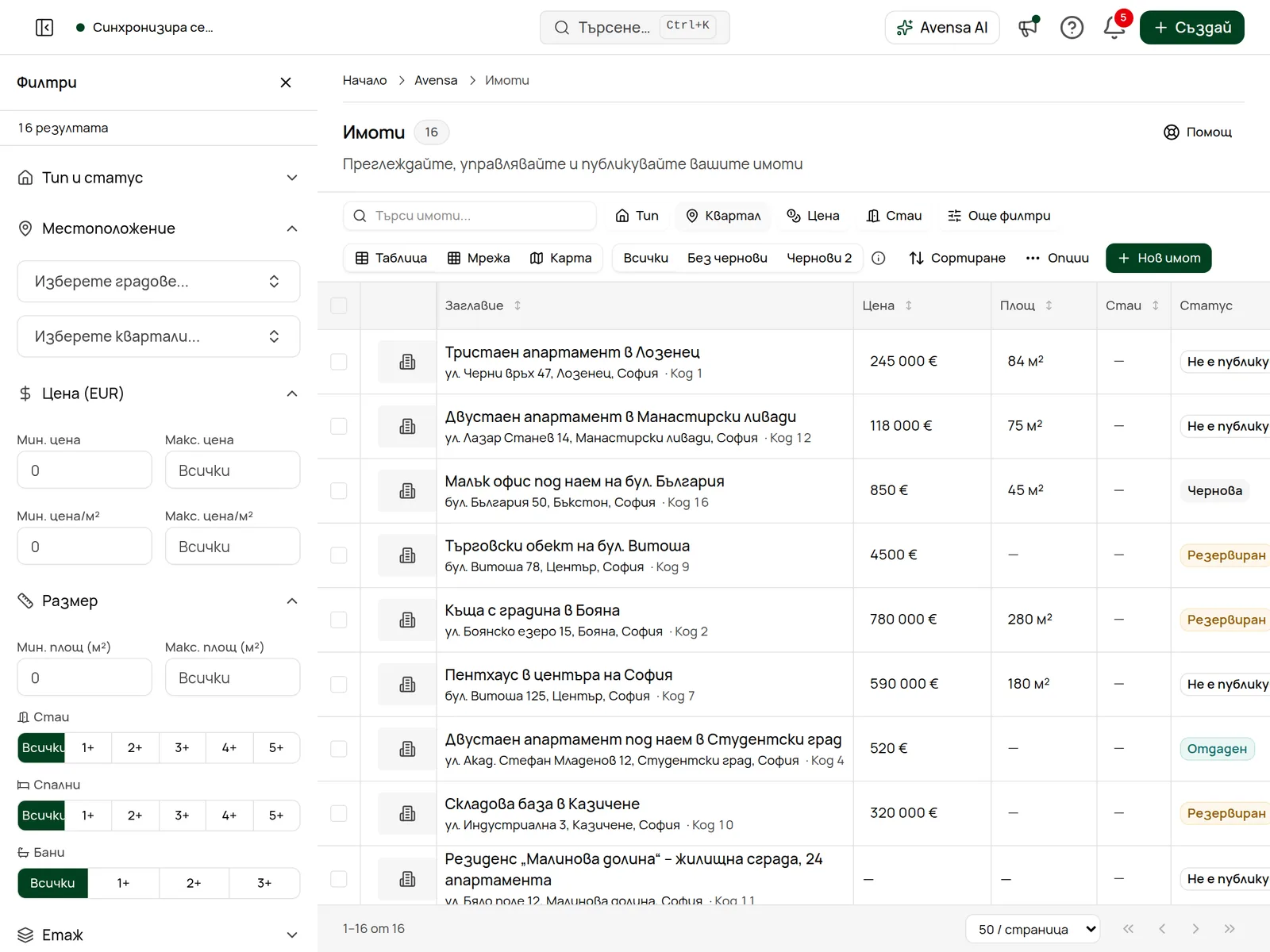
Задайте критериите
Изберете нужните стойности. Броят на резултатите се обновява в движение.
Премахнете филтри
Всеки активен филтър се показва като етикет над списъка. Щракнете върху x на етикета, за да го премахнете, или върху Изчисти всички, за да започнете отначало.
| Група филтри | По какво можете да филтрирате |
|---|---|
| Тип и статус | Тип имот, наличност, етап Публикуване, тип сделка и отговорен агент |
| Местоположение | Градове и квартали |
| Цена (EUR) | Минимална и максимална цена и цена на м² |
| Размер | Площ в м², спални, бани и стаи |
| Етаж, Година на строеж, Дата на публикуване | Диапазон за всеки от тях |
| Снимки | Покажи само имоти със снимки |
| Характеристики | Паркомясто, балкон, градина, асансьор и други |
| Обхват | Включи единиците в сгради: показва и отделните единици на проектите ново строителство |
| Източник | Всички, Мои или Съвместни. Показва се само когато агенцията Ви има съвместни обяви от партньори |
Филтрите Ви се запомнят. Когато се върнете, етикетите показват От последното ви посещение:, за да виждате защо списъкът е стеснен.
Докато имате чернови, разделите до заглавието Имоти Ви позволяват да покажете Всички обяви, всичко Без чернови или само черновите (Чернови с броя им).
Превключете на Карта
Щракнете върху Карта в превключвателя за изглед.
Отвори изгледа с картаНачертайте фигура или кръг
Щракнете върху Начертай зона, след това щракайте по картата, за да добавяте точки, и щракнете двукратно, за да завършите. Или щракнете върху Радиус, щракнете върху центъра и изберете 0.5 км, 1 км, 2 км или 5 км.
Проверете резултата
На картата остават само обявите в зоната, а брояч показва колко от всички са в нея.
Изчистете зоната
Щракнете върху Изчисти зоната, за да видите отново всички обяви.
Щракнете върху точка, за да видите карта със снимката, цената и основните данни, и Виж имота, за да го отворите. Където няколко обяви са на едно място, номерираната група отваря списък с тях. Използвайте контролите на картата, за да увеличавате, Покажи всички имоти или да превключите на Сателитен изглед.
Начертаната зона е временна: не се записва с филтрите и изчезва, когато напуснете страницата.
Изберете от две до пет обяви
В таблицата отметнете квадратчето в началото на всеки ред, който искате да сравните.
Отвори ИмотиЩракнете върху Сравни
Бутонът Сравни се появява в лентата с действия в долната част на екрана, когато са избрани от две до пет обяви.
Прочетете сравнението
Прозорецът Сравнение на имоти показва една до друга цена, обща площ, цена на м², спални, бани, общ брой стаи, тип, сделка, статус, етаж, местоположение и дата на обявата. Най-добрата стойност на всеки ред е отбелязана с Най-добра стойност.
Изберете обявите
Отметнете квадратчетата на обявите, които искате да промените. Отметнете квадратчето в заглавния ред, за да изберете цялата страница.
Отвори ИмотиИзберете действие
Лентата с действия долу показва колко са избрани и действията, които можете да използвате.
| Действие | Какво прави | Кой може да го използва |
|---|---|---|
| Промени статус | Задава една и съща наличност на всички избрани обяви след потвърждение | Потребители, които могат да управляват имоти |
| Назначи агент | Задава отговорния агент или Неназначен | Потребители, които могат да преназначават отговорници; останалите виждат Поискай отговорник, което изпраща заявка за одобрение |
| Групово редактиране | Задава едно от собствените полета на агенцията с еднаква стойност за всички избрани обяви | Показва се, когато работното пространство има собствени полета за имоти |
| Публикувай в сайтове за обяви | Добавя обявите към фийдовете Ви към портали (бета). Всеки портал ги внася по свой график. Вижте Сайтове за обяви: фийдове към портали и улавяне на запитвания | Потребители с разрешение за публикуване в портали |
| Сподели в Обмена | Споделя обявите с партньорски агенции. Вижте Споделяне на обяви в Обмена | Потребители със споделяне в Обмена, когато Обменът е включен |
| Изпрати на клиент | Изпраща избраните обяви на клиент. Вижте Изпращане на имоти на клиенти | Всички |
| Експортирай CSV | Изтегля избраните обяви като таблица | Потребители с разрешение за експорт |
| Питай AI | Отваря Avensa AI с избраните обяви | Всички |
| Изтрий | Премества обявите в кошчето, откъдето могат да бъдат възстановени | Потребители с право да изтриват; останалите виждат Заявка за изтриване |
Обява липсва на картата. Показват се само обявите с координати. Картата показва колко нямат местоположение; щракнете върху Покажи ги, за да ги видите в таблицата, и задайте точката в изгледа Локация на всеки имот.
Списъкът показва „Няма намерени имоти“. Филтър или полето за търсене скрива всичко. Щракнете върху Изчисти филтрите. Ако съобщението казва, че черновите са изключени, щракнете върху Покажи черновите.
Не намирам апартаментите на нова сграда. Единиците в сграда са скрити от основния списък. Включете Включи единиците в сгради в Още филтри или отворете сградата и използвайте раздела Единици.
Бутонът Сравни не се появява. Сравнението работи с две до пет избрани обяви. Изберете по-малко или повече редове.
Не виждам Изтрий или Промени статус. Ролята Ви не включва тези разрешения. Използвайте Заявка за изтриване или попитайте собственик или администратор.