Снимки, видео, етажни планове и документи на имота | Avensa
Имоти7 мин четене
Снимки, видео, етажни планове и документи на имота
Как да качите и подредите снимките на обявата, да изберете основна снимка, да добавите видео или виртуална разходка, да качите и отбележите етажни планове и да прикачите документи към имот.
Снимките продават обявата. На страницата на имота качвате и подреждате снимките, избирате основната снимка, добавяте видео или виртуална разходка, качвате етажни планове и държите документите на имота на едно място. Можете да добавите снимки и в последната стъпка на съветника за създаване.
Щракнете върху Добави снимки или плъзнете файловете в зоната за качване. Снимките се появяват във Фотогалерия веднага след качването.
Плъзнете, за да подредите
Хванете снимката за дръжката и я преместете на нова позиция. Новият ред се записва веднага и се използва на страницата за споделяне и в брошурите.
Добавете описания и категории
Щракнете върху снимка, за да отворите Детайли на снимката. Добавете Описание и изберете Тип стая (например Хол, Спалня, Кухня или Тераса) и Тип кадър (например Интериор, Екстериор, Дрон или Етажен план).
Ограничение
Стойност
Формати
JPEG, PNG, WebP и GIF
Размер
До 10 MB на снимка. По-големите файлове се пропускат със съобщение
Хранилище
Качените файлове се броят към хранилището на плана Ви
За да работите с няколко снимки наведнъж, отметнете ги (или Избери всички) и използвайте лентата, която се появява: Задай стая, Задай кадър, Добави воден знак или Изтрий. Филтрите Стая и Кадър над галерията стесняват показаното.
Изберете основната снимка
Основната снимка представя обявата в списъка с имоти, в Обмена и на страницата за споделяне. Ако обявата още няма основна снимка, първата качена снимка става основна.
Посочете снимката и щракнете върху Задай като основна или отворете снимката и щракнете върху Задай като основна снимка. Снимката получава етикет Основна снимка.
Можете също да щракнете върху Смени корицата под снимката в лявата колона на страницата на имота.
Проверете подсказките за снимките
Avensa Ви казва, когато снимките спъват обявата:
Списъкът Готовност за маркетинг в изгледа Описание изисква поне 3 снимки и Основна снимка.
Картата Готов ли е за реклама? в ПубликуванеКанали показва колко снимки са нужни, за да е обявата готова за каналите ѝ.
За да защитите снимките си, добавете водния знак на агенцията. Изберете снимки и щракнете върху Добави воден знак или отворете една снимка и използвайте Добави воден знак или Премахни воден знак. Добавянето става във фонов режим; когато приключи, снимката получава етикет С воден знак. В Детайли на снимката на снимка с воден знак щракнете върху прегледа Оригинал или С воден знак, за да изберете коя версия се използва извън Avensa. Изтегли оригинал винаги Ви дава файла без знак, а Настрой воден знак отваря настройките на водния знак. Текстът, логото и позицията на водния знак се задават в профила на агенцията: вижте Профил на агенцията: правни данни, лого, брандиране и воден знак.
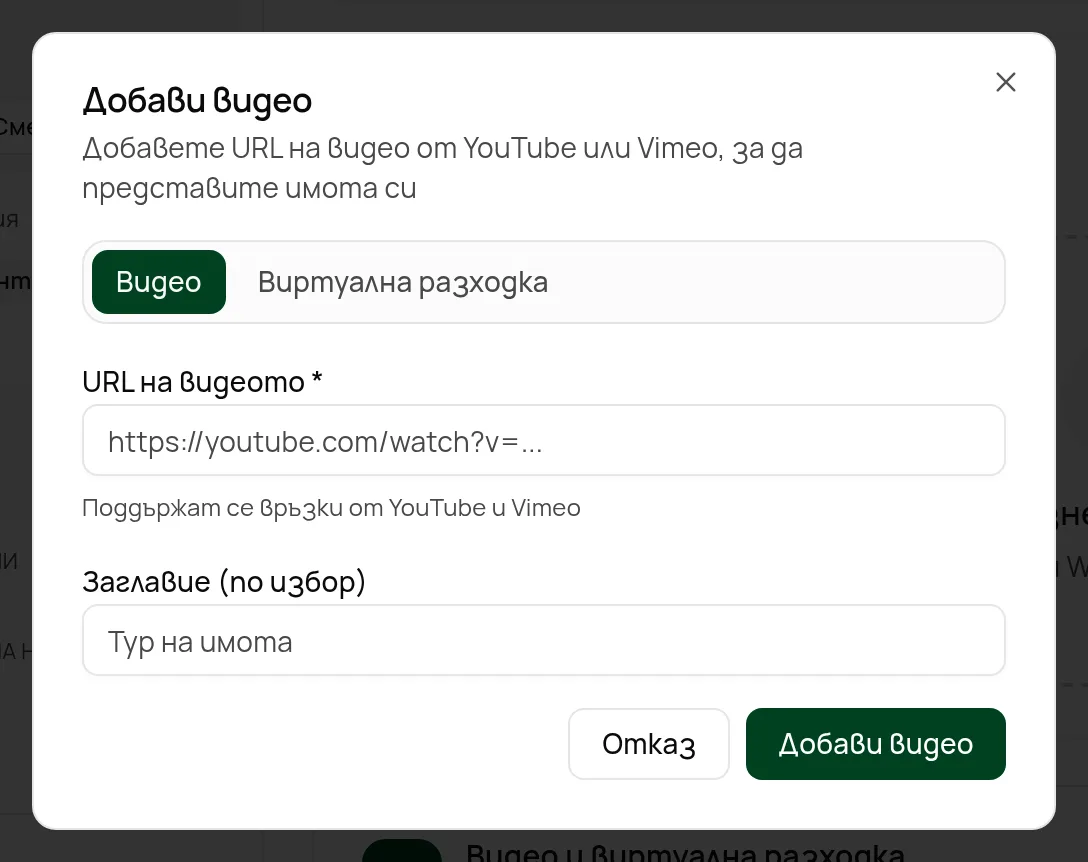
Под Какво добавяте? изберете Видео или Виртуална разходка.
Прозорецът за добавяне на видео или разходка
Поставете линка
За видео поставете линк от YouTube или Vimeo и, ако желаете, заглавие. За виртуална разходка поставете линка към разходката, например от Matterport или Kuula.
Запазете
Щракнете върху Добави видео. За да премахнете видео или разходка по-късно, използвайте бутона за изтриване при него.
Качете видео файл
Освен линк от YouTube или Vimeo можете да качите и самия видео файл. Avensa го възпроизвежда директно в обявата, така че клиентите не напускат страницата.
Изберете файл във формат MP4, MOV или WebM. Лента показва напредъка на качването; щракнете върху Отказ, за да го спрете. Avensa взима първите кадри на видеото за негова снимка за преглед.
Изберете кой го вижда
Новото видео е лично: вижда се само от екипа Ви. Включете Показване на клиенти, за да се възпроизвежда видеото на страницата за споделяне на имота и в клиентския портал. Можете да го изключите отново по всяко време.
Подредете или изтрийте
С Преместване нагоре и Преместване надолу променяте реда, в който клиентите виждат видеата. Изтриване на видеото премахва файла и освобождава мястото в хранилището.
Ограничение
Стойност
Формати
MP4, MOV и WebM
Размер
До 100 MB на видео; по-големите планове позволяват до 250 MB или 500 MB. Картата показва Вашия лимит
Видеа на обява
До 10
Хранилище
Качените файлове се броят към хранилището на плана Ви
Обява, импортирана от линк, пази видеата си лични: те никога не се показват на страница за споделяне или в клиентския портал.
Прикачете документи към имота
Разделът Документи пази документите на имота: нотариален акт, скица от кадастъра, данъчна оценка, енергиен сертификат и други.
Щракнете върху Качи и изберете файла. За да попълните конкретен задължителен документ, щракнете върху Прикачи файл на реда му и изберете качен файл.
Следете какво липсва
Използвайте бутоните Всички, Задължителни, Качени, Липсващи и Изтичащи, за да видите какво още Ви трябва. Промени списъка добавя или премахва документи за този имот.
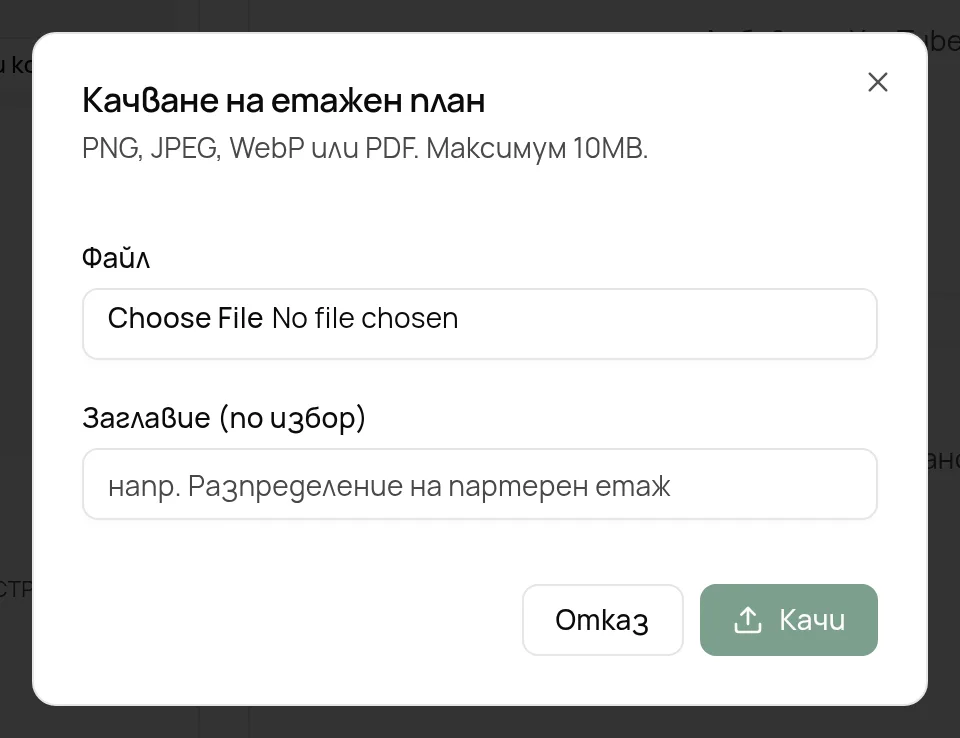
Изберете файла: PNG, JPEG, WebP или PDF, до 10 MB.
Прозорецът за качване на етажен план
Добавете заглавие и етаж
По желание въведете Заглавие (по избор), например „Партерен етаж“, и Номер на етаж (по избор).
Щракнете върху Качи
Планът се появява в списъка. Плъзнете плановете, за да ги подредите, щракнете върху Преглед, за да отворите прегледа с увеличение и изтегляне, или използвайте Редактирай името, за да преименувате план.
Отбележете стаи и зони
Отбележете снимките по стаи, за да намират купувачите бързо кухнята или терасата, и отбележете етажните планове, за да показва всяка единица правилния план.
Отбележете снимките
В изгледа Снимки отворете снимка и изберете Тип стая и Тип кадър или изберете няколко снимки и използвайте Задай стая и Задай кадър. Снимките на плана отбележете с типа кадър Етажен план.
В Етажни планове отворете менюто на плана и изберете Редактиране на етикети. В Тип план изберете Сграда, Етаж или Обект; за план на обект изберете обекта. Щракнете върху Запази.
Отбележете обектите на плана на сградата
На етажен план на сграда изберете Отбележи обектите на плана, оградете всеки апартамент с правоъгълник и изберете кой обект е. Щракнете върху Готово.
Плановете, качени на сграда, се показват в нейните единици с етикет От сградата. Управлявате ги от страницата на сградата (Управление в сградата).
Покажете плана в презентация
Когато показвате имот на цял екран, първият етажен план се показва в отделен раздел Разпределение до снимките, картата и видеото. При сграда обектите, отбелязани на плана, се открояват с контур в режима на презентация.
Отстраняване на проблеми
Снимка беше пропусната със съобщение за размера. Снимки над 10 MB не се качват. Експортирайте по-малък JPEG от фотоапарата или телефона и опитайте отново.
Качването спира със съобщение за хранилището. Хранилището на плана Ви е пълно. Изтрийте снимки, които не Ви трябват, или надградете плана.
Не виждам Качени видеа. Качването на видео се включва постепенно и може още да не е налично за Вашето работно пространство.
Качването на видео не успява. Проверете формата (MP4, MOV или WebM) и лимита за размер, показан на картата, и че връзката Ви остава активна до края на качването. Ако видеото няма снимка за преглед, браузърът не е успял да прочете първите му кадри; видеото пак се възпроизвежда.
Етажният план не се качва. Приемат се само файлове PNG, JPEG, WebP и PDF до 10 MB.
Не мога да редактирам етажния план на единица. Той идва от сградата. Отворете страницата на сградата и го променете там.
Водният знак още не се вижда. Добавянето става във фонов режим и снимката показва Водният знак се обработва…, докато приключи. Изчакайте малко и презаредете страницата. За да промените вида на водния знак, редактирайте го в профила на агенцията.