Как да качвате файлове в Документи, да ги подреждате в папки и тагове, да ги свързвате с контакти, имоти и сделки, да заменяте файл и какво означава заключен подписан документ.
Документи е архивът на Вашата агенция: договори, лични документи, удостоверения, разпределения и всякакви други книжа. Можете да качвате файлове, да ги подреждате в папки и тагове, да свързвате всеки от тях с контактите, имотите и сделките, към които принадлежи, и да пазите по-стара версия всеки път, когато заменяте файл.
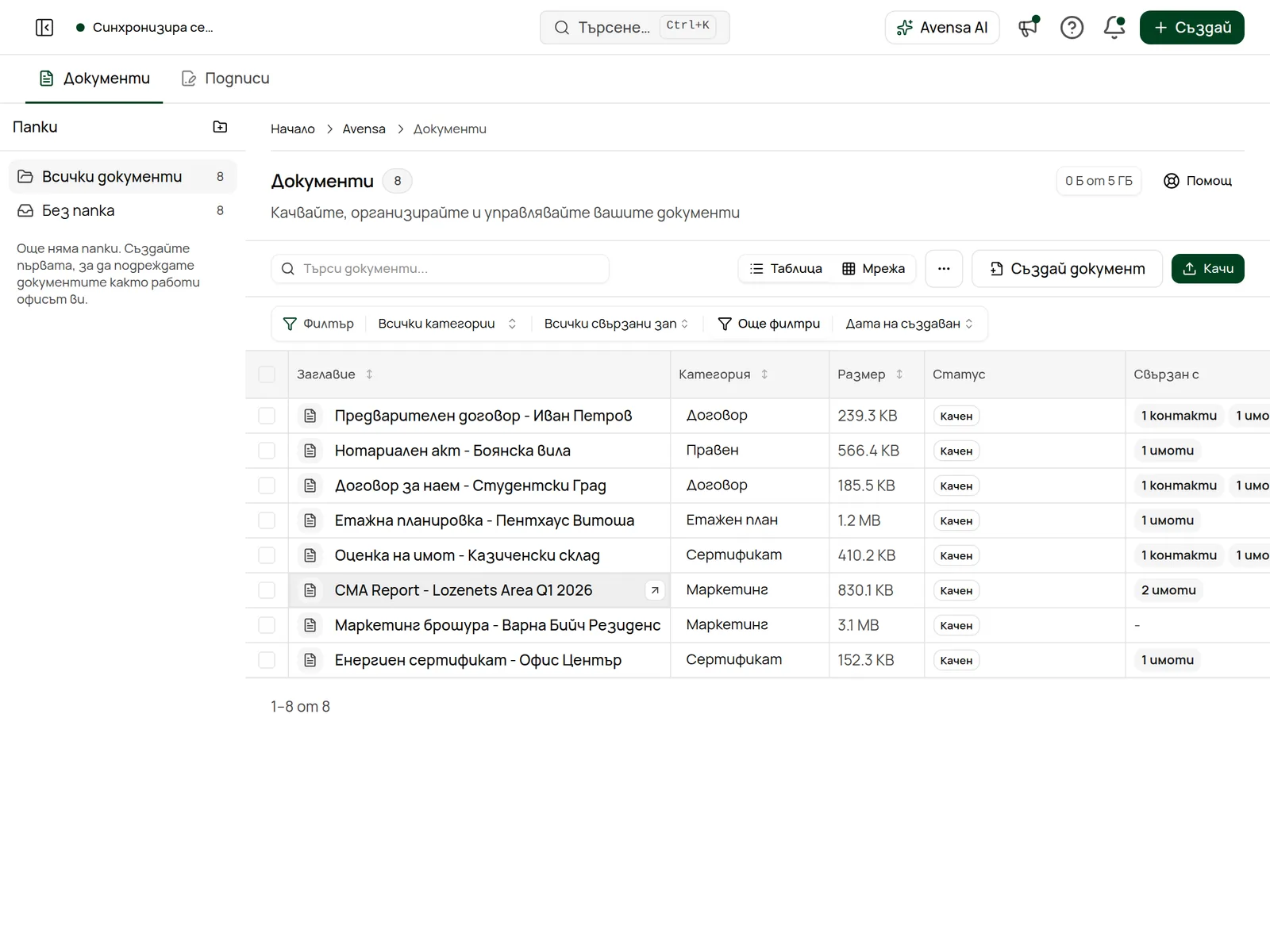
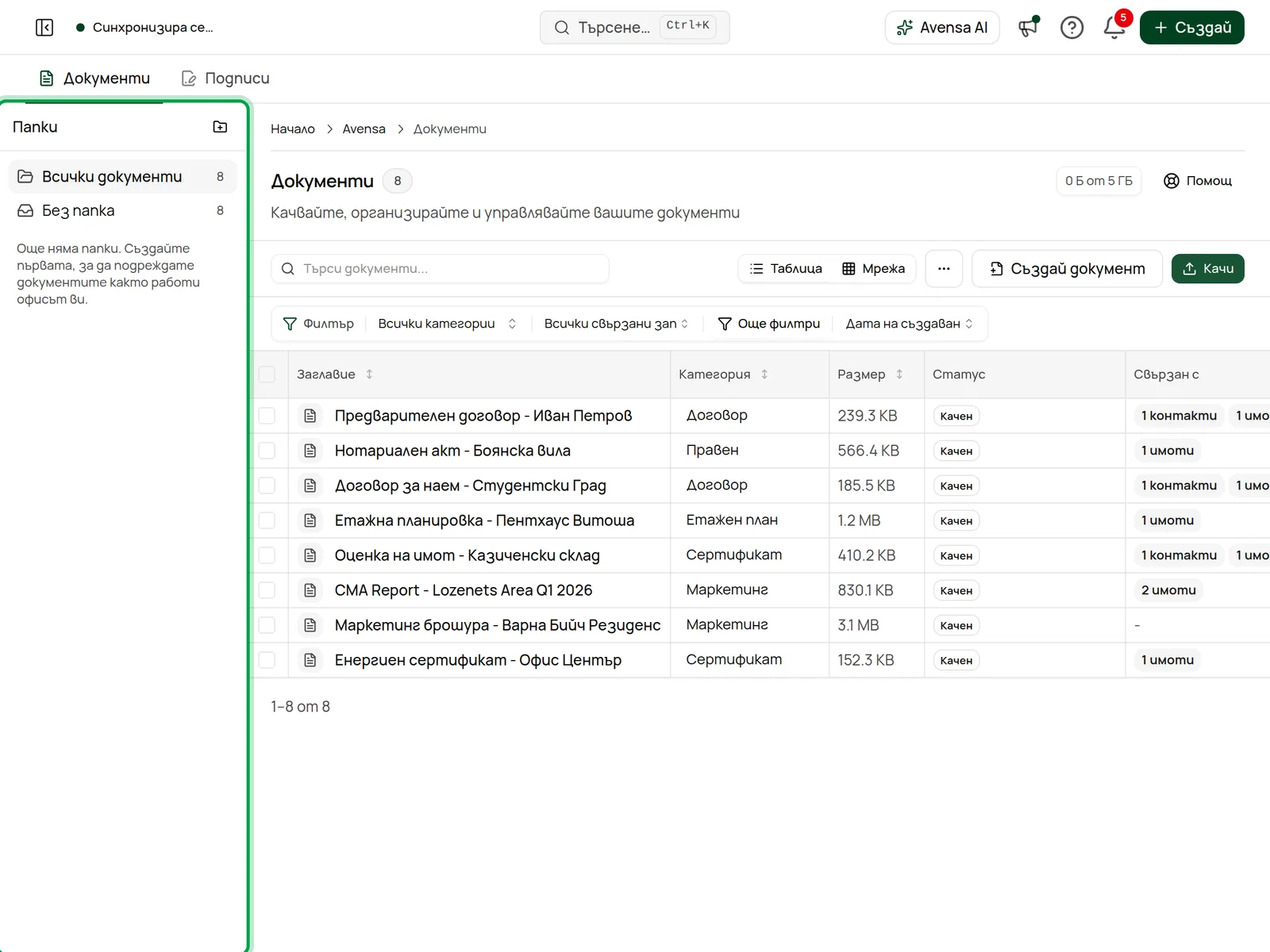
Папките са вляво, документите Ви са вдясно.
Преди да започнете
Какво можете да правите, зависи от ролята Ви:
Качването изисква право да създавате документи. Без него бутонът Качи е неактивен, а при посочване с мишката се показва „Нямате право да качвате документи“.
Преименуването, смяната на категорията или папката, таговете, свързването, замяната на файл и управлението на папки изискват право да управлявате документи.
Изтриването изисква право да изтривате или да управлявате документи.
Ако липсва бутон, помолете собственик или администратор да провери ролята Ви. Вижте Роли и права.
Качване на документ
Отворете Документи
Щракнете върху Документи в страничното меню. В заглавната лента най-горе заглавието на страницата е Документи | Подписи. Останете на Документи.
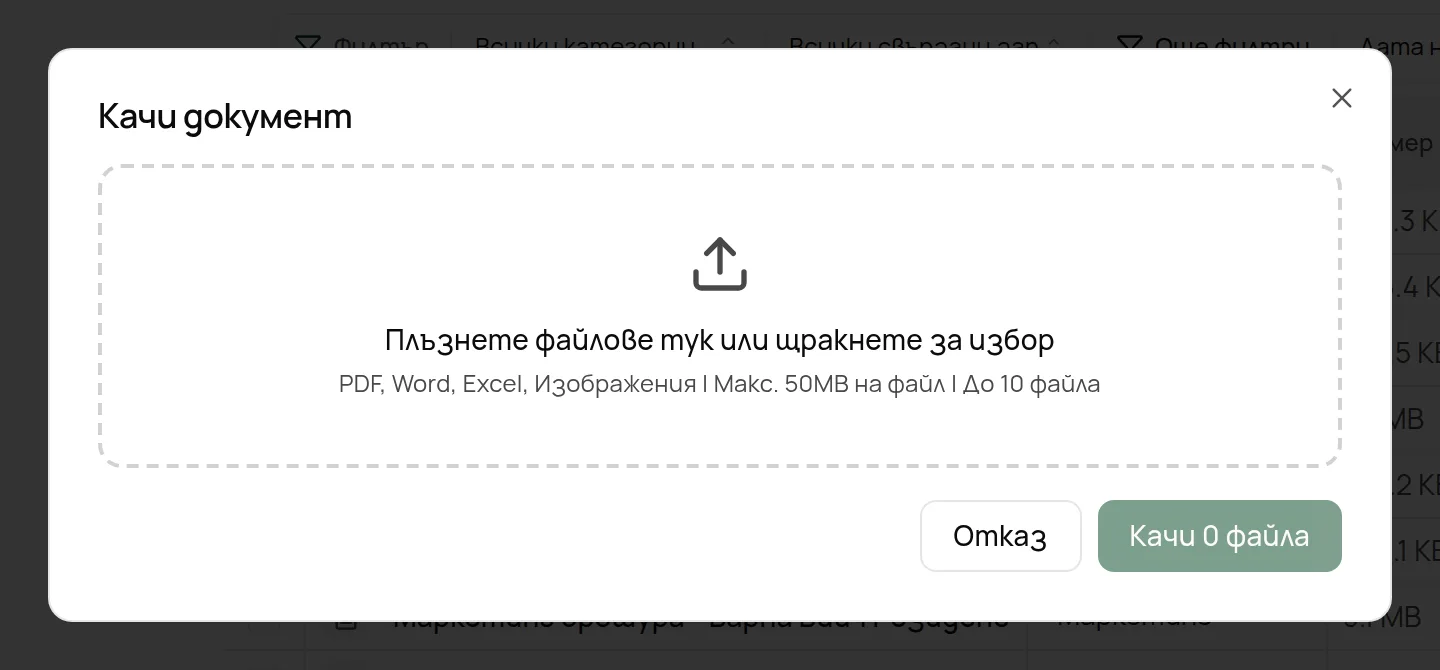
Бутонът е горе вдясно над списъка. В прозореца Качи документ плъзнете файловете върху полето или щракнете в него, за да ги изберете. Можете да добавите до 10 файла наведнъж, до 50 MB всеки.
Прозорецът Качи документ
Проверете данните на всеки файл
Всеки файл получава свой ред:
Заглавие започва като името на файла. Сменете го с нещо, което колегите Ви ще разпознаят.
Категория започва като Друг. Изберете Договор, Фактура, Документ за самоличност, Сертификат, Етажен план, Снимка, Правен или Маркетинг, когато някоя пасва.
Папка се показва, когато агенцията Ви има папки. Ако сте били в папка, файлът отива там.
Тип документ се показва, когато администратор е настроил типове документи. Изборът на тип задава и категорията, а ако типът има срок на валидност по подразбиране, и дата на изтичане.
Започнете качването
Щракнете върху бутона в долната част на прозореца. Надписът му показва колко файла ще бъдат качени. Съобщение потвърждава колко документа са качени и файловете се появяват в списъка.
Приемат се PDF, Word (DOCX), Excel (XLSX), PowerPoint (PPTX) и изображения (JPG, PNG, GIF, WebP). Файлове на Office с макроси винаги се отказват.
Качване от самия запис
Можете да качвате и от раздела Документи на имот или сделка. Тогава файлът веднага се свързва с този запис.
Папки и тагове
Папките служат за подреждане, така както вече работи офисът Ви („Продажби 2026“, „Наеми“). Всеки документ е в една папка или в Без папка. Таговете са цветни етикети, например „Спешно“, и един документ може да има няколко.
Създайте папка
В списъка Папки вляво щракнете върху + (Нова папка), въведете името на папката и натиснете Enter. На тесен екран папките се показват като падащ списък над документите.
Плъзнете документ върху папка. Можете да използвате и Премести в папка от менюто ⋯ на документа или да отметнете няколко документа и да изберете папка от лентата, която се появява в долната част на екрана.
Добавете таг
Щракнете върху документ, за да отворите детайлите му, и след това върху + Таг под Тагове. Отметнете съществуващ таг или щракнете върху Нов таг, въведете име, изберете цвят и щракнете върху Създай.
Менюто ⋯ на папка съдържа Преименувай, Смени цвета и Изтрий папката. При изтриване на папка документите остават; те само излизат от нея. В същото меню са Автоматично: протоколи за оглед и Автоматично: подписани документи, така че новите протоколи и подписаните договори влизат в тази папка сами. Само една папка може да събира всеки от тези видове.
За да намерите документи, използвайте Търси документи... над списъка, щракнете върху С отметка или отворете филтрите. Можете да филтрирате по свързан запис, категория, тип документ, тагове, отговорник, проверяващ, източник, статус на прегледа, изтичане и архивиране.
Свързване с контакти, имоти и сделки
Един документ може да бъде свързан с няколко записа едновременно, например предварителен договор, свързан с купувача, продавача и имота. Тогава той се показва в списъка с документи на всеки от тях и никога не качвате един и същ файл два пъти.
Отворете документа
Щракнете върху документа в списъка. Детайлите му се отварят до списъка.
Бутонът е в раздела Свързани обекти. Прозорецът Свързване с обект има раздели Контакти, Имоти, Сделки, Задачи, Компании и Огледи.
Потърсете и изберете записа
Изберете раздел, въведете част от името и щракнете върху резултата. Ще видите „Обектът е свързан“ и записът се появява под Свързани обекти. Повторете за всеки запис, към който принадлежи документът.
Замяна на файл и история на версиите
Когато получите по-нов вариант на документ, заменете файла, вместо да качвате втори документ. Връзките, таговете и папката остават същите, а старият файл остава в историята на версиите, откъдето можете да го изтеглите.
Изберете новия файл и щракнете върху Замени файла. Ще видите „Файлът е заменен“.
Проверете историята на версиите
Разгънете История на версиите в долната част на детайлите. Всяка предишна версия показва номера си, заглавието, какво е променено (заглавие, файл или тип файл), датата, кой я е променил и размера на файла.
Нова версия се записва всеки път, когато се промени файлът или заглавието.
Натиснете Изтегли на версията, която Ви трябва. Файлът на тази версия се изтегля.
Няма бутон за възстановяване на по-стара версия. За да използвате отново стар файл, изтеглете го и натиснете Замени файла, за да го качите като най-нова версия.
Заключени и подписани документи
Когато всички подпишат документ през Avensa, подписаният PDF и доказателството за подписа се записват в Документи като нови, заключени документи. Те са отбелязани с „Подписаният документ е заключен“.
Заключен документ не може да бъде редактиран, заменен или изтрит, така че остава точно такъв, какъвто е подписан. За него няма изтриване в менюто ⋯ на реда, в панела с детайли или с Изтрий избраните. Ако изберете няколко документа и някои са подписани, се изтриват само останалите и виждате например „Изтрити: 3, пропуснати: 1 — подписаните документи не могат да се изтриват“. Можете да променяте само категорията, типа документ и папката му, както и да го отбележите със звезда. Оригиналният, неподписан документ остава отключен. Вижте Електронни подписи в Avensa.
Документи, създадени от шаблон
Документ, създаден от шаблон, показва Редактиране на полета и регенериране в детайлите си, така че можете да поправите стойност и да генерирате PDF файла отново. Това спира да работи, след като документът бъде подписан и заключен. Вижте Шаблони за документи.
Какво още има в детайлите на документа
Раздел
Какво прави
Бутони най-горе
Изтегли, Замени файла и бутон за изтриване. Редактиране на полета и регенериране се показва при документи от шаблон.
Управление
Задайте Тип документ, Отговорник, дати Издаден и Изтича, помолете колега да прегледа документа (Заяви преглед) и създайте връзка в Външни споделяния. Архивирай скрива документа от активния списък, без да го изтрива.
Детайли
Категория, Папка, размер, тип, име на файла и дати.
Бележки
Свободен текст за екипа. Щракнете върху Запази бележки.
Тагове и Свързани обекти
Вижте разделите по-горе.
Подпис
Появява се, след като документът е изпратен за подпис. Показва статуса на заявката и я отваря в Подписи.
История на версиите
Предишни версии на файла и заглавието, всяка с бутон Изтегли.
Връзка от Външни споделяния е валидна 7 дни. Ако въведете Имейл на получателя (по избор) и оставите Изпрати известие по имейл отметнато, Avensa изпраща връзката по имейл на този човек.
Отстраняване на проблеми
Бутонът Качи е неактивен. Ролята Ви не може да създава документи. Помолете собственик или администратор да я промени.
„Неподдържан тип файл“ или „Размерът на файла надвишава максимума от 50MB“. Запишете файла като PDF, Word, Excel, PowerPoint или изображение и го дръжте под 50 MB. Файлове с макроси (DOCM, XLSM, PPTM) никога не се приемат.
В детайлите няма бутон Замени файла или бутон за изтриване. Документът е подписан и заключен или ролята Ви не може да управлява документи. Никой не може да промени или изтрие заключен документ.
Изтрих документ по погрешка. Отворете менюто ⋯ над списъка, изберете Изтрити документи и щракнете върху Възстанови. Нужно Ви е право да изтривате или да управлявате документи. Вижте Възстановяване на изтрити елементи.
При преместване на няколко документа част от тях са пропуснати. Нямате достъп до някои от избраните документи. Останалите са преместени.