Изпращане на документ за подпис и проследяване | Avensa
Документи7 мин четене
Изпращане на документ за подпис и проследяване
Как да изпратите PDF за електронен подпис, да зададете реда на подписване, да следите всеки подписващ в Подписи, да изпращате напомняния, да отмените заявка и да изтеглите подписаното копие.
Изпратете всеки PDF от документите си за електронен подпис до най-много петима души наведнъж. След това Подписи показва кой е отворил и подписал документа, позволява Ви да напомните или да отмените и Ви дава подписания PDF, когато всички приключат. За правната сила на подписа и за това какво вижда клиентът Ви, първо прочетете Електронни подписи в Avensa.
Преди да започнете
Може да се изпрати само PDF. Той не трябва вече да е подписан или заключен. Преобразувайте файловете от Word в PDF, преди да ги качите.
Изпращането изисква право да изпращате документи за подпис, а за да виждате заявките, Ви трябва право да виждате заявки за подпис. Бутоните в самата заявка (Напомни, Копирай нова връзка, Започни подписване, Отмени заявката и Архив с доказателства) изискват право да управлявате подписите. Ако липсва бутон, обърнете се към собственик или администратор. Вижте Роли и права.
При дистанционно подписване всеки подписващ трябва да има имейл адрес.
Изпращане на документ за подпис
Можете да започнете от няколко места: менюто ⋯ на PDF файл в списъка с документи, действията на реда в раздела Документи на имот или сделка или Нова заявка за подпис в Подписи, както е описано по-долу.
Отворете Подписи
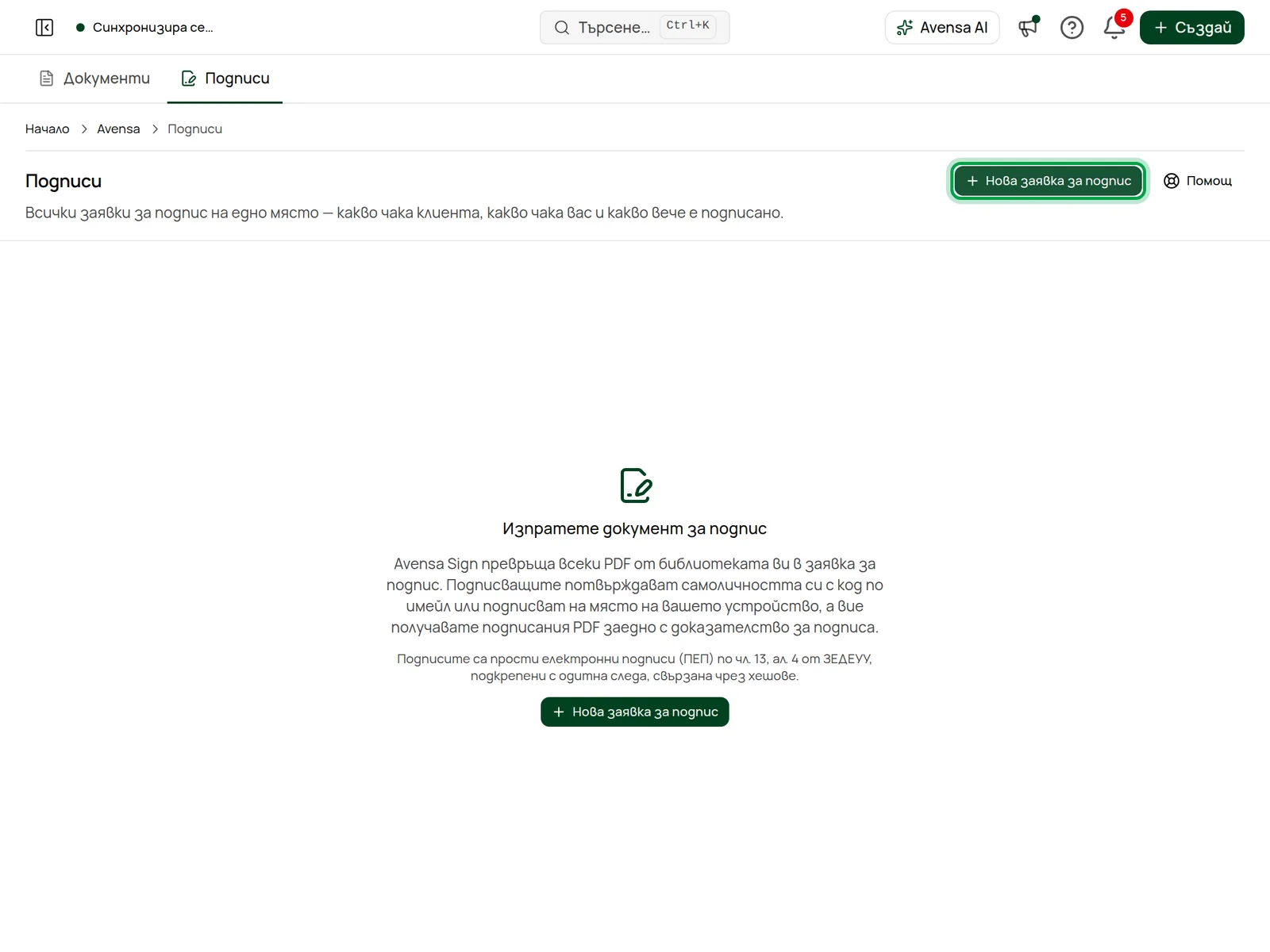
Щракнете върху Документи в страничното меню и след това върху Подписи до заглавието Документи в заглавната лента.
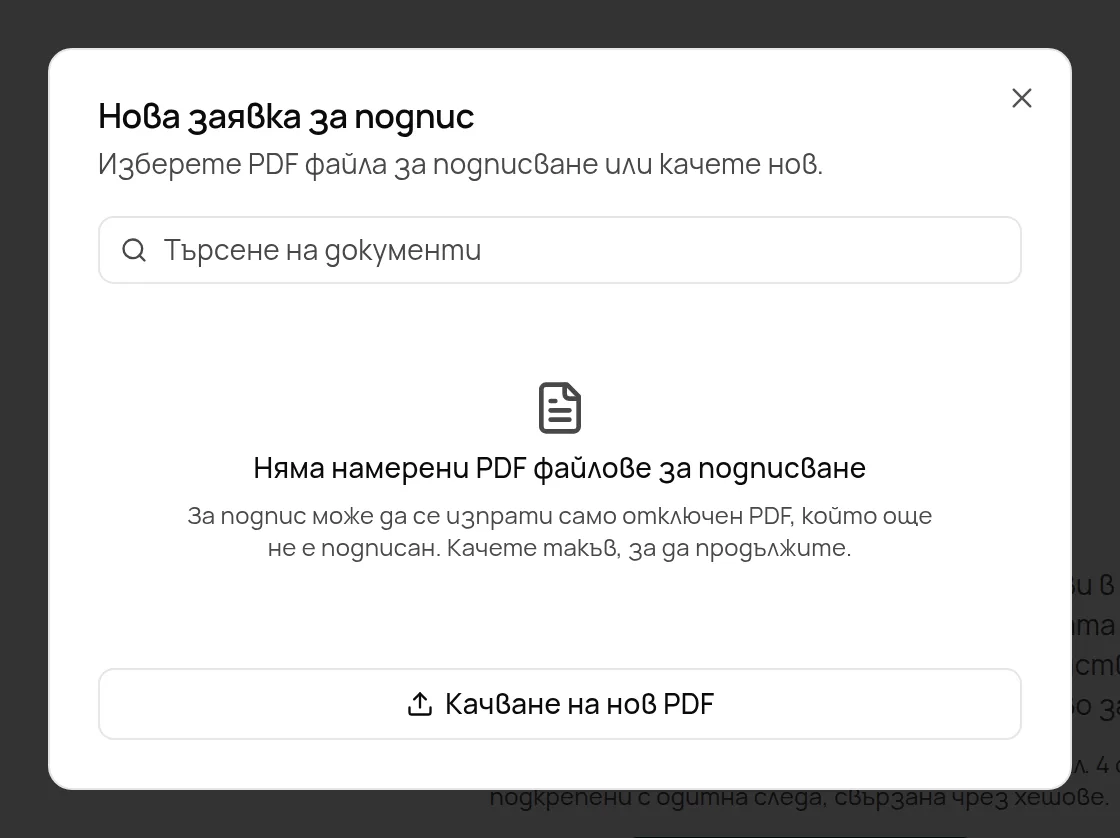
Щракнете върху Нова заявка за подпис. Потърсете документа и щракнете върху него или щракнете върху Качване на нов PDF.
Избор на PDF файла за подписване
Попълнете заявката
Заглавие на заявката: започва като заглавието на документа.
Вид документ: задължително. Avensa показва кое ниво на подпис е подходящо.
Как ще бъде подписан документът?: Дистанционно (всеки подписващ получава линк и потвърждава код по имейл) или На място (подавате устройството си на подписващия).
Подписващи: използвайте Търсене на контакти, за да добавите контакт, или въведете Име и Имейл. Щракнете върху Добави подписващ за още, до 5.
Съобщение (по избор): кратка бележка, видима за подписващите.
Връзката е валидна: 7, 14, 30 или 60 дни. Започва от 30 дни.
Език на подписването: български, английски или руски, за страницата за подписване и за имейлите.
Проверете настройката за имейл
При дистанционно подписване „До … ще бъде изпратен имейл“ показва кой ще получи имейл. Оставете Изпрати известие по имейл отметнато, за да може Avensa да изпрати линковете по имейл. Махнете отметката, за да ги изпратите сами.
Изпратете
Щракнете върху Изпрати или върху Създай и подпиши тук при подписване на място. Виждате на кого е изпратен имейл. При Подписване по ред до следващите подписващи пише „Ще получи имейл, когато дойде редът му“. За всеки, на когото не е изпратен имейл, щракнете върху Копирай връзката и я изпратете сами.
Клиентът Ви получава имейл
Когато Изпрати известие по имейл е отметнато, всеки дистанционен подписващ получава имейл от Avensa от името на агенцията Ви. Линковете за подпис, които не са изпратени по имейл, се показват само веднъж. Копирайте ги, преди да щракнете върху Готово.
Задаване на ред на подписване
По подразбиране всички могат да подписват едновременно. Използвайте реда на подписване, когато например продавачът трябва да подпише преди купувача.
Добавете подписващите по ред
В Изпращане за подпис добавете подписващите в реда, в който трябва да подпишат. Първият в списъка подписва пръв.
Щракнете върху Разширени настройки под езика на подписването.
Включете Подписване по ред
Всеки подписващ може да подпише едва след като предишният е приключил. Когато Изпрати известие по имейл е отметнато, сега имейл получава само първият подписващ. Всеки следващ получава автоматично имейл с нов линк, след като предишният е подписал, а в резултата до него пише „Ще получи имейл, когато дойде редът му“. Който отвори линк твърде рано, вижда „Все още не е Ваш ред“.
Проследяване на статуса в Подписи
Отворете Подписи
Щракнете върху Документи в страничното меню и след това върху Подписи.
Разделът Чака Вас показва отворените заявки, като най-напред са тези, които изтичат първи. Всеки ред показва преди колко време е изпратена заявката, колко подписващи остават, кога изтича и единственото действие, което я придвижва напред. Щракнете върху брояч най-горе, за да видите само тези заявки.
Вижте всичко във Всички заявки
Разделът Всички заявки показва всяка заявка с Вид, Подписващи, Статус и датите Изпратен, Подписан и Изтича. Филтрирайте по статус или използвайте Търсене по заглавие или подписващ.
Отворете заявка
Щракнете върху заявка, за да видите статуса и часовете на всеки подписващ, как е проверена самоличността му, колко пъти е прегледал документа и целия Одит дневник.
Брояч
Какво брои
Чакат клиента
Дистанционни заявки, в които някой още трябва да подпише.
Чакат вас
Заявки за подписване на място. Нищо не се случва, докато не подадете устройството си на подписващия.
Подписани този месец
Заявки, завършени този месец.
Изтичат до 7 дни
Отворени заявки, чийто линк изтича до седмица.
Статус на заявката
Значение
Очаква подпис
Изпратена е и поне един подписващ още не е подписал.
Подписан
Всички са подписали. Подписаният PDF и доказателството за подписа са готови.
Отказан
Подписващ е щракнал върху Не мога да подпиша. Причината му се вижда в картата на подписващия.
Изтекъл
Валидността на линка е изтекла, преди всички да подпишат.
Отменен
Някой от агенцията Ви е отменил заявката.
Всеки подписващ има и собствен статус: Неизпратено, Изпратено, Отворено, Самоличност потвърдена, Подписано или Отказано.
Изпращане на напомняне
Когато Автоматични напомняния е включено (по подразбиране), Avensa изпраща имейл на всеки подписващ, който не е подписал три дни след изпращането, и отново три дни по-късно, най-много два пъти. Можете да напомните и сами.
Щракнете върху Напомни в картата на подписващия. В раздела Чака ВасНапомни се появява на реда, след като подписващият е мълчал три дни. При Подписване по ред можете да напомните само на подписващия, чийто ред е.
Напомнянето съдържа нов линк за подпис, а линкът от предишните имейли спира да работи. Ако подписващият няма имейл адрес, виждате „Издадена е нова връзка, но този подписващ няма имейл — изпратете я лично.“
За да изпратите линк по друг начин, например по Viber, щракнете върху Копирай нова връзка и потвърдете с Издай нова връзка. Новият линк се копира в клипборда. Старият линк спира да работи и подписващият трябва отново да потвърди имейла си.
Отмяна на заявка
Отворете заявката
В Подписи щракнете върху заявката, която още е със статус Очаква подпис.
В раздела Чака Вас можете да използвате и менюто ⋯ на реда.
Потвърдете
Добавете Причина (по избор) и щракнете върху Отмени заявката. Ще видите „Заявката за подпис е отменена“.
Всички активни линкове за подпис спират да работят, а подписващ, който отвори своя, вижда „Заявката е оттеглена“. Вече събраните подписи остават в одит дневника. Заявките не могат да се изтриват, защото са правният запис. За да изпратите поправен документ, отменете заявката и създайте нова.
Изтегляне на подписаното копие
Когато последният подписващ подпише, заявката се премества в Наскоро подписани и статусът ѝ става Подписан.
Отворете заявката
В Подписи щракнете върху заявката под Наскоро подписани или филтрирайте Всички заявки по Подписан.
Щракнете върху Подписан документ за подписания PDF и върху Доказателство за подписа за доказателството. Изходен документ отваря оригинала.
Изтеглете архива с доказателства
Щракнете върху Архив с доказателства, за да получите ZIP с всичко, от което се нуждае адвокат.
Подписаният PDF и доказателството за подписа се записват и в Документи, заключени и свързани със същите записи като оригинала. За да се подреждат автоматично, използвайте Автоматично: подписани документи на папка. Всеки подписващ с имейл адрес също получава подписаното копие по имейл.
Отстраняване на проблеми
Документът няма опция Изпрати за подпис. Могат да се изпращат само отключени PDF файлове, които още не са подписани. Преобразувайте файла в PDF и го качете отново. Опцията липсва и ако ролята Ви не може да изпраща документи за подпис.
„Дистанционното подписване изисква имейл адрес“ или „Този контакт няма записан имейл адрес“. Добавете имейл на подписващия или превключете на На място.
„Всеки подписващ трябва да има различен имейл адрес“. Двама подписващи не могат да ползват един адрес, защото всеки получава собствен код и копие.
„Cannot send: … is marked do-not-contact“. Премахнете този човек от подписващите или изчистете отметката „да не се контактува“ в записа на контакта, ако той е съгласен да бъде търсен.
„Този документ е записан преди текущия файлов процес и не може да бъде изпратен за подпис. Качете го наново.“ Изтеглете файла и го качете отново, след което изпратете новото копие.