


Документи5 мин четене
Задължителни документи: типове и правила за изискване
Как да настроите типове документи, да създадете правила кои документи трябва да има всяка сделка, имот или контакт и да откриете какво още липсва.
Как да настроите типове документи, да създадете правила кои документи трябва да има всяка сделка, имот или контакт и да откриете какво още липсва.
Типовете документи описват книжата, които агенцията Ви следи, например лична карта, нотариален акт или разпределение, и колко време е валиден всеки от тях. Правилата за изискване след това определят кои записи трябва да имат кой тип, например „всяка сделка изисква подписан договор за посредничество“. Avensa проверява всеки запис спрямо правилата и Ви показва какво още липсва.
Типовете документи и правилата за изискване се настройват в НастройкиШаблони за документи. Всеки, който вижда документи, може да отвори страницата, но добавянето и промяната на типове и правила изисква право да управлявате настройките, което имат собствениците и администраторите. Освобождаването от изискване изисква право да управлявате документи.
Отворете Типове документи
Отидете в НастройкиШаблони за документи и щракнете върху раздела Типове документи.
Отвори Шаблони за документиЩракнете върху Добавяне на тип документ
Бутонът е горе вдясно на страницата.
Попълнете типа
Въведете Име и Ключ и задайте настройките, описани в таблицата по-долу. Ключът е кратък код, който може да съдържа само малки латински букви, цифри и долни черти; другите знаци се заменят с долна черта, докато пишете.
Щракнете върху Запази
Запази остава неактивен, докато Име и Ключ не са попълнени. Ще видите „Типът документ е запазен“.
| Поле | Какво прави |
|---|---|
| Име | Това, което вижда екипът Ви, например „Нотариален акт“. |
| Ключ | Кратък вътрешен код, например title_deed. |
| Категория | Категорията, която получават файловете от този тип (Договор, Документ за самоличност, Сертификат и т.н.). |
| Срок по подразбиране (дни) | Когато някой качи файл от този тип, датата му на изтичане се задава толкова дни напред. Оставете празно, ако документът не изтича. |
| Папка по подразбиране | Новите документи от този тип се поставят автоматично в тази папка. |
| Дни за предупреждение | Колко дни преди изтичането Avensa изпраща напомняне за изтичащ документ. Разделете няколко стойности със запетаи. Започва като 30, 7, 1. |
| Разрешени MIME типове | Файловите формати, които този тип приема: PDF, Word (DOCX), Excel (XLSX), PowerPoint (PPTX), JPEG, PNG, GIF или WebP. Оставете всички неотметнати, за да разрешите всеки поддържан формат. |
| Описание | Бележка за екипа. |
| Изисквай преглед от човек | Документ от този тип се зачита едва след като някой го одобри. |
За да промените тип по-късно, отворете менюто на реда му и щракнете върху Редактирай тип документ. Архивирай го премахва от списъците, без да изтрива документите, които вече го използват. Щракнете върху Показване на архивираните, за да видите отново архивираните типове.
След като има типове, при качване на файл хората избират Тип документ, а по-късно могат да го зададат в раздела Управление на документа. Вижте Управление на документи.
Първо Ви трябва поне един тип документ. Без него Avensa показва „Първо създайте тип документ“.
Отворете Правила за изискване
Отидете в НастройкиШаблони за документи и щракнете върху раздела Правила за изискване.
Отвори Шаблони за документи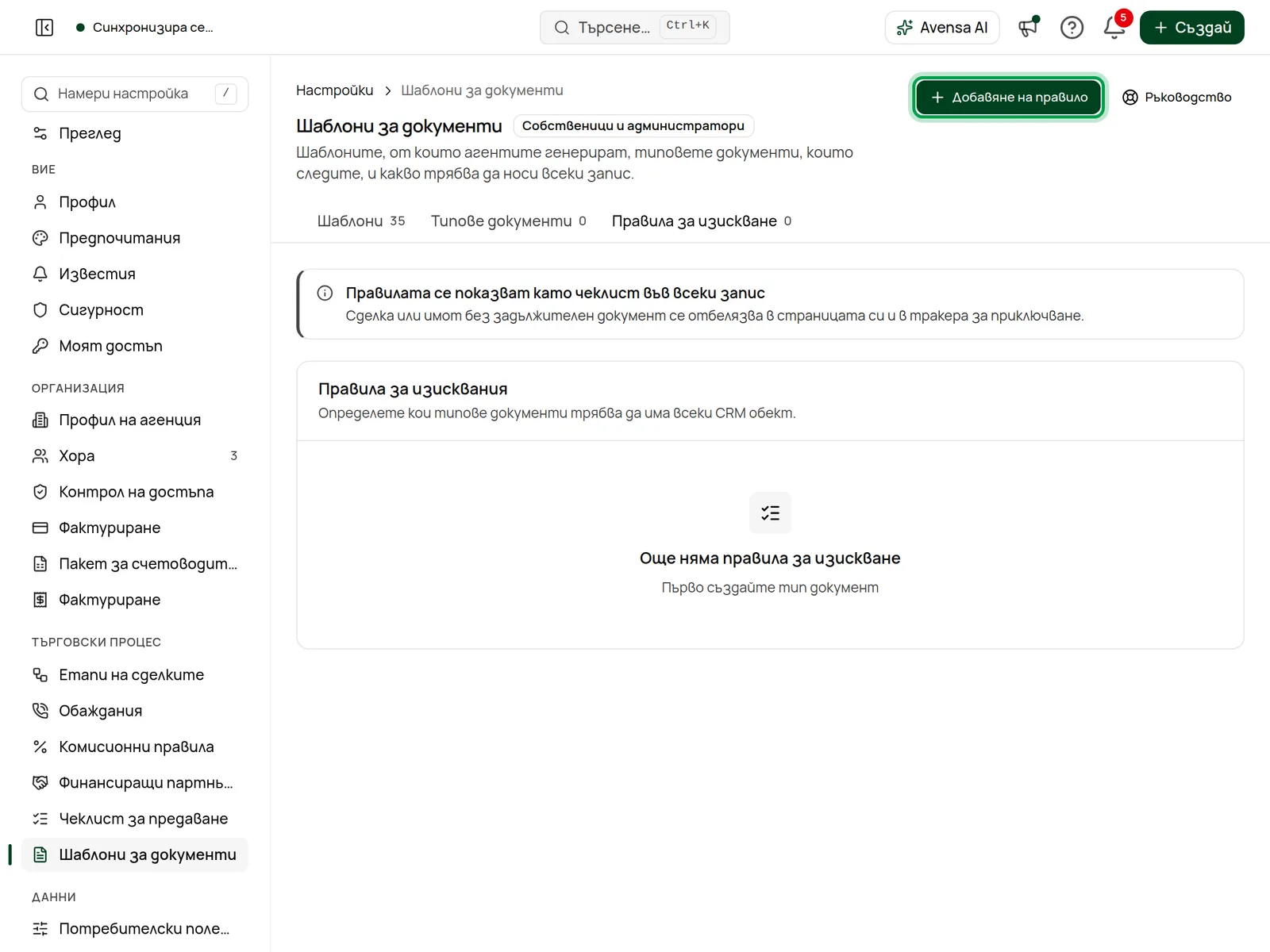
Щракнете върху Добавяне на правило
Отваря се прозорецът Добави правило.
Опишете правилото
Щракнете върху Запази
Ще видите „Правилото е запазено“. След това Avensa проверява всеки запис от този вид спрямо правилото. Проверката върви във фонов режим, така че резултатите може да се появят след малко.
Липсващите документи не се отбелязват на страницата на сделката, имота или контакта. Те се показват на страницата Документи, в Изисквания за документи, където можете и да освободите от изискване. Вижте по-долу.
Правилото е изпълнено за даден запис, когато към него са свързани достатъчно документи от правилния тип и всеки от тях:
За да спрете да използвате правило, отворете менюто на реда му и щракнете върху Архивирай. Статусът му се сменя от Активно на На пауза и изискванията му вече не се броят като липсващи.
Когато агенцията Ви има правила за изискване, най-горе в списъка с документи се появява бутон, например 3 липсващи · 12 изпълнени.
Отворете Документи
Щракнете върху Документи в страничното меню.
Отвори ДокументиЩракнете върху бутона с изискванията
Прозорецът Изисквания за документи показва всяко изискване със статус Липсва, Просрочено (минал е крайният срок) или Освободено, заедно с крайния срок. Всеки ред показва вида запис (Контакт, Имот, Сделка, Задача, Компания или Оглед) и името на записа като връзка: щракнете върху нея, за да отворите записа.
Изпълнете или освободете всяко
За да изпълните изискване, качете документа, задайте му правилния Тип документ и го свържете със записа. Ако документът наистина не е нужен, въведете Причина за освобождаване и щракнете върху Освободи. Премахни освобождаването отменя това.
Разделът Документи на имота има собствен списък със задължителни документи, отделен от правилата за изискване. Той следи стандартните български документи за имот.
Отворете раздела Документи на имота
Най-горе в раздела се вижда напредъкът, например „4 от 9 задължителни документа“. Използвайте Липсващи, за да видите само това, което още трябва да съберете.
Отвори Имоти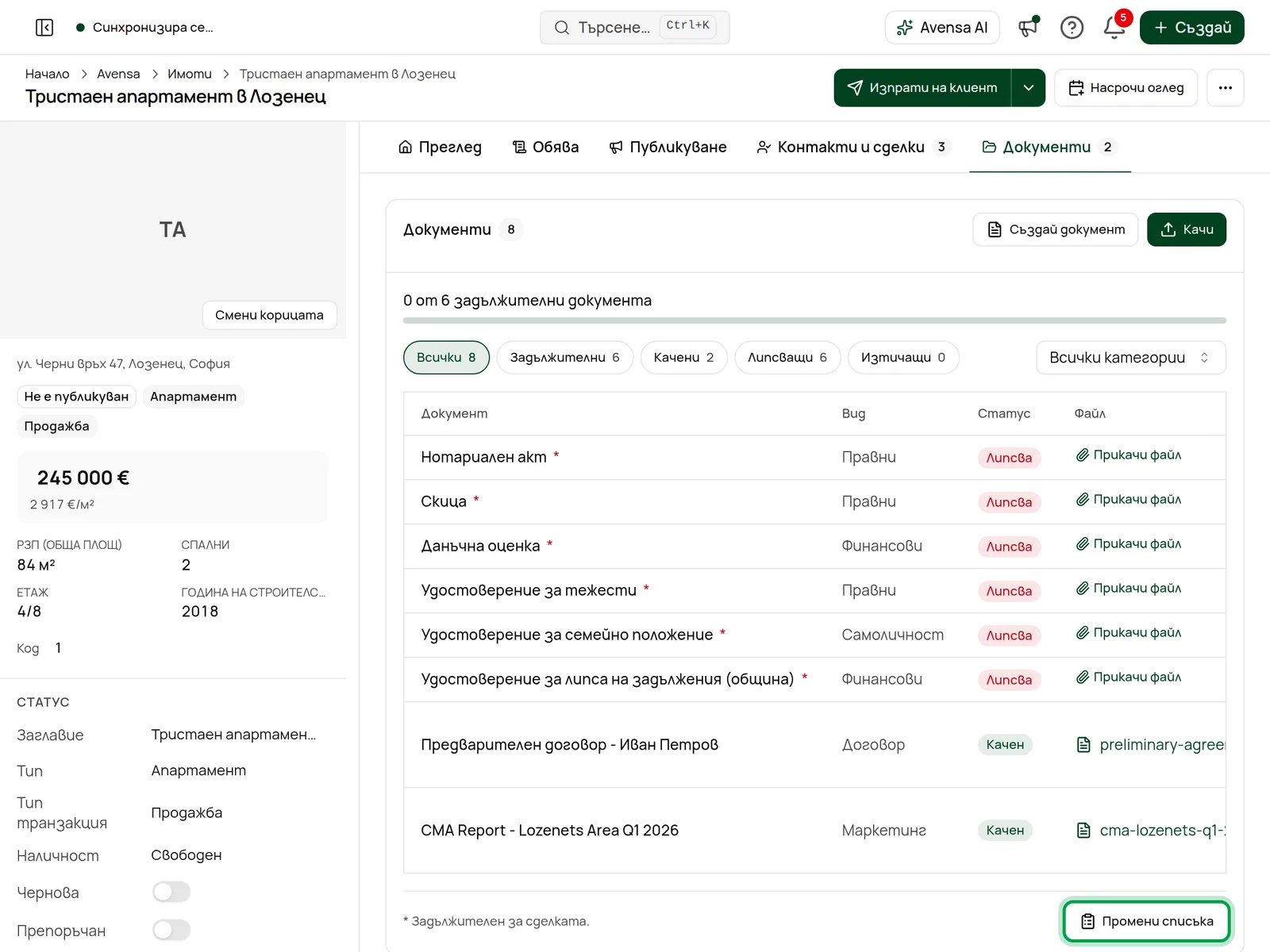
Прикачете файл към липсващ ред
Щракнете върху Прикачи файл на реда и изберете файл, който вече е свързан с имота, или качете нов.
Променете списъка
Щракнете върху Промени списъка в долната част. Ако имотът още няма списък, щракнете върху Добави стандартните документи. Можете да добавяте още позиции, например Потребителски документ, да задавате статуса на всяка (Да се събере, Събран, Изтекъл или Неприложим) и да въвеждате дата Валиден до.
Стандартният списък включва нотариален акт, скица, данъчна оценка, удостоверение за тежести, удостоверение за семейно положение, удостоверение за липса на задължения към общината, разрешение за строеж, удостоверение за въвеждане в експлоатация (Акт 16), разпределение и енергиен сертификат.
За документите, които една сделка изисква преди приключване, вижте Приключване на сделка: чеклист и проследяване на предаването.
„Първо създайте тип документ“. Правилото за изискване винаги сочи към тип документ. Добавете такъв в раздела Типове документи и след това добавете правилото.
Качих документа, но той още се показва като липсващ. Проверете три неща: документът има правилния Тип документ, свързан е със записа, за който е правилото, и не е с изтекъл срок или архивиран. Ако типът изисква преглед, документът трябва да бъде одобрен и в раздела си Управление.
Бутоните Добавяне на тип документ и Добавяне на правило са неактивни. Виждате страницата само за преглед. Обърнете се към собственик или администратор, който може да управлява настройките.
Няма бутон Освободи. Ролята Ви не може да управлява документи.
Бутонът с изискванията го няма в Документи. Агенцията Ви все още няма активни правила за изискване.