Автоматични имейли: всеки имейл, който Avensa изпраща вместо Вас
Настройки5 мин четене
Автоматични имейли: всеки имейл, който Avensa изпраща вместо Вас
Как да видите всеки имейл, който Avensa може да изпрати до клиентите Ви, да го прегледате, да зададете името на подателя и долния колонтитул и да търсите или експортирате дневника на реално изпратените имейли.
Автоматични имейли показва всеки вид имейл, който Avensa може да изпрати от Ваше име до някого извън агенцията: контакти, клиенти от запитвания, клиенти в портала, партньорски агенции и абонати на сайта. Можете да видите кога се изпраща всеки от тях и дали е включен, да го прегледате, да изберете как да е подписан и да проверите дневника на всеки имейл, който реално е изпратен.
Преди да започнете
Всеки член вижда списъка с имейли в раздела Какво изпращаме.
Промяната на настройките за подателя и отварянето на Дневник на изпратените изискват разрешение за управление на настройките, което обикновено имат собствениците и администраторите. Останалите членове виждат страницата само за преглед и могат да поискат достъп.
Преглед на списъка с имейли
Отворете Автоматични имейли
Отидете в НастройкиАвтоматични имейли. Отваря се разделът Какво изпращаме.
Имейлите са групирани по области, например Огледи, Клиентски портал, Уебсайт, Автоматизации и Съобщения. Пишете в Търсене в имейлите или филтрирайте с Всички получатели и Всички поводи.
Прочетете реда
Всеки ред показва името и предназначението на имейла, Кога се изпраща, до кого отива (До) и Автоматично изпращане.
Колоната Автоматично изпращане показва дали имейлът се изпраща сам:
Етикет
Значение
Вкл.
В момента се изпраща автоматично. Редът отдолу казва до кого, например до всеки клиент в портала с потвърден оглед.
Изкл.
Не се изпраща автоматично. Редът отдолу казва къде да го включите, например за всеки източник на запитвания или за всеки имот.
При всяко изпращане
Решавате всеки път, например при всяка заявка за подпис.
Не се вижда
Нямате разрешение да видите как е настроен.
Щракнете Промени там, където се управлява или Настройки, за да отидете на страницата, където този имейл се включва или изключва.
Описани са и имейлите, които екипът Ви изпраща ръчно. Например Масов имейл до контакти (в Съобщения) е имейлът, който се изпраща, когато някой избере контакти, натисне Имейл в лентата за групови действия и потвърди. Вижте Изпращане на съобщение до много контакти.
Под списъка Автоматизации, които изпращат имейли до клиентите ви показва всяко активно правило за автоматизация, в което превключвателят „Изпрати имейл до клиента“ е включен. Щракнете Отвори правилото, за да го промените.
Преглед на имейл
Щракнете Преглед
В реда на имейла щракнете Преглед.
Проверете текста
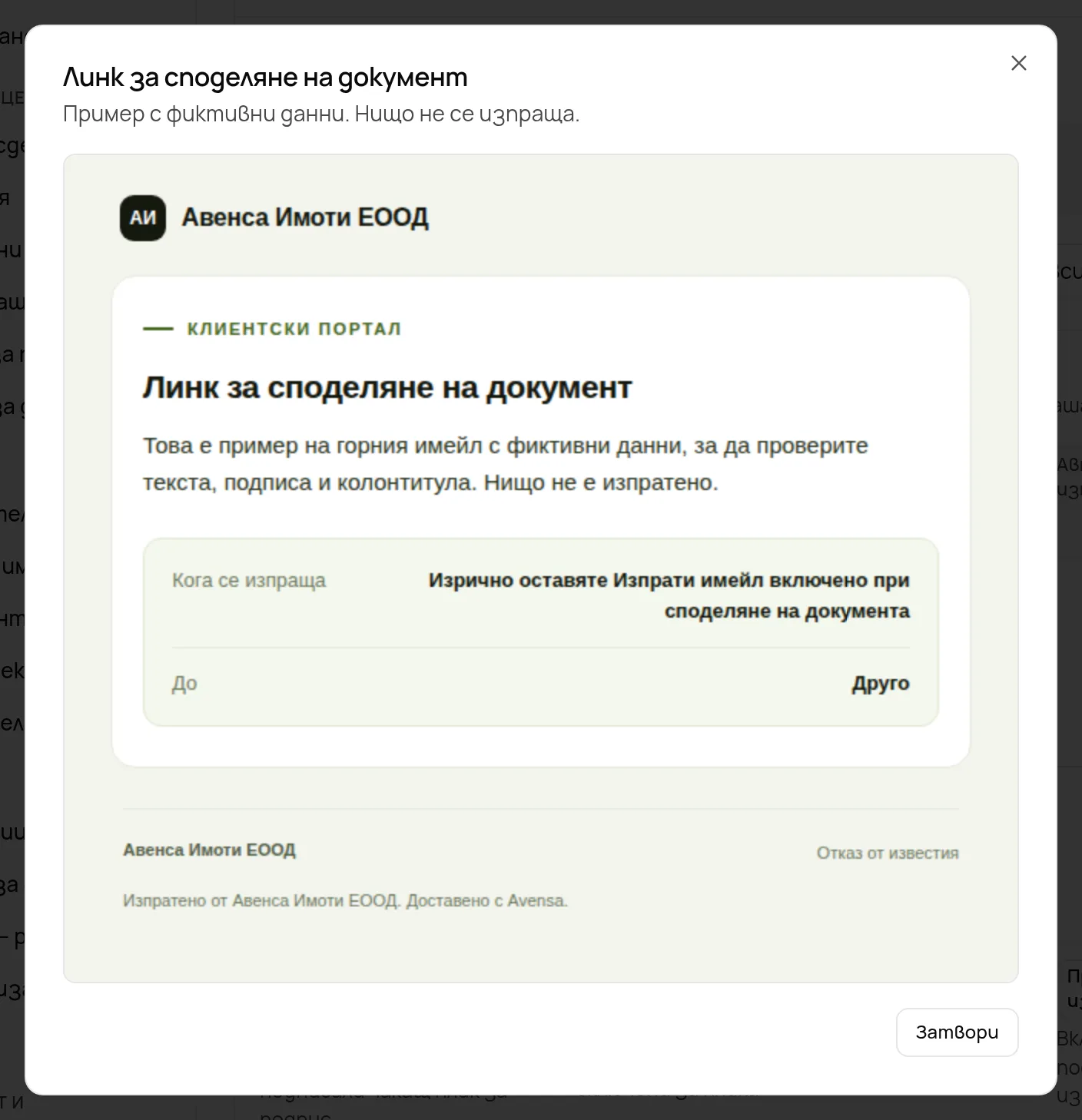
Прегледът е попълнен с примерни данни, за да проверите текста, подписа и долния колонтитул. Нищо не се изпраща. Щракнете Затвори, когато приключите.
Преглед на имейл с примерни данни
Задаване на името на подателя и долния колонтитул
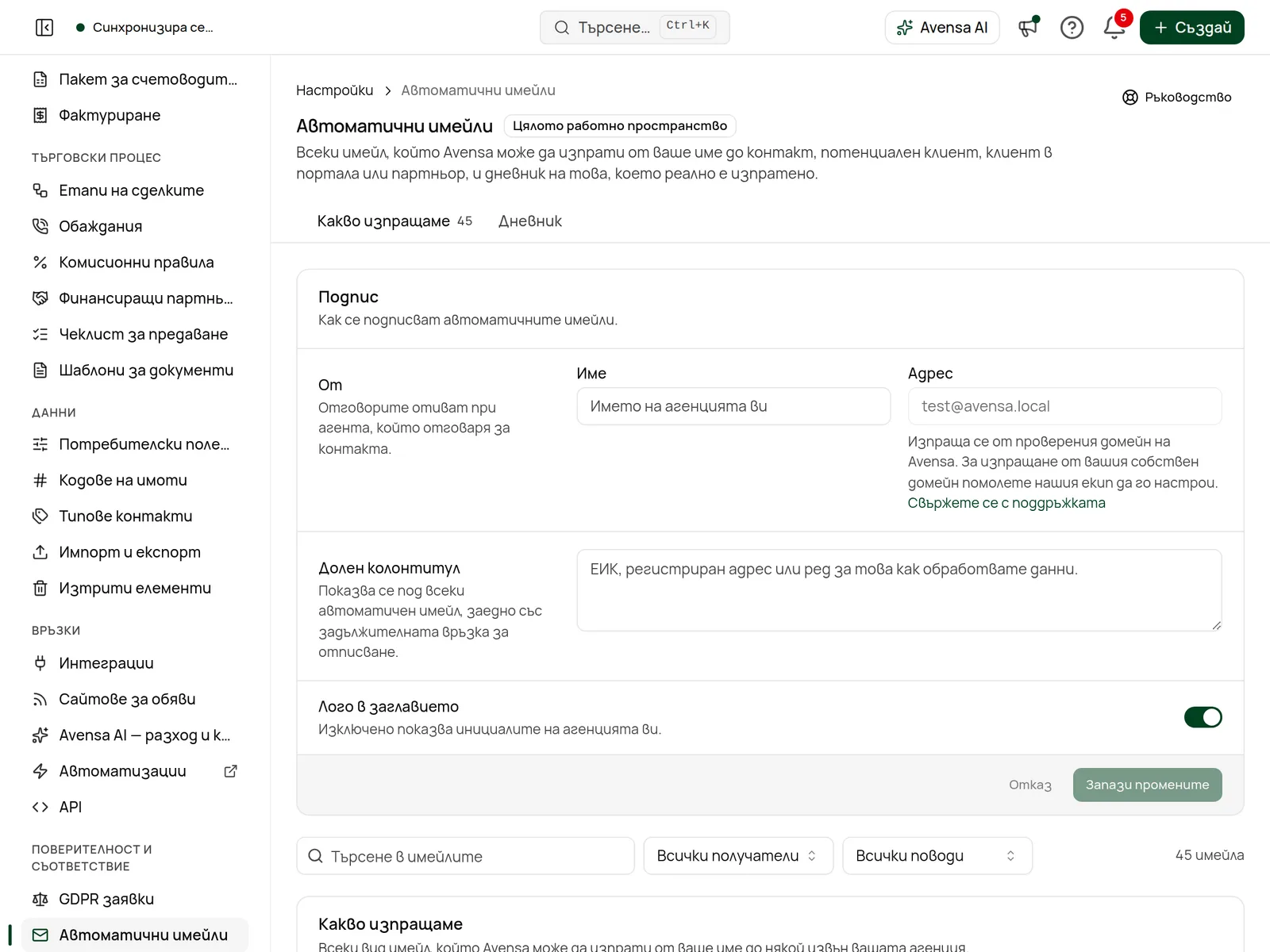
Намерете панела Подпис
Той е в горната част на раздела Какво изпращаме.
Въведете името на подателя
В От въведете името на агенцията си в Име. Адрес не може да се променя: имейлите се изпращат от проверения домейн на Avensa. За да изпращате от собствения си домейн, щракнете Свържете се с поддръжката.
Добавете долен колонтитул
В Долен колонтитул добавете ред, например ЕИК или адрес на управление. Той се показва под всеки автоматичен имейл заедно със задължителната връзка за отписване.
Изберете заглавието
Включете Лого в заглавието, за да се показва логото на агенцията, или го изключете, за да се показват инициалите на агенцията.
Запазете промените
Щракнете Запази промените.
Къде отиват отговорите
Няма отделна настройка за адрес за отговор. Когато клиент отговори на автоматичен имейл, отговорът отива при брокера, който отговаря за този контакт.
Търсене и експорт на дневника
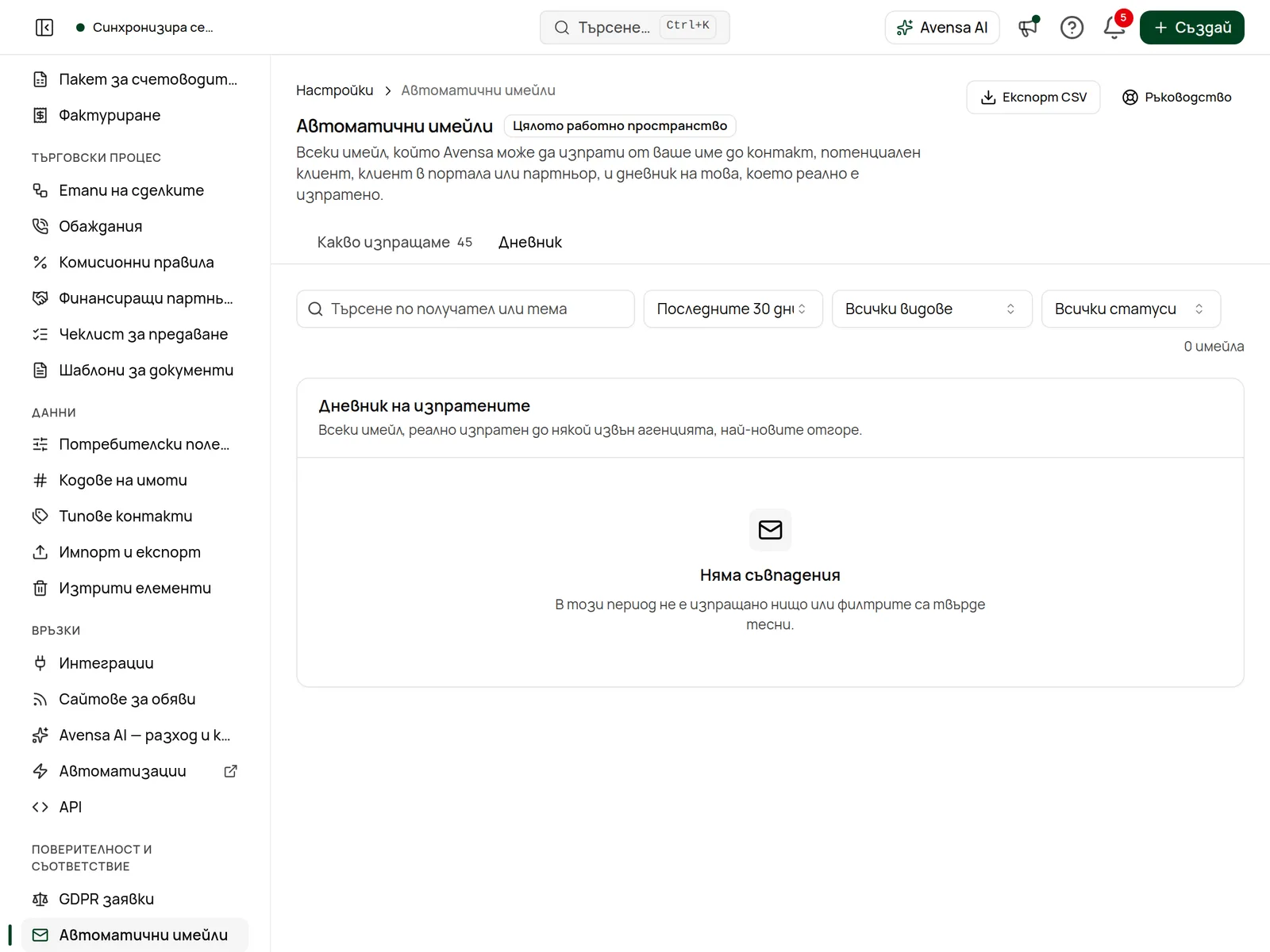
Отворете Дневник на изпратените
Щракнете Дневник на изпратените в горната част на страницата. Най-новите имейли са най-горе.
Пишете в Търсене по получател или тема, изберете период (Последните 30 дни, Последните 90 дни, Последните 365 дни или За всичко време) и стеснете с Всички видове или Всички статуси.
Експортирайте в таблица
Щракнете Експорт CSV в горната част на страницата. Файлът съдържа редовете, отговарящи на филтрите Ви, до 5000 имейла.
Колона
Какво показва
Изпратен
Дата и час, когато имейлът е излязъл от Avensa.
Получател / Тема
До кого е отишъл и темата му.
Вид
Какъв вид имейл е бил, съответстващ на ред в Какво изпращаме.
Канал
Avensa (изпратен от платформата) или Собствена пощенска кутия (изпратен през свързаната Ви поща).
Статус
Изпратен, Доставен, Забавен, Върнат или Маркиран като спам. Имейлите, изпратени през собствената Ви поща, показват Без проследяване.
Задействано от
Членът на екипа, който го е предизвикал, или Автоматизация.
Квадратчето „Изпрати известие по имейл“
Когато нещо, което правите в Avensa, би изпратило имейл на клиент, формата Ви казва това, преди да потвърдите: „До … ще бъде изпратен имейл“, с квадратче Изпрати известие по имейл. В повечето форми то е отметнато по подразбиране.
Махнете отметката, за да извършите действието, без да изпращате имейл на клиента. Редът се променя на „До … няма да бъде изпратен имейл“.
Ако контактът няма имейл адрес, формата казва това и нищо не се изпраща.
Съобщението, което виждате след това, показва какво реално се е случило. Имейл все пак може да бъде задържан, например ако контактът се е отказал или е достигнат дневният Ви лимит за имейли.
Периодичните имейли съдържат връзка за отписване
Всеки периодичен имейл на тази страница съдържа връзка за отписване, а на контакти, отбелязани да не получават имейли или да не бъдат търсени, никога не се изпращат имейли.
Отстраняване на проблеми
Дневник на изпратените показва, че нямам достъп. Той изброява всеки външен адрес, на който агенцията е писала, затова изисква разрешение за управление на настройките. Щракнете бутона за заявка на страницата, за да помолите собственик или администратор.
Не мога да редактирам полетата в Подпис. Виждате версията само за преглед. Помолете собственик или администратор да ги промени или да Ви даде разрешение за управление на настройките.
Имейл, който очаквам, липсва в дневника. Проверете филтъра за период (по подразбиране са последните 30 дни) и изберете Всички видове / Всички статуси. Ако пак го няма, той не е изпратен, например защото контактът се е отказал.
Прегледът не се отваря. Ще видите „Прегледът не можа да бъде създаден. Опитайте отново.“ Презаредете страницата и щракнете отново Преглед.