Парола, двуфакторно удостоверяване и устройства | Avensa
Настройки3 мин четене
Парола, двуфакторно удостоверяване и устройства
Как да смените или възстановите паролата си, да включите двуфакторно удостоверяване, да свържете друг метод за вход, да излезете от устройства, които не използвате, и да изтеглите личните си данни.
НастройкиСигурност е мястото, където пазите собствения си акаунт: имейла и паролата за вход, двуфакторното удостоверяване, устройствата, на които сте влезли, и копие от личните Ви данни. Тези настройки са лични за Вас.
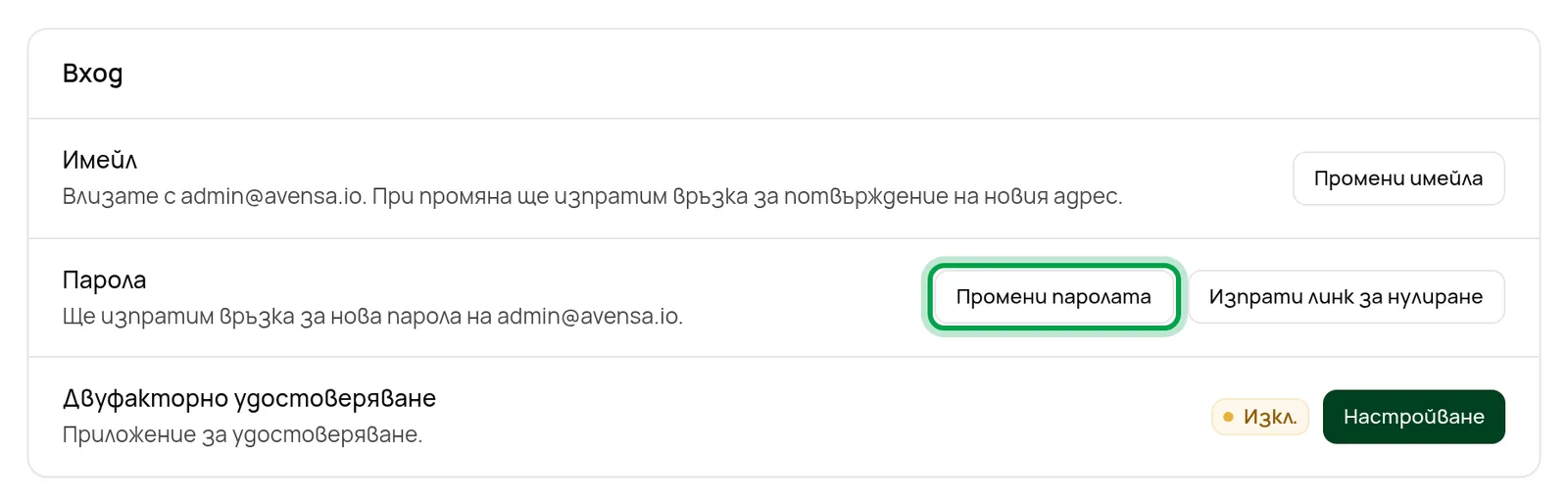
В панела Вход натиснете Промени паролата на реда Парола.
Панелът Вход с редовете за имейл, парола и двуфакторно удостоверяване
Въведете новата парола
Въведете я в Нова парола и отново в Повторете новата парола, след което натиснете Обновете парола.
Ако предпочитате да зададете нова парола през пощата си, натиснете Изпрати линк за нулиране на същия ред. Avensa изпраща линк за нулиране на имейла, с който влизате. От съображения за сигурност можете да поискате линк само веднъж на минута.
За да смените имейла, с който влизате, натиснете Промени имейла на реда Имейл. Avensa изпраща линк за потвърждение на новия адрес и промяната влиза в сила, когато го отворите.
Възстановяване на забравена парола
Отворете страницата за нулиране
На страницата за вход натиснете Забравена парола?.
Въведете имейла си
Въведете имейл адреса, с който влизате, и натиснете Нулиране на парола. Avensa Ви изпраща линк за нулиране.
Задайте нова парола
Отворете линка от имейла. На страницата Обновете паролата въведете новата парола два пъти и я запазете.
Настройване на двуфакторно удостоверяване
Двуфакторното удостоверяване изисква при всеки вход, освен паролата, и 6-цифрен код от приложение за удостоверяване (например Google Authenticator или Microsoft Authenticator).
Натиснете Настройване
В панела Вход намерете реда Двуфакторно удостоверяване и натиснете Настройване.
Дайте му име, което ще разпознаете по-късно, например „Моят iPhone“, и натиснете Задайте име на фактора.
Сканирайте QR кода
Отворете приложението за удостоверяване, добавете нов акаунт и сканирайте QR кода, който показва Avensa.
Въведете кода
Въведете 6-цифрения код от приложението и натиснете Активирайте фактор. Редът вече показва Вкл..
Пазете телефона си
След като двуфакторното удостоверяване е включено, за вход Ви трябва приложението за удостоверяване. Ако сменяте телефона си, настройте новия, преди да изтриете стария.
Панелът Свързани методи за вход показва другите начини, по които можете да влизате в същия акаунт, например с профил в Google, ако Avensa на агенцията Ви го предлага. Свържете метод, за да го използвате при следващия вход. Винаги трябва да запазите поне един метод за вход.
Изход от други устройства
Панелът Устройства показва всеки браузър и устройство, на които сте влезли, с Местоположение и Последна активност. Устройството, което използвате в момента, е отбелязано с Това устройство.
Намерете устройството
Потърсете устройството в панела Устройства. Всеки ред показва браузъра и операционната система.
Натиснете Прекрати на този ред. За да излезете навсякъде освен от устройството, което използвате, натиснете Излез от всички други устройства.
За да излезете от всички устройства, включително това, използвайте Излезте навсякъде в Опасна зона в долната част на страницата. След това ще трябва да влезете отново на всяко устройство.
Изтегляне на Вашите данни
В панела Вашите данни натиснете Експорт на данни до Експорт на лични данни. Avensa изтегля JSON файл с Вашия профил, контакти и данни за активност.
Отстраняване на проблеми
„Твърде много заявки“ при изпращане на линк за нулиране. Линк за нулиране може да се поиска само веднъж на минута. Изчакайте и опитайте отново.
„Изисква се повторна автентикация“ при смяна на паролата. Влезли сте преди твърде много време. Излезте, влезте отново и тогава сменете паролата.
„Невалиден код за потвърждение“ при настройване на двуфакторното удостоверяване. Кодът се сменя на всеки 30 секунди. Проверете дали часът на телефона Ви се настройва автоматично и въведете текущия код.
Не мога да прекратя сесия на устройство. Някои по-стари сесии могат да бъдат премахнати само с Излез от всички други устройства. Устройството, което използвате, не може да бъде прекратено от списъка. Вместо това излезте по обичайния начин.