Профил на агенцията: правни данни, лого, визия и воден знак | Avensa
Настройки4 мин четене
Профил на агенцията: правни данни, лого, визия и воден знак
Как да попълните правните и фирмените данни на агенцията, да качите логото ѝ, да зададете цветовете и логото на публичните страници и да добавите воден знак върху снимките на имотите.
Профилът на агенцията съдържа данните, които важат за цялото работно пространство: името и логото на агенцията, правните и регистрационните данни за договори и фактури, адреса на офиса и валутата, как изглеждат публичните Ви страници и водния знак върху снимките на имотите. Намирате го в НастройкиПрофил на агенция.
Преди да започнете
Собствениците и администраторите могат да редактират профила на агенцията. Останалите членове го виждат с известие Само за преглед.
Само основният собственик на работното пространство може да променя панела Идентичност (име на агенцията, лого и URL адрес на работното пространство). Администраторите могат да редактират всичко останало и страницата им го казва.
Всеки панел има собствен бутон Запази промените.
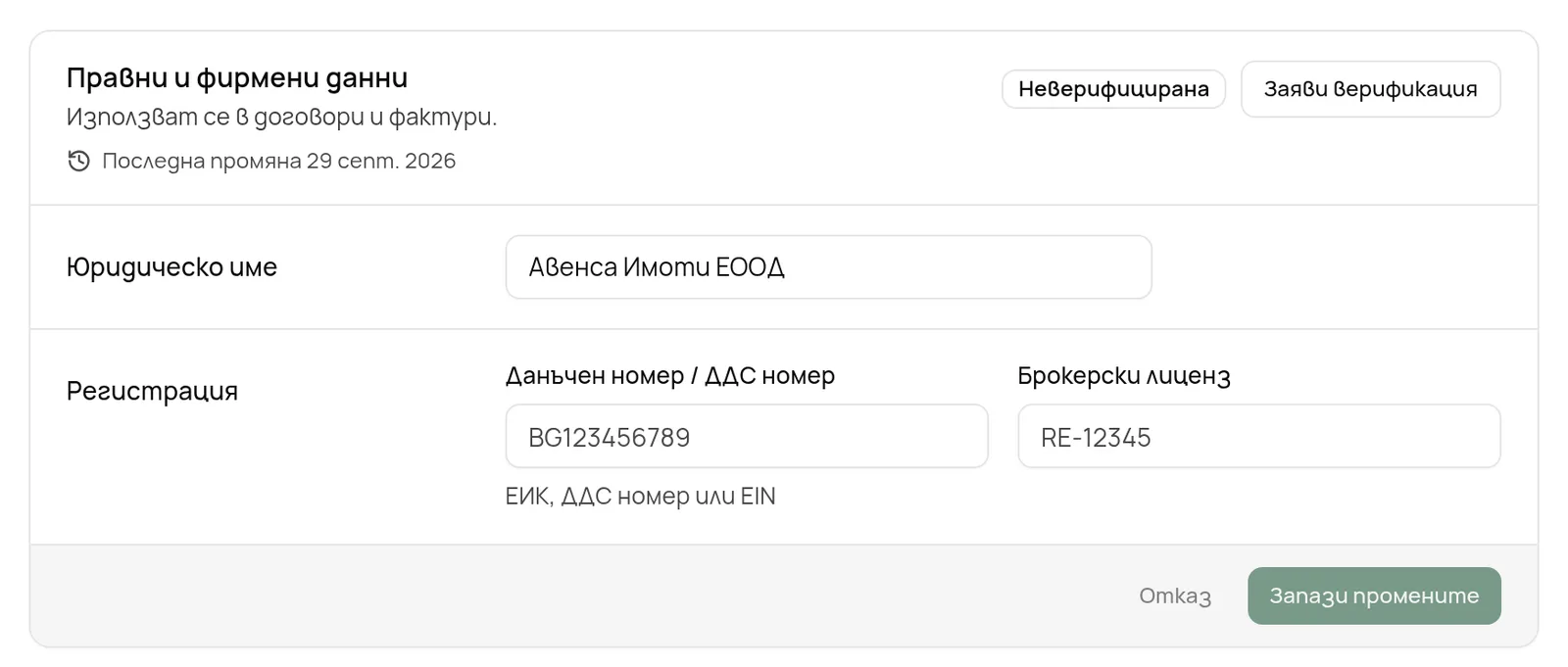
Попълване на правните и фирмените данни
Отворете Профил на агенция
Отидете в НастройкиПрофил на агенция. Това е първата страница в групата Организация.
Данъчен номер / ДДС номер: Вашият ЕИК, ДДС номер или EIN
Брокерски лиценз: номерът на лиценза на агенцията, ако имате такъв
Натиснете Запази промените.
Панелът Правни и фирмени данни
Попълнете Контакт и адрес
В Контакт и адрес въведете Имейл, Телефон и Уебсайт на агенцията, както и Адрес на офиса с Град, Пощенски код и Държава. Изберете също:
Валута по подразбиране: за цените на имотите и публичния Ви сайт
Валута за отчети: за сумиране на финансовите отчети
Натиснете Запази промените.
Верификацията в Обмена е отделна стъпка
Попълването на правните полета не прави агенцията Ви „верифицирана“. За да получите значката Верифицирана в Обмена, натиснете Заяви верификация и след това Изпрати за преглед. Екипът на Avensa проверява данните Ви спрямо търговския регистър и лицензиращия орган. Вижте Агенции в Обмена.
Качване на логото
Намерете панела Идентичност
Панелът Идентичност показва Име на агенцията и Лого. Те се виждат от всеки член и в документите, които създавате.
Натиснете Качване (или Замяна, ако вече има лого) и изберете квадратно PNG или JPG изображение с размер поне 128×128 пиксела. Натиснете Премахване, за да го махнете.
Полето URL адрес на работното пространство в същия панел задава адреса, който се използва във връзките към работното Ви пространство. Използвайте само малки латински букви, цифри и тирета. Както името и логото, и него може да променя само основният собственик.
Визия на публичните страници
Панелът Брандиране на публичните страници определя как изглеждат страниците за споделяне на имоти и клиентският портал.
Настройка
Какво прави
Лого за публични страници
Логото по подразбиране на публичните страници за споделяне на имоти. PNG, JPG или WebP, до 5 MB.
Основен цвят и Вторичен цвят
Фирмените Ви цветове като hex кодове, например #1F6FEB.
Социални профили
Линкове към страниците на агенцията в социалните мрежи.
Линк за отзив в Google
Бутонът в имейла за отзив, който клиентите получават след спечелена сделка, и в клиентския портал. Трябва да започва с https://.
Натиснете Запази промените в панела.
Включване на воден знак върху снимките
Воден знак върху снимките се прилага върху снимките на имотите, когато ги експортирате или публикувате.
Изберете стил и съдържание
В панела Воден знак върху снимките изберете Стил: Единичен (един знак) или Шаблон (повтаря се по цялата снимка). В Съдържание изберете Текст, Лого или Текст + Лого. Ако оставите текста празен, се използва името на агенцията. За лого натиснете Качи лого или отметнете Използвай логото на агенцията като воден знак.
В Външен вид задайте Размер, Прозрачност и Цвят (Бял или Черен), а според стила и Позиция (ъгъл, центъра или Диагонал), Въртене и Разстояние. Преглед показва резултата.
Включете го по подразбиране
Включете Включи по подразбиране, за да се използва автоматично версията на всяка снимка с воден знак при експорт.
Запазете
Натиснете Запази промените в панела.
Новите настройки важат за снимките, върху които се поставя воден знак от сега нататък. За да обновите снимките, които вече са в библиотеката Ви, натиснете Приложи отново върху съществуващите снимки. Това се изпълнява във фонов режим и може да отнеме време при голяма библиотека.
Отстраняване на проблеми
Името и логото на агенцията са неактивни. Само основният собственик може да променя панела Идентичност. Страницата показва известие за това.
„Въведете валиден hex цвят“. Цветовете трябва да са hex кодове със знак #, например #1F6FEB.
„Използвайте линк с https://“ при линка за отзив в Google. Поставете целия линк, започващ с https://.
Старите снимки още показват предишния воден знак. Натиснете Приложи отново върху съществуващите снимки и изчакайте да приключи.