Предпочитания: език, часова зона, външен вид и имейл подпис | Avensa
Настройки3 мин четене
Предпочитания: език, часова зона, външен вид и имейл подпис
Как да смените езика, темата и размера на изгледа, да зададете часова зона и формат на датата, работно време и начална страница и да добавите подпис към имейлите, които изпращате от Avensa.
НастройкиПредпочитания определя как изглежда и работи Avensa за Вас: езикът, темата и размерът на текста, как се показват датите и часовете, работното Ви време, страницата, на която попадате след вход, и имейл подписът Ви. Тези настройки засягат само това, което виждате Вие. Колегите Ви запазват своите.
Всеки панел на страницата има собствен бутон Запази промените. Промените в един панел не запазват останалите.
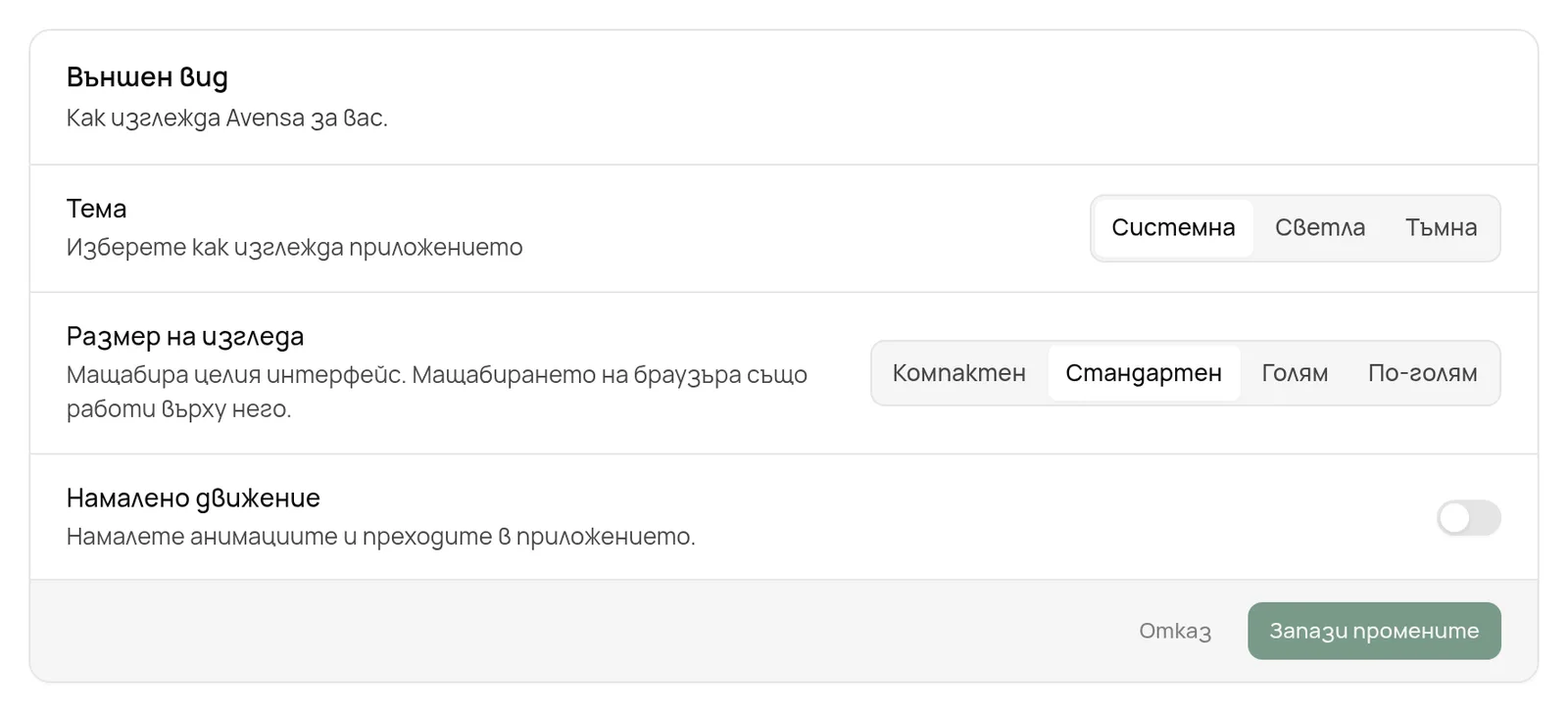
В Размер на изгледа изберете Компактен, Стандартен, Голям или По-голям. Така текстът, бутоните и иконите в цялото приложение стават по-малки или по-големи. Мащабирането на самия браузър продължава да работи върху това.
Намалете движението, ако желаете
Включете Намалено движение, за да сведете до минимум анимациите и преходите.
Запазете
Натиснете Запази промените в панела Външен вид.
Часова зона и формати
В панела Регионални настройки:
Настройка
Възможности
Часова зона
София, Лондон, Париж, Берлин, Атина, Букурещ или UTC. Събитията в календара и часовете се показват в тази зона.
Формат на датата
Ден/Месец/Година, Месец/Ден/Година или Година-Месец-Ден (ISO). Всяка възможност показва примерна дата.
Седмицата започва в
Понеделник или неделя
Натиснете Запази промените в панела.
Работно време
Панелът Работно време съдържа часовете, в които обикновено работите. По тях се засенчва календарът Ви, а линкът Ви за записване ги предлага на клиентите.
Задайте всеки ден
С превключвателя на всеки ден го отбележете като работен или почивен, след което задайте начален и краен час. По подразбиране от понеделник до петък е от 09:00 до 18:00, а събота и неделя са почивни.
Натиснете Запази промените в панела Работно време.
Кое работно време важи
Страница за записване със собствени часове използва тях. Иначе Avensa използва Вашето работно време, после работното време на офиса Ви, после това на агенцията и накрая понеделник до петък, от 09:00 до 18:00.
Избор на начална страница
В панела Начална страница изберете в Отваряй Avensa на коя страница да се показва след вход: Начало, Входящи, Контакти, Имоти, Сделки или Календар. Натиснете Запази промените.
Създаване на имейл подпис
Имейл подписът се добавя в края на имейлите, които пишете и изпращате от Avensa през свързаната си пощенска кутия.
Включете подписа
Превъртете до панела Имейл подпис и включете Добавяй подписа ми.
Въведете го в полето Подпис, например името, длъжността, агенцията и телефона си на отделни редове. Това е обикновен текст и новите редове се запазват.
Запазете
Натиснете Запази промените в панела.
Подписът важи само за това работно пространство на агенцията. Ако работите в повече от едно работно пространство, настройте го във всяко от тях. Подписът работи заедно със свързана пощенска кутия. Вижте Свързване на пощенската кутия.
Отстраняване на проблеми
Приложението е все още на стария език. Уверете се, че сте натиснали Запази промените в панела Език, а не само сте избрали език.
Часовете на срещите изглеждат изместени с един-два часа. Вероятно Часова зона е грешна. Изберете София, ако работите в България.
„Подписът трябва да е под 2000 знака“. Съкратете текста на подписа.
Подписът ми не се добавя към имейлите. Проверете дали Добавяй подписа ми е включено и дали изпращате от Avensa през свързаната си пощенска кутия.