Свързване на пощата Ви (Gmail, Microsoft 365 или IMAP)
Как да свържете Gmail, Microsoft 365 или друга поща, така че имейлите с клиентите да се виждат в контактите и да изпращате имейли от Avensa, да изберете какво се синхронизира и да прекъснете връзката.
Свържете собствената си поща, за да се виждат имейлите с клиентите в техните записи и във Входящи и за да изпращате имейли от Avensa. Avensa работи с Gmail и Google Workspace, Microsoft 365 и Outlook, както и с всяка друга поща, която поддържа IMAP и SMTP, например ABV.bg, mail.bg или пощата при Вашия хостинг доставчик.
Преди да започнете
Всеки член свързва своята поща. Връзката Ви е лична; колегите свързват своите отделно.
Към CRM се свързват само имейли с адреси, които съвпадат с Ваши контакти.
Свързването на Google Workspace или Microsoft 365 свързва и календара Ви. Вижте Синхронизация на календара.
Настройки > Интеграции, раздел Комуникация
Свързване на Gmail или Google Workspace
Отворете Интеграции
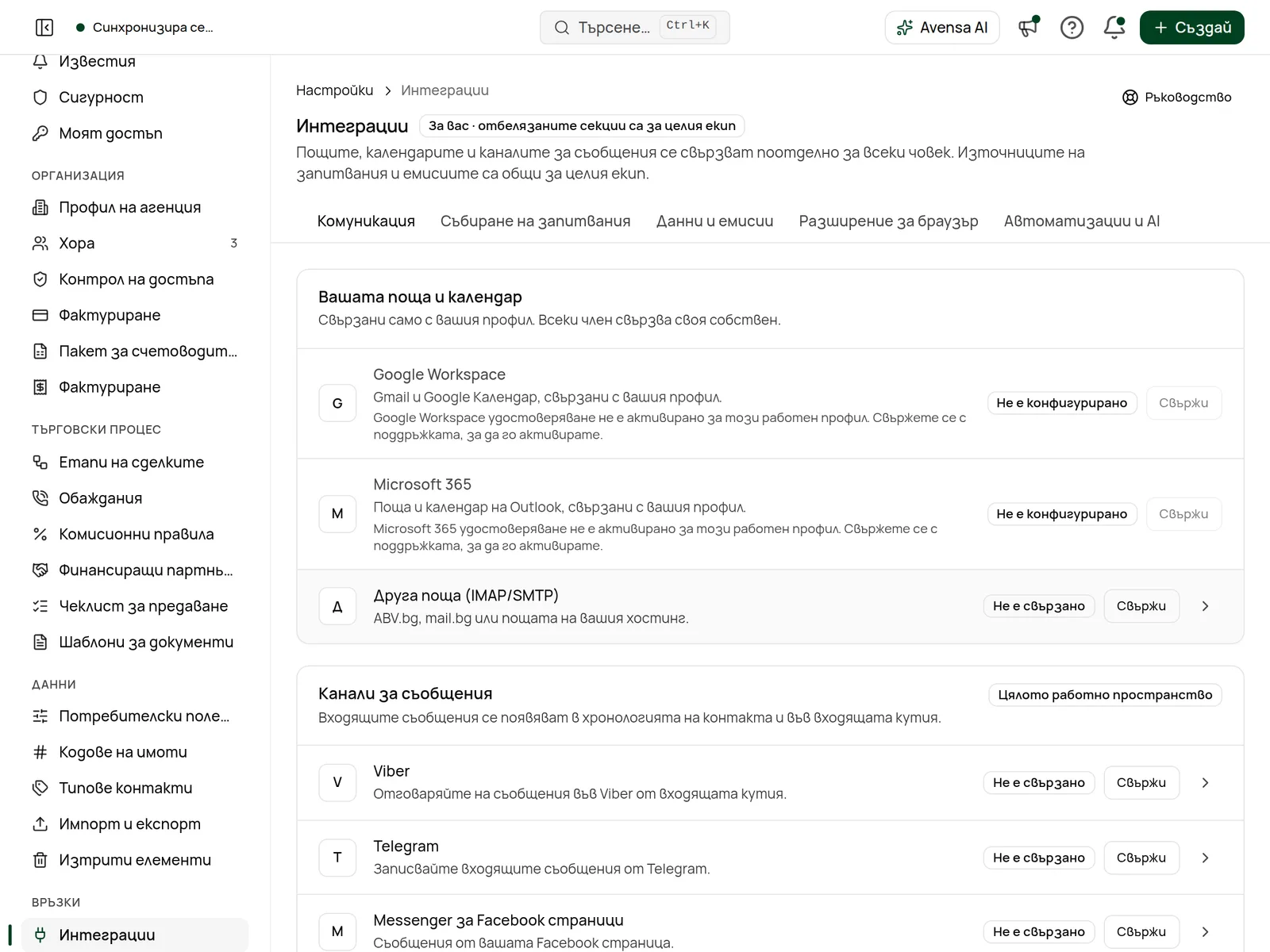
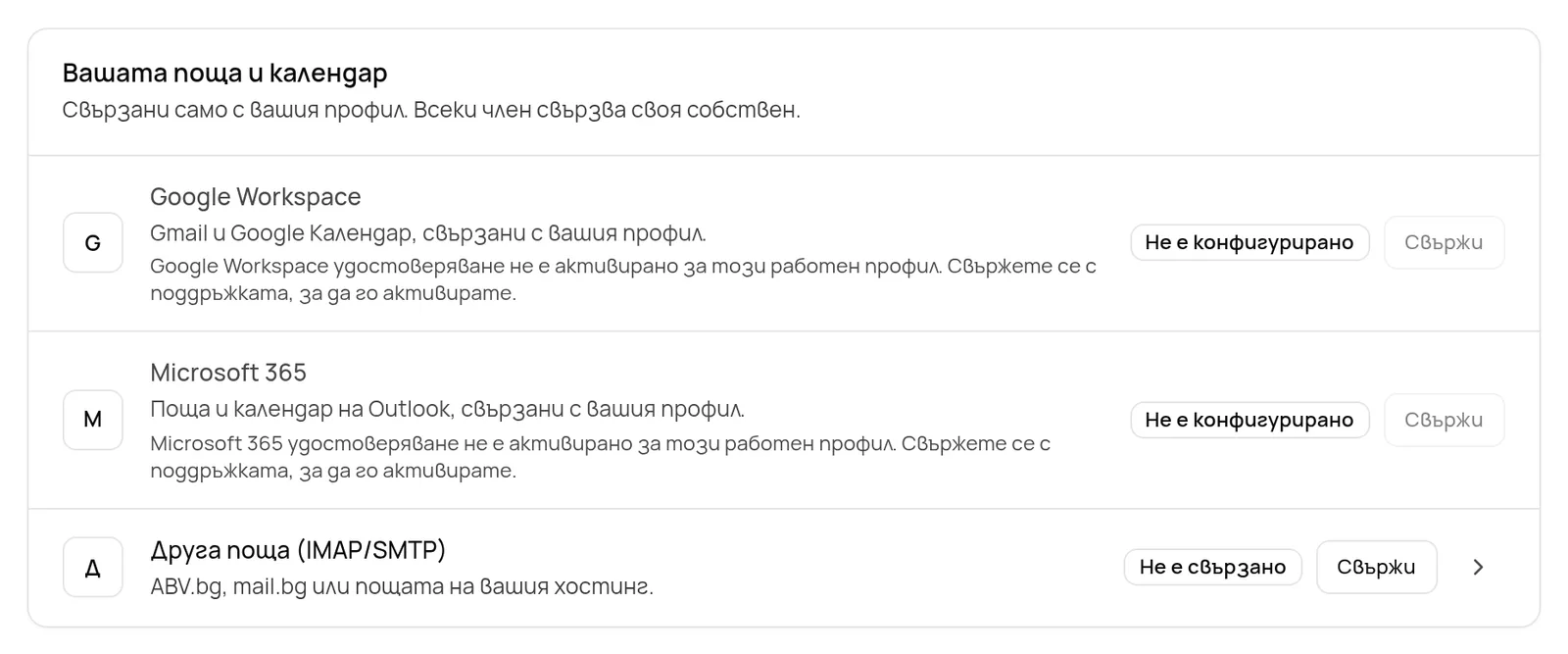
Отидете в НастройкиИнтеграции. В раздела Комуникация намерете Вашата поща и календар.
Щракнете Свържи в горната част на страницата и влезте в профила си в Google. Разрешете всички разрешения, които Google иска: Avensa се нуждае от тях, за да чете и изпраща имейлите Ви и да управлява календара Ви.
Включете синхронизацията на имейли
Обратно в Avensa включете Активиране на Gmail синхронизация и изберете какво да се синхронизира (вижте „Избор какво да се синхронизира“ по-долу).
Свързване на Microsoft 365 или Outlook
Отворете Microsoft 365
В НастройкиИнтеграции щракнете Свържи до Microsoft 365.
Щракнете Свържи и влезте със служебния или личния си профил в Microsoft.
Попитайте администратора, ако се наложи
Ако видите „Първо администраторът на Вашия Microsoft 365 трябва да одобри Avensa“, щракнете Копиране на връзката за одобрение от администратор и я изпратете на IT администратора си. След като той одобри Avensa (веднъж, за цялата организация), щракнете отново Свържи.
Включете синхронизацията на имейли
Включете Активиране на Outlook синхронизация и изберете какво да се синхронизира.
Свързване на друга поща чрез IMAP/SMTP
Използвайте тази възможност за ABV.bg, mail.bg, Yahoo, iCloud, Zoho, пощата при Вашия хостинг доставчик или Gmail с парола за приложение.
Отворете Друга поща
В НастройкиИнтеграции щракнете Свържи до Друга поща (IMAP/SMTP), след това щракнете Свързване на поща.
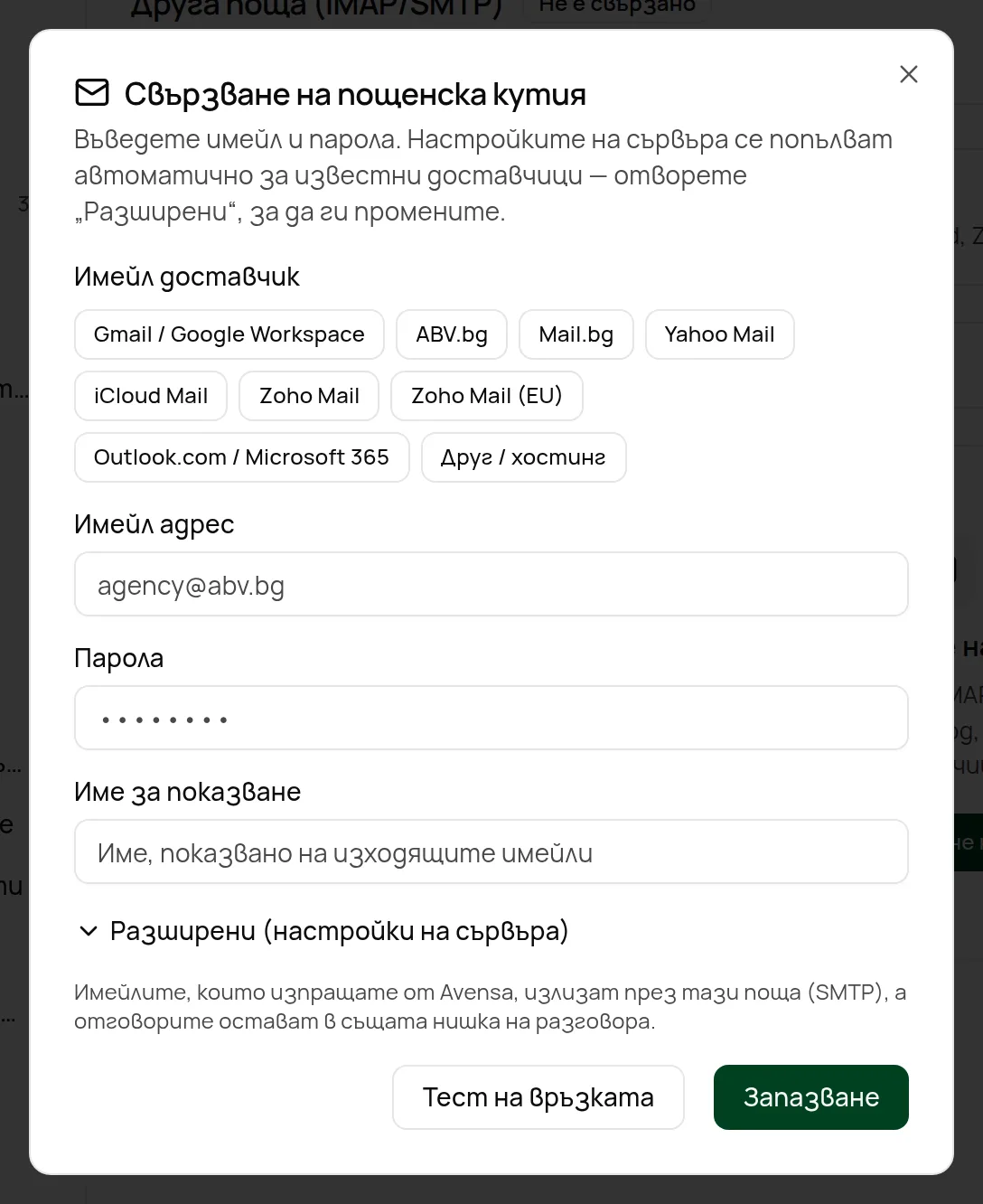
В Имейл доставчик щракнете своя (например ABV.bg или Mail.bg) или Друг / хостинг. При известните доставчици настройките на сървъра се попълват автоматично.
Прозорецът Свързване на пощенска кутия
Въведете данните си
Попълнете Имейл адрес и Парола. Някои доставчици, включително Gmail, iCloud и Zoho, изискват парола за приложение вместо обичайната парола; прозорецът Ви казва кога. Добавете Име за показване, което да се вижда в изпратените имейли.
Проверете настройките на сървъра при нужда
За поща при хостинг отворете Разширени (настройки на сървъра) и въведете IMAP сървър, IMAP порт, SMTP сървър и SMTP порт, които Ви е дал доставчикът.
Тествайте и запазете
Щракнете Тест на връзката. Когато и IMAP вход, и SMTP проверка минат успешно, щракнете Запазване. Можете да добавите повече от една поща с Добавяне на още една поща.
Имейлите, които изпращате от Avensa, минават през тази поща, а отговорите остават в същата нишка на разговора.
Outlook.com, Hotmail и Microsoft 365
Microsoft вече не приема пароли за IMAP и SMTP, включително пароли за приложения. Използвайте връзката Microsoft 365.
Избор какво да се синхронизира
След свързването тези настройки се показват на страницата на доставчика:
Настройка
Какво прави
Активиране на Gmail синхронизация / Активиране на Outlook синхронизация / Активиране на синхронизация
Включва или изключва синхронизацията на имейли за Вашата поща.
Начален период за синхронизация
Колко назад във времето да се внесат имейлите първия път: 1 месец, 3, 6 или 12 месеца.
Автоматично създаване на контакти
Само за Gmail и Outlook. Създава контакт за всеки непознат имейл адрес. Оставете го изключено, за да се свързват само имейли със съществуващи контакти.
Филтри за синхронизация
Gmail: пропуска етикетите, отметнати в Изключване на етикети, или синхронизира само етикетите в Само включени. Outlook: пропуска папките, отметнати в Изключени папки.
Блокирани адреси
Адреси, които никога не се синхронизират, например личен контакт. Въведете адрес и щракнете Добавяне.
Изключване на групови имейли
Само за Gmail и Outlook. Пропуска пощенски списъци, бюлетини и групови адреси.
Синхронизирай сега
Изтегля новите имейли веднага. Иначе имейлите се синхронизират автоматично на всеки 5 минути.
Прекъсване на връзката
Отворете страницата на доставчика
Отидете в НастройкиИнтеграции и щракнете Управление до пощата.
За Google Workspace и Microsoft 365 Прекъсване е в горната част на страницата. При IMAP всяка поща има собствен бутон Прекъсване.
Потвърдете
Синхронизацията спира, докато не се свържете отново. Имейлите, които вече са записани в Avensa, се запазват.
Отстраняване на проблеми
Бутонът Свържи е неактивен. Входът с Google или Microsoft не е включен за Вашето работно пространство. Свържете се с поддръжката, за да го включи, или използвайте Друга поща (IMAP/SMTP).
Avensa показва, че е свързано, но някои разрешения не са дадени. Махнали сте отметката от разрешение в екрана на Google или Microsoft. Щракнете Свържи отново и разрешете всички поискани разрешения.
Тестът на IMAP показва „Входът беше отхвърлен“. Проверете имейла и паролата. Gmail и някои други доставчици изискват парола за приложение.
Входът в Microsoft спира на екран за одобрение. Във Вашата организация само администраторите могат да одобряват нови приложения. Изпратете на администратора връзката за одобрение.