Как да оправите поща, която е спряла да се синхронизира, имейли, които липсват в контакт, грешки при вход и пароли за приложения в IMAP и профили в Microsoft, които не могат да се свържат с парола.
Ако имейлите с клиенти спрат да се появяват в Avensa или пощата не се свързва, причината обикновено е изтекла връзка, филтър за синхронизация или вход, отхвърлен от доставчика. Тази статия преминава през честите проблеми и как да оправите всеки от тях.
Възстановяване на изтекла връзка
Връзките с Google и Microsoft могат да изтекат, например след смяна на паролата или премахване на достъпа на Avensa. Тогава синхронизацията на имейли спира и в горната част на приложението се появява лента: „Връзката ви с … трябва да бъде възстановена. Синхронизирането на имейли е спряно.“ Лента се появява и когато синхронизацията с Gmail, Outlook или IMAP продължава да се проваля.
Щракнете Свържи отново в лентата
Или щракнете Преглед на интеграциите. И двете Ви отвеждат в НастройкиИнтеграции.
Връзка, която трябва да се оправи, показва Изисква внимание. Щракнете Управление до нея.
Щракнете Свържи отново
Влезте отново в Google или Microsoft и разрешете всички поискани разрешения. Синхронизацията на имейли продължава автоматично.
Само собственикът на пощата може да я свърже отново
Пощите са лични. Когато връзката на колега с Google или Microsoft прекъсне, собствениците и администраторите виждат „… е прекъснат за …“ на страницата Интеграции и могат да щракнат Напомни на с името на колегата, за да го помолят да се свърже отново, но само този колега може да влезе отново.
Имейлите не се показват в контакт
Проверете следното подред:
Проверка
Какво да направите
Включена ли е синхронизацията?
На страницата на пощата се уверете, че Активиране на Gmail синхронизация, Активиране на Outlook синхронизация или Активиране на синхронизация е включено.
Синхронизирано ли е вече?
Имейлите се синхронизират на всеки 5 минути. Щракнете Синхронизирай сега, за да изтеглите новите имейли веднага. Първото внасяне може да отнеме няколко минути.
Съвпада ли адресът с контакт?
Свързват се само имейли с адреси, които принадлежат на контакт. Добавете адреса в контакта или включете Автоматично създаване на контакти (Gmail и Outlook).
Филтриран ли е?
Проверете Блокирани адреси, Изключване на групови имейли и етикетите или папките във Филтри за синхронизация. Ако Изпратени (Gmail или Outlook) е изключена, Вашите собствени отговори няма да се виждат.
Твърде стар ли е?
Първата синхронизация внася само имейли от Начален период за синхронизация (от 1 до 12 месеца).
Изпратен ли е от друга поща?
Синхронизират се само пощите, свързани в Avensa. Имейлите, изпратени от колега, се виждат само ако той е свързал своята поща.
Ако страницата показва Ограничена честота, Google или Microsoft забавя заявките. Синхронизацията продължава сама в посочения час.
Вход в IMAP и пароли за приложения
Много доставчици не позволяват на други приложения да влизат с обичайната Ви парола. Те изискват парола за приложение: отделна парола, която създавате в настройките за сигурност на имейл профила си.
Създайте парола за приложение
За Gmail: включете потвърждаването в две стъпки за профила в Google, след това създайте парола за приложение. Други доставчици, например iCloud и Zoho, имат подобна възможност в настройките си за сигурност.
Отворете връзката с пощата
Отидете в НастройкиИнтеграции, отворете Друга поща (IMAP/SMTP) и щракнете Свързване на поща или Редактиране при съществуваща поща.
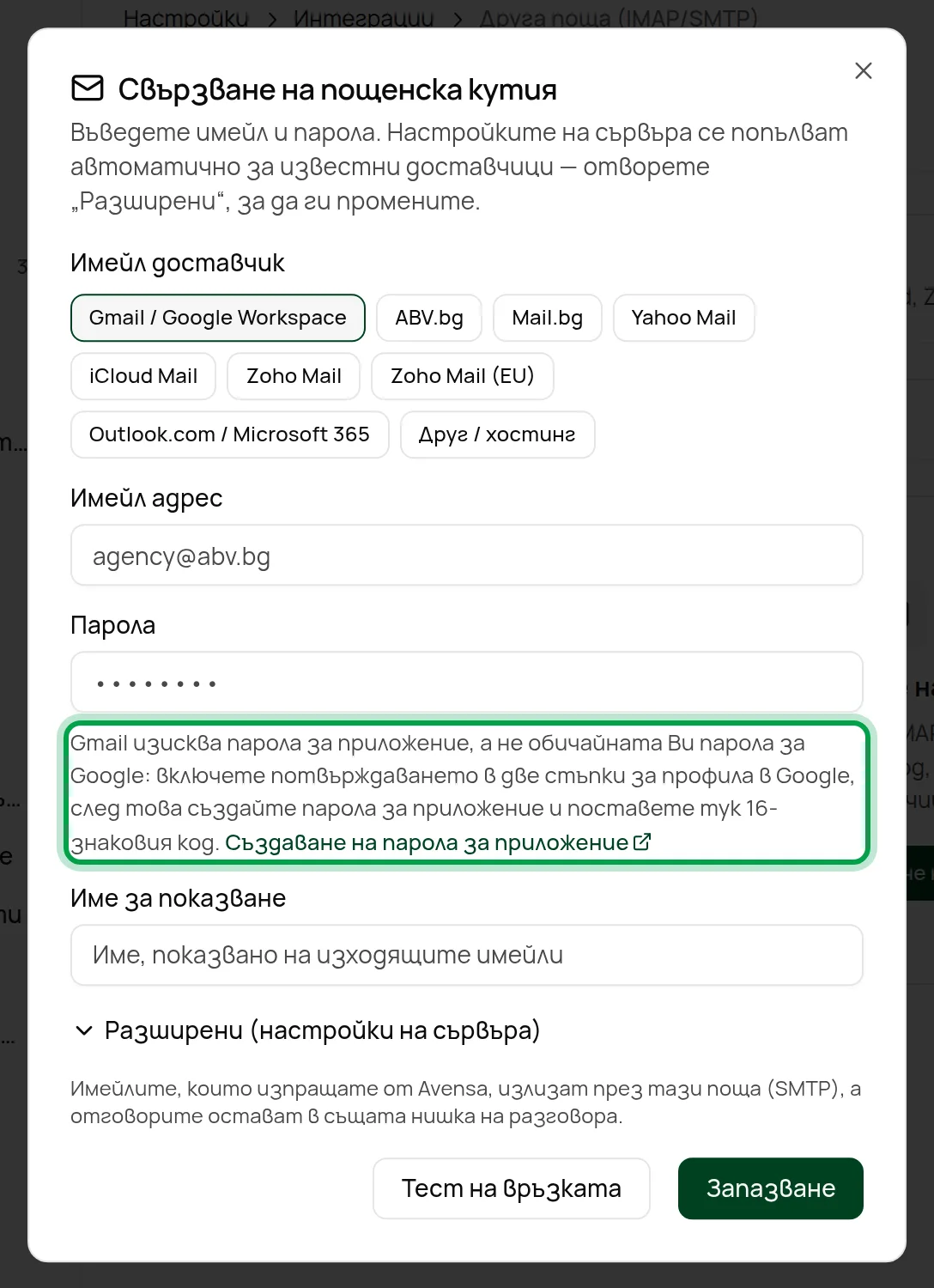
Изберете доставчика си в Имейл доставчик. При Gmail прозорецът обяснява, че Ви трябва 16-символната парола за приложение, и предлага Създаване на парола за приложение. Поставете я в Парола.
Подсказката за парола за приложение при Gmail
Тествайте и запазете
Щракнете Тест на връзката, след това Запазване, когато и двете стъпки минат успешно.
Когато тестът не успее, съобщението казва какво не е наред:
Съобщение
Какво да направите
Входът беше отхвърлен
Проверете имейла и паролата. За Gmail или Yahoo използвайте парола за приложение.
Доставчикът изисква парола за приложение
Създайте парола за приложение и я използвайте вместо обичайната си парола.
Не открихме такъв пощенски сървър
Проверете IMAP сървър или SMTP сървър в Разширени (настройки на сървъра).
Пощенският сървър отказа връзката
Проверете порта и настройката TLS.
Защитената връзка не успя
Опитайте друга настройка на TLS.
Твърде много опити
Изчакайте минута и опитайте отново.
Профили в Microsoft и IMAP
Пощите в Outlook.com, Hotmail и Microsoft 365 не могат да се свържат с парола през IMAP. Microsoft изключи входа с парола за IMAP и SMTP, включително паролите за приложения.
Затворете прозореца за IMAP
Ако сте въвели адрес на Microsoft, прозорецът показва „Outlook.com, Hotmail и Microsoft 365 не могат да се свържат с парола“. Затворете го.
Използвайте връзката Microsoft 365
В НастройкиИнтеграции щракнете Свържи до Microsoft 365 и влезте. Вижте Свързване на пощата Ви.
„Връзката не беше запазена.“ В екрана на Google или Microsoft не е дадено разрешение за поща или календар. Свържете се отново и разрешете достъп до пощата и календара си.
„… е свързан, но някои разрешения не бяха дадени.“ Някои функции, например Gmail или календарът, остават изключени. Щракнете Свържи отново и разрешете всички разрешения.
„Първо администраторът на Вашия Microsoft 365 трябва да одобри Avensa“. Щракнете Копиране на връзката за одобрение от администратор и я изпратете на IT администратора си. След като той одобри, свържете се отново.
Не мога да изпращам имейли: „Няма свързана пощенска кутия“. Отговорите и имейлите до клиенти минават през Вашата собствена поща. Първо свържете поща.