


Календар5 мин четене
Синхронизиране с Google Calendar или Outlook
Как да свържете календара си в Google или Outlook с Avensa, да изберете кои календари се синхронизират и в каква посока, и да свържете отново спряла синхронизация.
Как да свържете календара си в Google или Outlook с Avensa, да изберете кои календари се синхронизират и в каква посока, и да свържете отново спряла синхронизация.
Синхронизацията на календара поддържа огледите и срещите Ви в Avensa и календара Ви в Google или Outlook в синхрон, така че навсякъде виждате един и същ график. Вие избирате кои от календарите си да синхронизирате и дали всеки от тях се синхронизира в двете посоки или само в една.
Отворете Интеграции
Отидете в НастройкиИнтеграции. Първо се отваря разделът Комуникация.
Отвори ИнтеграцииОтворете Google Workspace
В панела Вашата поща и календар кликнете Свържи до Google Workspace.
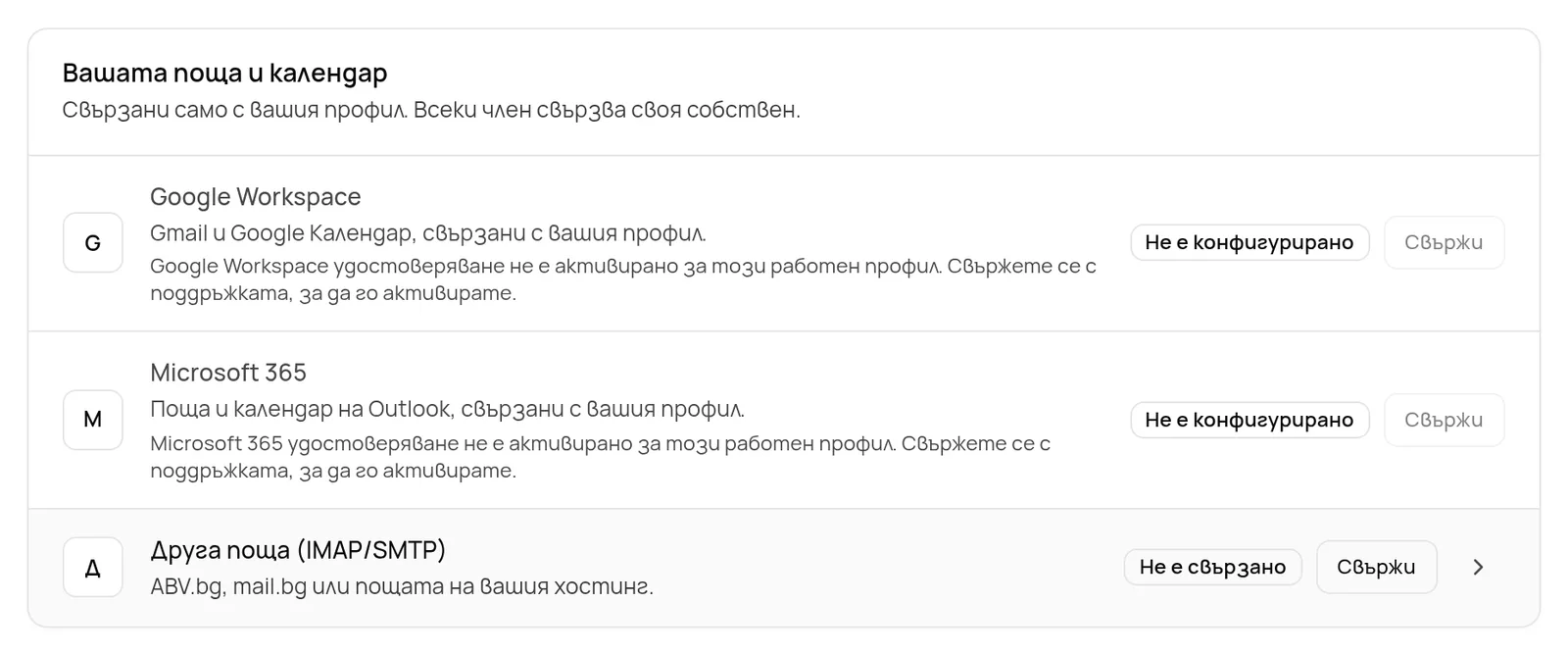
Влезте с Google
Кликнете Свържи в горната част на страницата (или Свържете Google акаунт в картата). Google Ви моли да изберете акаунт и да одобрите достъпа до пощата и календара.
Разрешете всички права
Оставете отметнати всички поискани разрешения. Ако махнете разрешението за календара, Avensa се свързва, но показва „Google Workspace е свързан, но някои разрешения не бяха дадени.“ и синхронизацията на календара остава изключена, докато не се свържете отново и не я разрешите.
След като се върнете в Avensa, страницата показва „Свързано като“ с Вашия адрес, а под настройките на Gmail се появява панелът Синхронизация на календар.
Отворете Интеграции
Отидете в НастройкиИнтеграции.
Отвори ИнтеграцииОтворете Microsoft 365
В панела Вашата поща и календар кликнете Свържи до Microsoft 365.
Влезте с Microsoft
Кликнете Свържи в горната част на страницата и влезте с акаунта си в Microsoft.
Вземете одобрение от администратора, ако се изисква
В някои организации само ИТ администраторът може да одобрява нови приложения. Ако видите „Първо администраторът на Вашия Microsoft 365 трябва да одобри Avensa“, кликнете Копиране на връзката за одобрение от администратор, изпратете я на администратора на Microsoft 365 и се свържете отново, след като той одобри Avensa.
След свързване на страницата на Microsoft 365 се появява панелът Синхронизация с Outlook Calendar.
Стъпките са еднакви за Google (панел Синхронизация на календар) и Outlook (панел Синхронизация с Outlook Calendar).
Отворете страницата на доставчика
Отидете в НастройкиИнтеграцииGoogle Workspace или НастройкиИнтеграцииMicrosoft 365.
Отвори Google WorkspaceЗаредете календарите
В панела за синхронизация кликнете Конфигуриране на синхронизация. Avensa показва всички календари в акаунта Ви, като основният е отбелязан с Основен.
Включете синхронизацията за календар
Включете превключвателя до всеки календар, който искате да синхронизирате. Новият календар започва с Двупосочна синхронизация.
Изберете посока
Използвайте падащото меню до календара, за да смените посоката (вижте таблицата по-долу).
Синхронизирайте веднага, ако бързате
Събитията се синхронизират автоматично на всеки 5 минути. За да синхронизирате един календар веднага, кликнете бутона за синхронизация до него.
| Опция | Какво прави |
|---|---|
| Двупосочна синхронизация | Събитията от Avensa отиват в календара Ви, а събитията от календара Ви влизат в Avensa. |
| От Google към Avensa / От Outlook към Avensa | Само внася събитията от календара Ви в Avensa. |
| От Avensa към Google / От Avensa към Outlook | Само изпраща срещите и огледите Ви от Avensa към календара. |
Обменят се заглавия, часове, участници и описания. За да спрете синхронизацията на календар, изключете превключвателя му. Събитията, които вече са в Avensa, се запазват.
Google и Microsoft понякога спират да приемат достъпа на Avensa, например след смяна на паролата или когато достъпът изтече. Avensa Ви уведомява на три места:
Отворете страницата на доставчика
Кликнете Настройки на синхронизацията в лентата на Календара или отидете в НастройкиИнтеграции и отворете Google Workspace или Microsoft 365.
Отвори ИнтеграцииКликнете Свържи отново
Кликнете Свържи отново в горната част на страницата (или Свържете отново на страницата Управление на календари) и влезте отново, като разрешите всички права.
Проверете панела
Обратно в Avensa проверете дали панелът за синхронизация показва скорошно време в Последна синхронизация и няма съобщение Открити грешки при синхронизация.
Само Вие можете да свържете отново своя календар
Собствениците и администраторите виждат, че синхронизацията на член е прекъсната, и могат да му изпратят напомняне, но връзката принадлежи на члена и той трябва сам да я възстанови.
Не виждам панела Синхронизация на календар. Панелът се появява само след като акаунтът Ви в Google или Microsoft е свързан. Първо го свържете (вижте по-горе). Ако доставчикът показва Изисква внимание, кликнете Свържи отново.
„Неуспешно зареждане на Google календари. Проверете връзката си.“ Avensa не можа да прочете списъка с календарите Ви, обикновено защото връзката е изтекла. Свържете акаунта отново и кликнете Конфигуриране на синхронизация още веднъж.
Календар показва Грешка или „Открити грешки при синхронизация“. Кликнете бутона за синхронизация до този календар. Ако отново се провали със „Синхронизацията е неуспешна. Проверете Google връзката си.“ (или връзката с Microsoft), свържете акаунта си отново.
Събитията, които създавам в Google, не се появяват в Avensa. Проверете посоката за този календар. От Avensa към Google само изпраща събития навън. Сменете я на Двупосочна синхронизация или От Google към Avensa. Промените може да пристигнат до 5 минути.
Лентата казва, че синхронизацията „още не е завършила“. Синхронизацията е включена, но първото изпълнение още не е приключило. Изчакайте няколко минути или кликнете бутона за синхронизация до календара.