


Календар4 мин четене
Управление и споделяне на календари
Как да създавате допълнителни календари за хора, екипи или зали, да ги споделяте с колеги с правилното ниво на достъп и да се абонирате за събитията си в Avensa от телефона.
Как да създавате допълнителни календари за хора, екипи или зали, да ги споделяте с колеги с правилното ниво на достъп и да се абонирате за събитията си в Avensa от телефона.
Страницата Календари показва всички календари в акаунта Ви, с кого е споделен всеки от тях и дали синхронизацията му работи. Тук можете да добавите календари за човек, екип или зала или автомобил, които се резервират, да ги споделите с колеги и да получите връзка, която показва събитията Ви от Avensa в календара на телефона.
Създаването, редактирането, споделянето и изтриването на календари е достъпно само за собственици и администратори. Всички могат да отворят страницата и да създадат собствена връзка за абонамент.
Отворете Календар
Щракнете върху Календар в страничното меню.
Отвори КалендариЩракнете върху Управление на календари
Връзката е в долната част на страничния панел на календара. На по-малък екран първо щракнете върху бутона с менюто горе вляво в Календара, за да отворите панела.
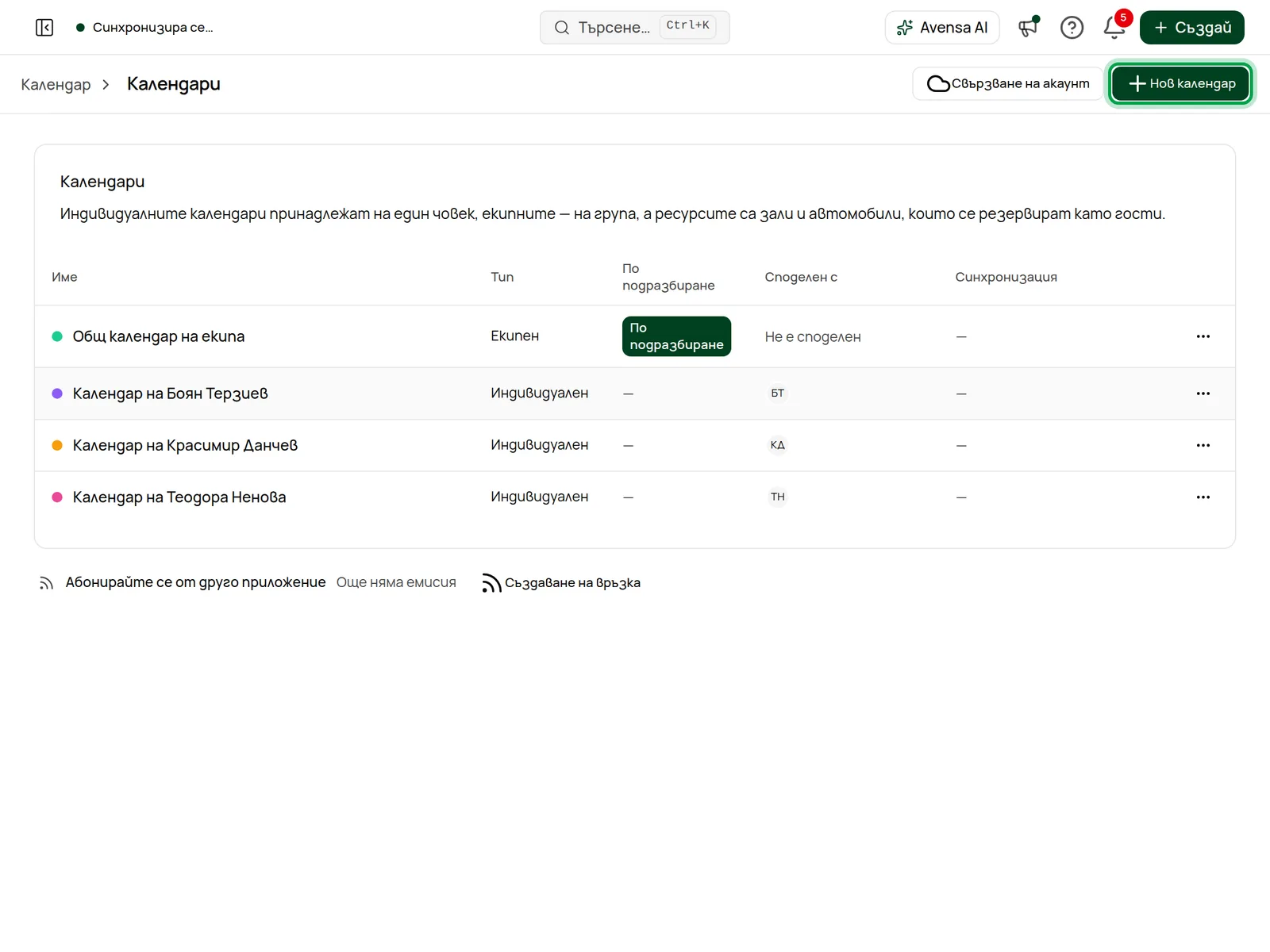
Щракнете върху Нов календар
Бутонът е горе вдясно на страницата Календари.
Дайте име и изберете типа
Въведете Име (например „Офис София“) и изберете Тип. Вижте таблицата по-долу.
Изберете цвят и добавете описание
Изберете Цвят, за да се откроят събитията му, и добавете Описание по желание.
Направете го календар по подразбиране, ако желаете
Отметнете Използвай като календар по подразбиране, ако новите събития трябва да влизат тук, освен ако не е избран друг календар.
Създайте го
Щракнете върху Създаване на календар.
| Тип | За какво е |
|---|---|
| Индивидуален | Принадлежи на един човек, който решава кой друг да го вижда. |
| Екипен | Споделен от група. Всички, които добавите, работят в един и същ календар. |
| Ресурс | Зала, автомобил или друго, което се резервира. Добавя се като гост в събитие и всички могат да го резервират. |
За да промените календар по-късно, отворете менюто на реда и изберете Редактиране на календара. Изберете Задай по подразбиране, за да го направите календар по подразбиране за акаунта.
Отворете календара
Щракнете върху реда на календара или отворете менюто на реда и изберете Споделяне. Панелът за споделяне се отваря вдясно.
Добавете хора
Щракнете върху Добавете човек или екип… и изберете колега.
Задайте нивото на достъп
Изберете Преглед, Редактиране или Управление до всяко име. Вижте таблицата по-долу.
Премахнете някого, ако е нужно
Отворете менюто с нивото до името му и изберете Премахване на достъпа.
Запазете
Щракнете върху Запазване. Колоната Споделен с се обновява.
| Ниво | Какво позволява |
|---|---|
| Преглед | Вижда събития и заетост. |
| Редактиране | Създава, мести и отменя събития. |
| Управление | Споделя, преименува, свързва синхронизация и изтрива. |
Връзката за абонамент показва събитията Ви от Avensa в друго календарно приложение, например това на телефона Ви. Тя включва събитията, които организирате или в които участвате, от 30 дни назад до една година напред (до 500 събития). Абонираният календар е само за четене: правете промените в Avensa.
Намерете Абонирайте се от друго приложение
Редът е под таблицата с календари на страницата Календари.
Отвори Календари
Щракнете върху Създаване на връзка
Avensa създава Вашата лична връзка и я показва еднократно.
Копирайте връзката
Щракнете върху Копиране.
Добавете я в календарното приложение
В календарното приложение на телефона или компютъра изберете опцията за абонамент за календар по URL адрес и поставете връзката.
Пазете връзката в тайна
Всеки, който има връзката, може да чете събитията Ви. Връзката се показва само веднъж. Ако я загубите или смятате, че някой друг я има, щракнете върху Нова връзка: старата спира да работи веднага и всяко приложение, абонирано за нея, трябва да получи новата.
За двупосочна синхронизация с Google или Outlook щракнете върху Свързване на акаунт на страницата Календари. Вижте Синхронизация на календара.
Отворете менюто на реда, изберете Изтриване и потвърдете. Календарът се премахва за всички, с които е споделен. Avensa не изтрива календара по подразбиране на акаунта или календар, който все още съдържа събития: първо задайте друг календар по подразбиране и преместете или изтрийте събитията му.
„Нов календар“, „Редактиране на календара“ и „Изтриване“ са неактивни. Само собствениците и администраторите могат да управляват календари. Помолете някой от тях да направи промяната.
„Календарът по подразбиране не може да бъде изтрит.“ Първо изберете Задай по подразбиране за друг календар, после изтрийте този.
„Този календар все още съдържа N събития.“ Преместете тези събития в друг календар или ги изтрийте, после опитайте отново.
Колоната Синхронизация показва „грешка“. Връзката с Google или Outlook е изтекла. Щракнете върху Свържете отново в предупреждението над таблицата. Събитията, създадени в този календар след грешката, са само в Avensa, докато не се свържете отново.
Телефонът не показва новите събития. Календарните приложения обновяват абонираните календари по свой график, което може да отнеме време. Ако не се появява нищо, връзката може да е била подновена: създайте нова и се абонирайте отново.