Как да ограничите кои записи вижда всяка роля, да скриете или маскирате чувствителни полета като телефона на собственика, да четете таблиците за видимост и да проверите резултата с преглед на Avensa като колега.
Avensa може да държи чувствителните данни далеч от хората, които нямат нужда от тях. За всяка роля решавате кои записи виждат хората (само своите, на екипа си, на офиса си или всички) и как се показва всяко поле: редактируемо, само за четене, маскирано, докато не посочат причина, или напълно скрито. С преглед можете да проверите резултата през очите на колега.
Преди да започнете
За да промените какво вижда една роля, е нужно право да управлявате роли. Собствениците го имат по подразбиране.
Прегледът като колега е достъпен за основния собственик и за хората, които могат да управляват едновременно членове и права.
Ролята „Собственик“ винаги вижда всички записи и полета. От нея нищо не може да бъде скрито.
Задаване на границите на видимост
Отворете раздела Видимост
Щракнете върху Настройки в долната част на лявото странично меню, след това върху Контрол на достъпа и накрая върху Видимост.
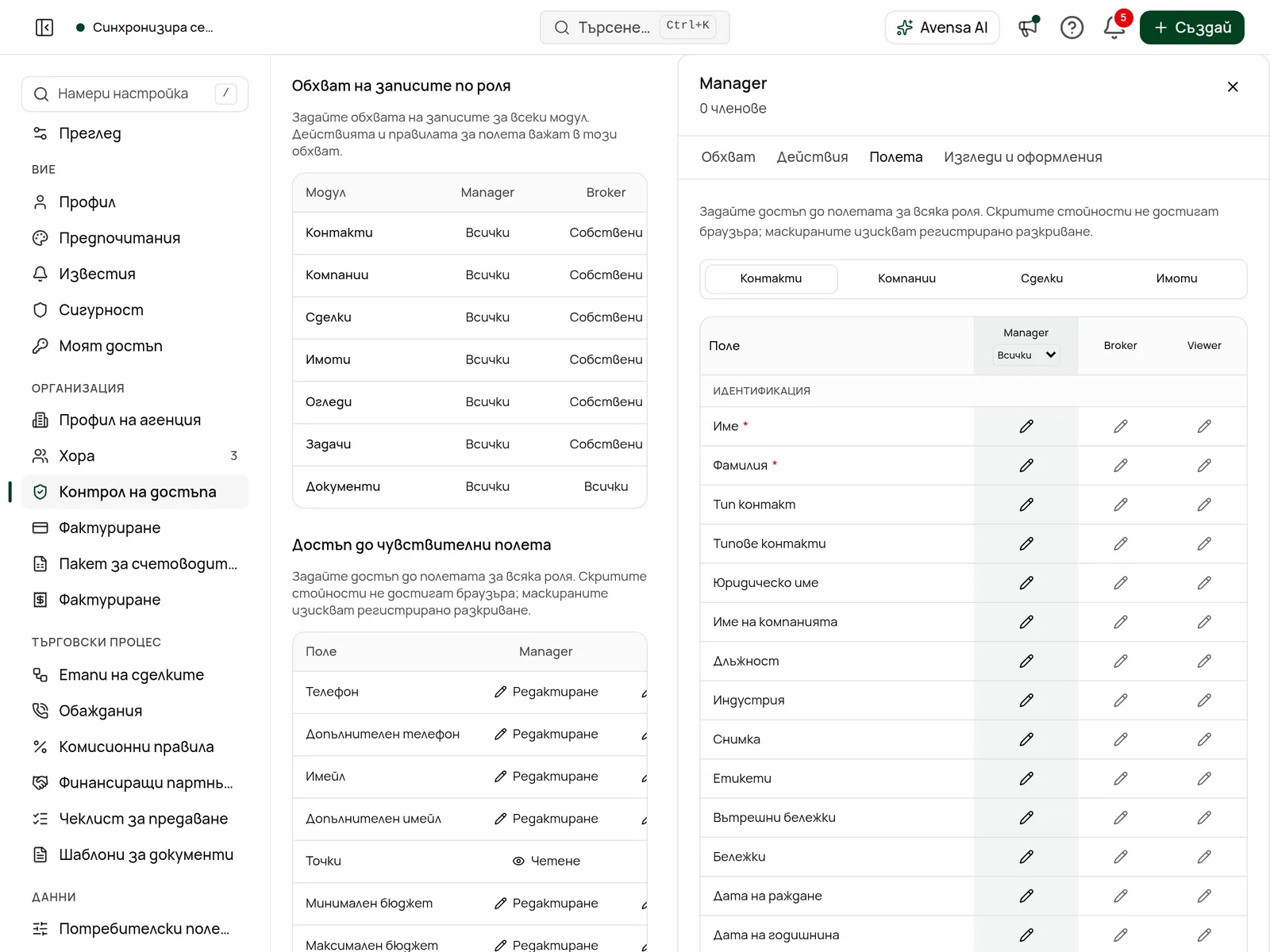
В таблицата Обхват на записите по роля щракнете върху името на роля или върху някоя от клетките ѝ. Редакторът на ролята се отваря в раздела Обхват.
Изберете обхвата за всеки модул
За Контакти, Компании, Сделки, Имоти, Огледи, Задачи и Документи изберете Няма, Собствени, Екип, Офис или Всички.
Задайте превключвателите
Показване на неразпределените записи в офиса добавя неразпределените записи от офисите на члена.
Изолиране на офисите ограничава записите до собствените офиси на члена.
Спазване на специализацията на брокера държи агентите със „Само наем“ или „Само продажба“ в тяхната част.
Щракнете върху Запазване на ролята
Новите граници важат веднага за всички с тази роля.
Екип следва органиграмата: човекът вижда собствените си записи плюс тези на всички, които му докладват пряко или непряко. Линиите на подчинение задавате в раздела Органиграма на „Хора“. Вижте Управление на хората.
Скриване на определени полета
Използвайте това, за да скриете например телефона на продавача от брокерите или да го показвате само след като посочат причина.
Отворете раздела Полета на ролята
В раздела Видимост щракнете върху някоя клетка в таблицата Достъп до чувствителни полета или отворете ролята от раздела Роли и щракнете върху Полета.
Отвори ВидимостДостъп до полетата за една роля с Редактиране, Четене, Маскирано и Скрито
Изберете вида запис
Изберете горе Контакти, Компании, Сделки или Имоти.
Задайте режима на всяко поле
В колоната на ролята, която редактирате, щракнете върху иконата до поле и изберете Редактиране, Четене, Маскирано или Скрито. Колоните на другите роли са показани за сравнение. За да дадете един и същ режим на всички полета от този вид запис, използвайте Всички в горната част на колоната на ролята.
Щракнете върху Запазване на ролята
Режим
Какво получават хората с тази роля
Редактиране
Виждат и променят стойността.
Четене
Виждат стойността, без да я редактират.
Маскирано
Стойността е закрита. За да я видят, щракват върху нея (Показване (записва се)) и въвеждат причина от поне 3 символа. Показването се записва в одита.
Скрито
Стойността никога не стига до екрана им. Показва се като „Ограничено“.
Скрито наистина означава скрито
Скритите стойности се премахват, преди данните да стигнат до браузъра на човека. Те не са просто закрити на екрана.
Как да четете матрицата на видимостта
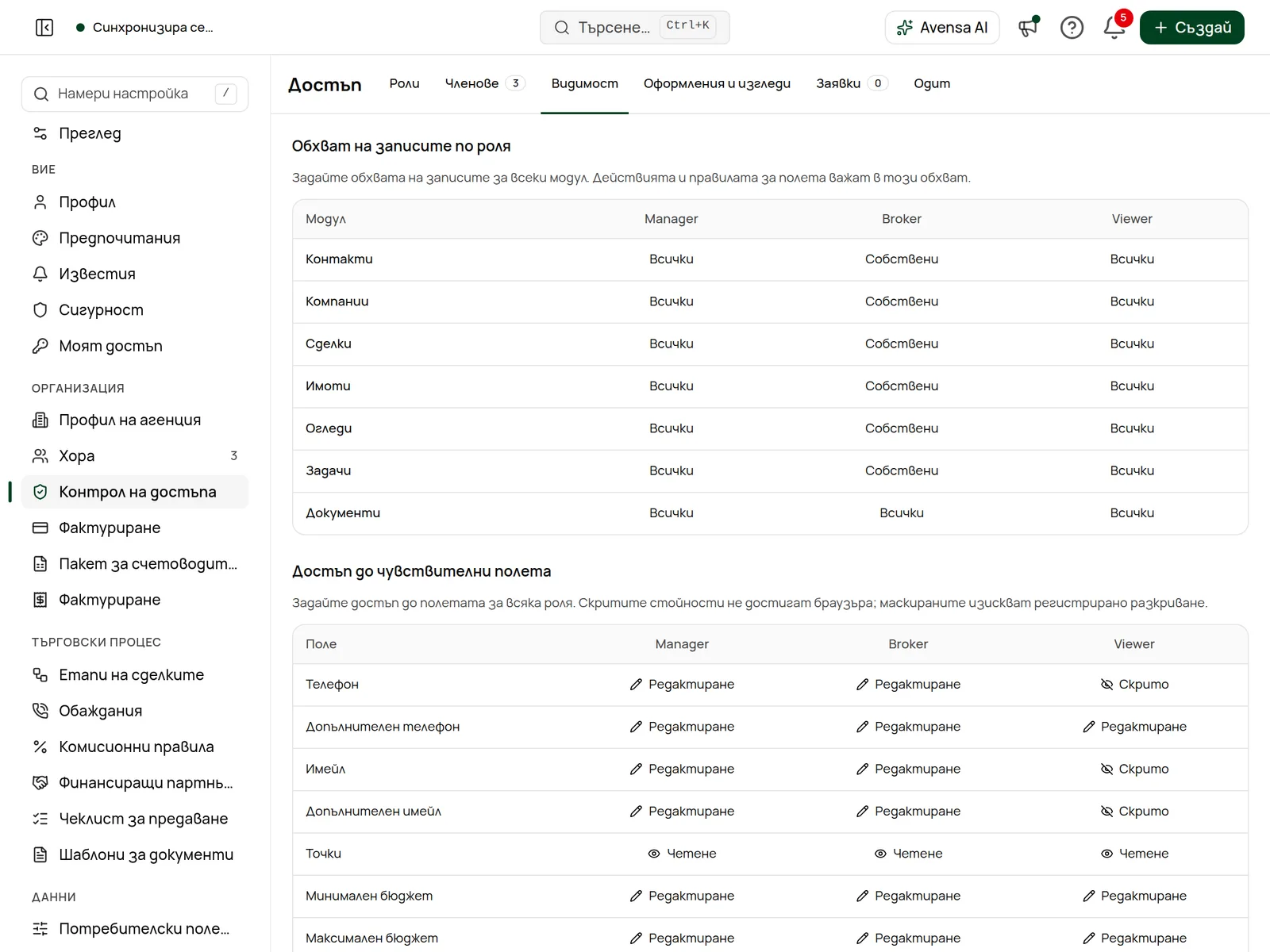
Разделът Видимост показва всички роли една до друга, за да забележите разликите от пръв поглед.
Обхват на записите и достъп до полетата за всички роли на една страница.
Обхват на записите по роля: един ред за всеки модул, една колона за всяка роля. Всяка клетка показва обхвата, например Собствени или Всички, с „+ неразпределени“, когато превключвателят за неразпределените записи е включен.
Достъп до чувствителни полета: един ред за всяко поле на контакта, една колона за всяка роля. Всяка клетка показва Редактиране, Четене, Маскирано или Скрито. Собствените полета са отбелязани с ПП.
Щракнете върху която и да е клетка, за да отворите ролята в редактора.
Преглед като член
Започнете прегледа
Използвайте един от следните начини:
В раздела Роли щракнете върху Преглед като… на картата на роля и изберете човек.
В раздела Членове изберете човек и щракнете върху Преглед като, последвано от името му.
В редактора на ролята изберете член под Преглед като член и щракнете върху Преглед.
Лента в горната част показва „Преглед като“ с името на човека, ролята и обхвата му и колко контакта може да вижда. Търсете в списъка или превключвайте между запазените му изгледи.
Щракнете върху Изход от прегледа
Връщате се в Контрол на достъпа.
Прегледът е само за четене. Докато сте в него, не можете да променяте или изпращате нищо. Той използва само запазените настройки, затова първо запазете ролята, ако току-що сте я променили. Отварянето на преглед се записва в раздела Одит като Преглед като член, с информация кой кого е прегледал. Прелистването или отварянето на записи в рамките на същия преглед не се записва отново.
Напишете името в Търсене на контакти…. Ако контактът не се появи, човекът не може да го вижда.
Отворете контакта
Щракнете върху контакта, за да го отворите така, както го вижда човекът, със скритите и маскираните му полета.
Ако на един колега му трябва един контакт, който обикновено не вижда, не е нужно да сменяте ролята му. Хората, които могат да управляват контакти, могат да отворят контакта и да изберат Сподели достъп от менюто му, да посочат колегата, Преглед или Редактиране и срок (24 ч, 7 дни, 30 дни или До отмяна). Колегата продължава да вижда полетата така, както позволява ролята му. Разделът История на промените на контакта показва тези споделяния под Временен достъп до записи, където можете да изберете Отнемане на достъпа.
Отстраняване на проблеми
Промених роля, но колегата ми още вижда полето. Проверете дали сте щракнали върху Запазване на ролята и дали човекът наистина има тази роля. Проверете също дали оформление или изключение не му дава повече. Разделът Членове в Контрол на достъпа показва какво е скрито от него.
Редакторът е само за четене. Не можете да променяте роли на Вашето ниво или над него, или ролята Ви не може да управлява роли.
„Преглед като…“ и „Преглед като“ липсват. Само основният собственик и хората, които могат да управляват едновременно членове и права, могат да правят преглед. „Преглед като…“ липсва и при роля, която още никой няма.
Колегата ми вижда „Скрито от вашия администратор“. Това поле е Скрито за ролята му. Сменете режима или му дайте изключение. Вижте Роли и права.