Как да поканите брокери в работното пространство на Avensa с правилната роля и офис, как да следите чакащите покани и как поканите използват местата по Вашия план.
Колегите си добавяте в Avensa, като ги поканите от НастройкиХора. Всяка покана задава ролята на човека и, ако агенцията Ви има офиси, офиса, в който влиза. Така той има правилния достъп още от първото си влизане.
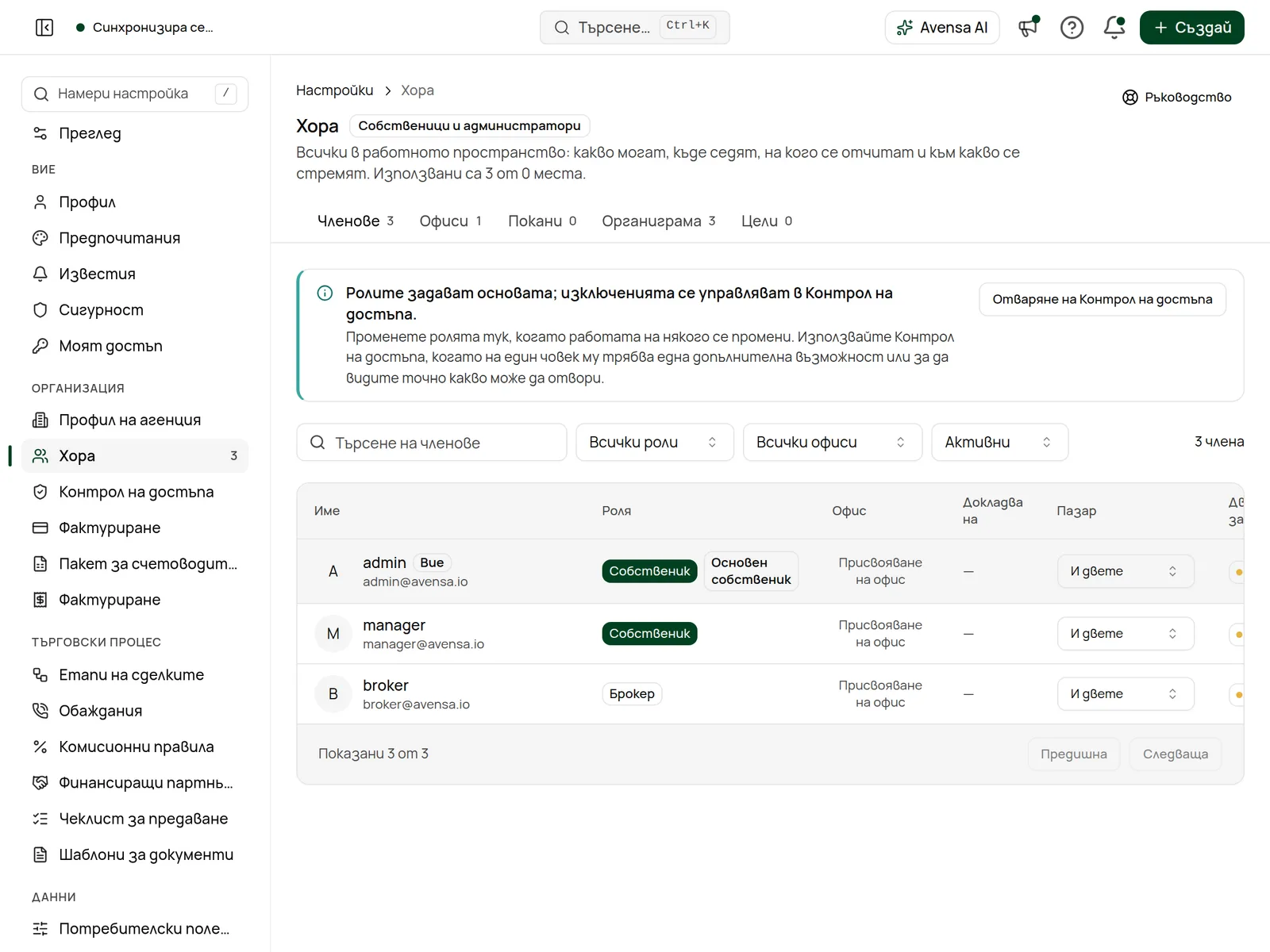
Страницата „Хора“. Бутонът „Поканете членове“ е горе вдясно.
Преди да започнете
Нужно Ви е право да изпращате покани. Собствениците и мениджърите го имат по подразбиране. Ако ролята Ви го няма, бутонът Поканете членове липсва. Вижте Роли и права.
Агенцията Ви се нуждае от свободно място. Когато всички места по плана са заети, бутонът е скрит. Вижте „Места и лимити на плана“ по-долу.
Покана на член
Отворете Хора
Щракнете върху Настройки в долната част на лявото странично меню, след това върху Хора.
Бутонът е горе вдясно в разделите Членове и Покани. Прозорецът показва колко места остават по Вашия план.
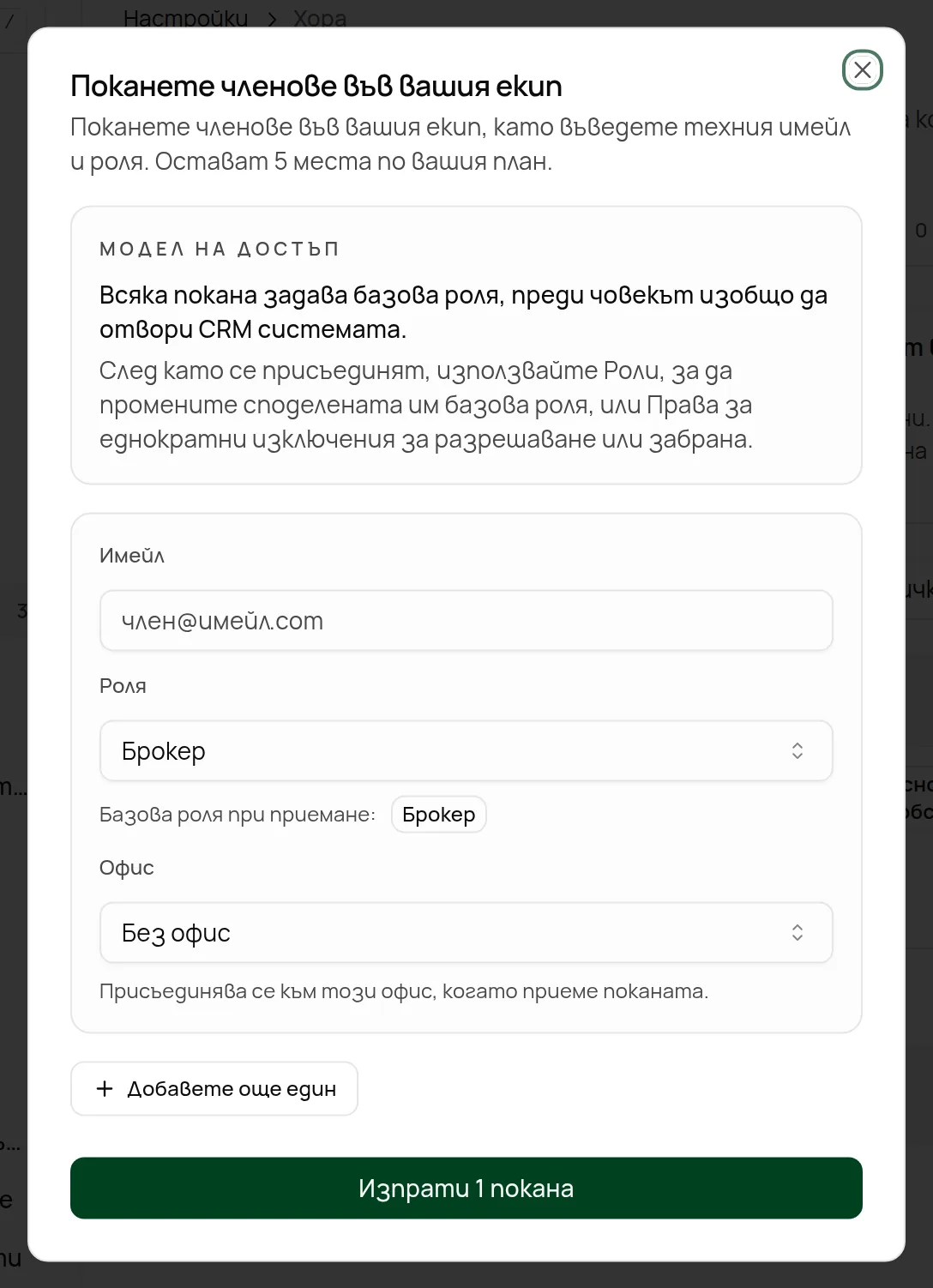
Формулярът за покана на членове
Въведете имейл адреса
Напишете служебния имейл на човека в Имейл. За да приеме поканата, той трябва да влезе със същия адрес, затова използвайте този, с който наистина ще влиза.
Добавете още хора при нужда
Щракнете върху Добавете още един, за да добавите нов ред. Можете да поканите до петима души наведнъж. Премахвате ред с × до него.
Изпратете поканите
Щракнете върху Изпрати 1 покана (или Изпрати 2 покани и т.н.). Всеки получава имейл с връзка за присъединяване към Вашето работно пространство.
Ако имейлът не може да бъде доставен, виждате „Поканата е създадена, но имейлът не можа да бъде изпратен“. Щракнете върху Копирай връзката за покана в това съобщение и изпратете връзката сами, например по Viber.
Всеки ред във формуляра за покана започва с тези полета:
Поле
Какво прави
Име
По избор. Имейлът и страницата, където приема поканата, се обръщат към човека с това име и то става неговото име в Avensa, освен ако при приемането не въведе друго.
Роля
Достъпът, който човекът получава, когато приеме поканата: например Брокер, Мениджър, Наблюдател или някоя от собствените роли на агенцията. По подразбиране е избрано Брокер. Ролята на собственик не може да се даде с покана и можете да избирате само роли на Вашето ниво или под него.
Офис
Показва се само ако агенцията Ви има офиси. Човекът влиза в този офис, когато приеме поканата. Изберете Без офис, за да остане без офис.
Ролята и офиса можете да промените по-късно. За да смените ролята в чакаща покана, отворете менюто ⋯ на поканата в раздела Покани и изберете Промяна на ролята. След като човекът се присъедини, сменяте ролята или офиса му в раздела Членове. Вижте Управление на хората и Офиси.
Подгответе първия му ден
Останалите полета на реда решават какво човекът заварва в първия си ден, за да не ги настройвате после на три различни места:
Поле
Какво прави
Ръководител
На кого се подчинява от момента, в който приеме поканата. Ако ръководителят е напуснал дотогава, влиза без ръководител.
Работи с
Продажби и наеми, Продажби или Наеми. Ограничава кои клиенти вижда.
Нови запитвания
Кога автоматичното разпределение започва да му праща запитвания. От приемането: веднага щом приеме. Когато се включи сам: включва ги сам в стъпката Нови запитвания на Начало, след като свърже телефон и поща. Не сега: нищо, докато не го включите от АвтоматизацииРазпределение.
По-малко първите 2 седмици (лимитите за нов брокер)
Отметнато по подразбиране. Започва с по-ниските лимити за нов брокер от АвтоматизацииРазпределение.
Клиенти при приемане
Само за хора с права да управляват екипа. Поема клиентите на … прехвърля клиентите, имотите, сделките, фирмите, отворените задачи и насрочените огледи на този колега към новия човек, когато приеме поканата, не преди това. Клиентите не получават имейл.
Лично съобщение (по избор)
До 500 знака. Стои в имейла с поканата и на страницата, където я приема.
Език на поканата
Езикът на имейла с поканата: български, английски или руски. Започва с Вашия език.
Имейлът с поканата казва ролята, офиса и до кога важи връзката, за да знае човекът към какво се присъединява, преди да кликне.
Какво прави поканеният
Имейлът с поканата съдържа връзка към Вашето работно пространство. Ако човекът още няма акаунт в Avensa, връзката първо го води към регистрация. Ако вече има акаунт, той влиза и потвърждава с Продължете като, последвано от неговия имейл адрес. След като приеме, той се появява в раздела Членове, а поканата изчезва от раздела Покани.
Преди да приеме, човекът вижда кой го е поканил, ролята си, офиса и колко души има екипът, а за вградените роли – какво ще вижда и какво не. Какво го посреща след това в Началото, е описано в Присъединяване към агенция.
Поканите изтичат след 7 дни
Връзката в поканата работи 7 дни. Човекът, който я е изпратил, получава напомняне ден преди изтичането. След това поканата остава в раздела Покани със статус Изтекла и човекът не може да се присъедини, докато не я подновите.
Подновяване или отмяна на покана
Отворете раздела Покани
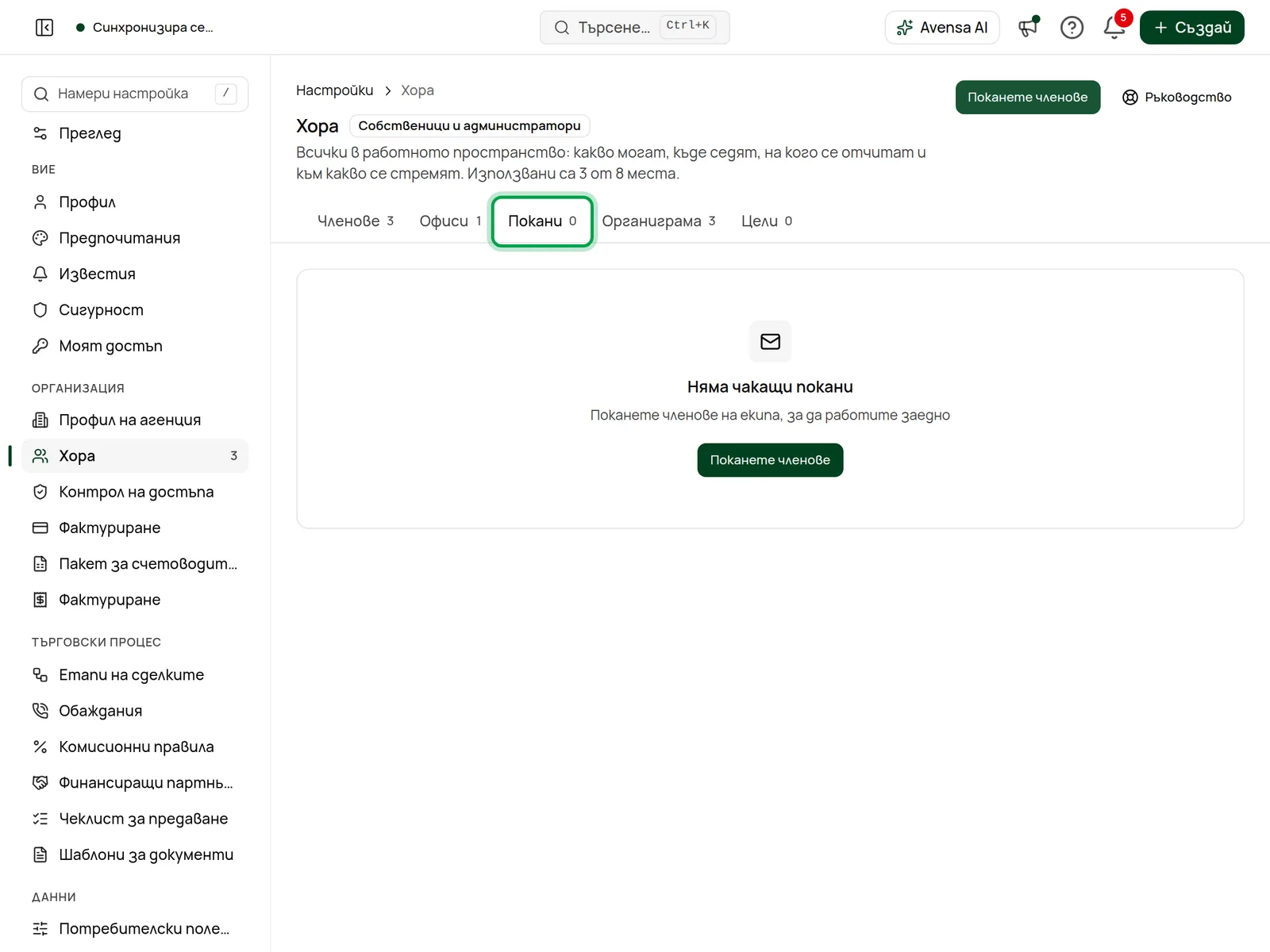
Разделът показва всяка покана с Имейл, Роля, Офис, Поканен на (датата на изпращане и от кого), Изтича на и Статус (Чакащи или Изтекла).
Отвори ПоканиЧакащи покани с роля, офис и дата на изтичане
Отворете менюто на поканата
Щракнете върху ⋯ в края на реда.
Изберете действие
Подновяване на покана удължава поканата със 7 дни и я изпраща отново по имейл на човека. Това работи и за изтекли покани. За да я удължите без имейл, махнете отметката Изпрати известие по имейл в прозореца (по подразбиране е включена).
Промяна на ролята сменя ролята, която човекът ще получи, когато приеме.
Премахване на покана я отменя. Връзката спира да работи и мястото се освобождава.
Когато покани наближават изтичането си, в горната част на раздела се появява жълто поле, например „2 покани изтичат до два дни“. Щракнете върху Изпрати всички отново, за да направите същото за всички наведнъж: всяка се удължава със 7 дни и се изпраща отново по имейл. Изпрати всички отново обхваща само покани, които още не са изтекли. Изтеклите подновете една по една от менюто ⋯.
Съобщението след подновяване показва дали имейлът наистина е изпратен, например „Поканата е подновена и изпратена по имейл до …“ или „Поканата е подновена, но имейлът до … не можа да бъде изпратен“. Ако имейлът не е изпратен, поканата пак е удължена и можете сами да изпратите връзката на човека.
Места и лимити на плана
Абонаментният Ви план определя колко души могат да бъдат в работното пространство. Заглавната част на страницата „Хора“ показва колко места са използвани, например „Използвани са 6 от 8 места“.
Чакащите покани заемат места. Поканата пази място, докато не бъде приета, премахната или не изтече.
Неактивните членове не заемат място. Когато някой напусне, изключването на неговия Активен статус (вижте Управление на хората) освобождава мястото му за заместник. Имейлът му не може да бъде поканен отново, докато той все още е член.
Когато няма свободни места, Поканете членове е скрит. Премахнете член или чакаща покана, или сменете плана си, за да освободите място.
Лимитът се проверява и когато човекът приема поканата. Ако дотогава агенцията е пълна, той вижда съобщение, че поканата все още не може да бъде приета.
Не виждам бутона „Поканете членове“. Или ролята Ви не може да изпраща покани, или всички места са заети (включително чакащите покани). Обърнете се към собственик или освободете място, като премахнете стара покана.
„Агенцията достигна лимита за потребители на текущия план.“ Всички места са заети. Премахнете член или чакаща покана, направете неактивен член, който е напуснал, или надградете плана, след което опитайте отново.
„Този човек вече е член на вашия екип.“ Имейл адресът вече принадлежи на някого в работното пространство. Потърсете го в раздела Членове.
Човекът казва, че връзката не работи. Поканата вероятно е изтекла или е премахната, или той е влязъл с различен имейл адрес от поканения. Подновете поканата или го помолете да излезе и да влезе отново с поканения адрес.