Оформления на записите и изгледи по подразбиране по роля | Avensa
Управление на екипа4 мин четене
Оформления на записите и изгледи по подразбиране по роля
Как да изберете кои раздели и полета вижда всяка роля в панела и на страницата на контакта, да зададете различни оформления по роля или тип контакт, да изберете изгледи по подразбиране и закачени изгледи и да прегледате оформлението, преди да го публикувате.
Оформлението на записа определя кои раздели показва контактът, в какъв ред и кои полета има във всеки раздел. Avensa има едно оформление на агенцията за страничния панел на контакта и едно за пълната страница на контакта. Можете да дадете собствена версия на роля или на тип контакт, например продавачи, и да изберете с кои запазени изгледи започва всяка роля.
Преди да започнете
За редактиране на оформленията и настройките по подразбиране за ролите е нужно право да управлявате роли. Собствениците го имат по подразбиране. Останалите могат да разглеждат, но не и да променят.
Оформлението може само да показва по-малко, отколкото позволява ролята, никога повече. За да промените какво изобщо може да вижда една роля, използвайте раздела Видимост. Вижте Видимост.
Редактиране на оформлението на агенцията
Отворете Оформления и изгледи
Щракнете върху Настройки в долната част на лявото странично меню, след това върху Контрол на достъпа и накрая върху Оформления и изгледи.
Щракнете върху Редактиране на оформлението на агенцията
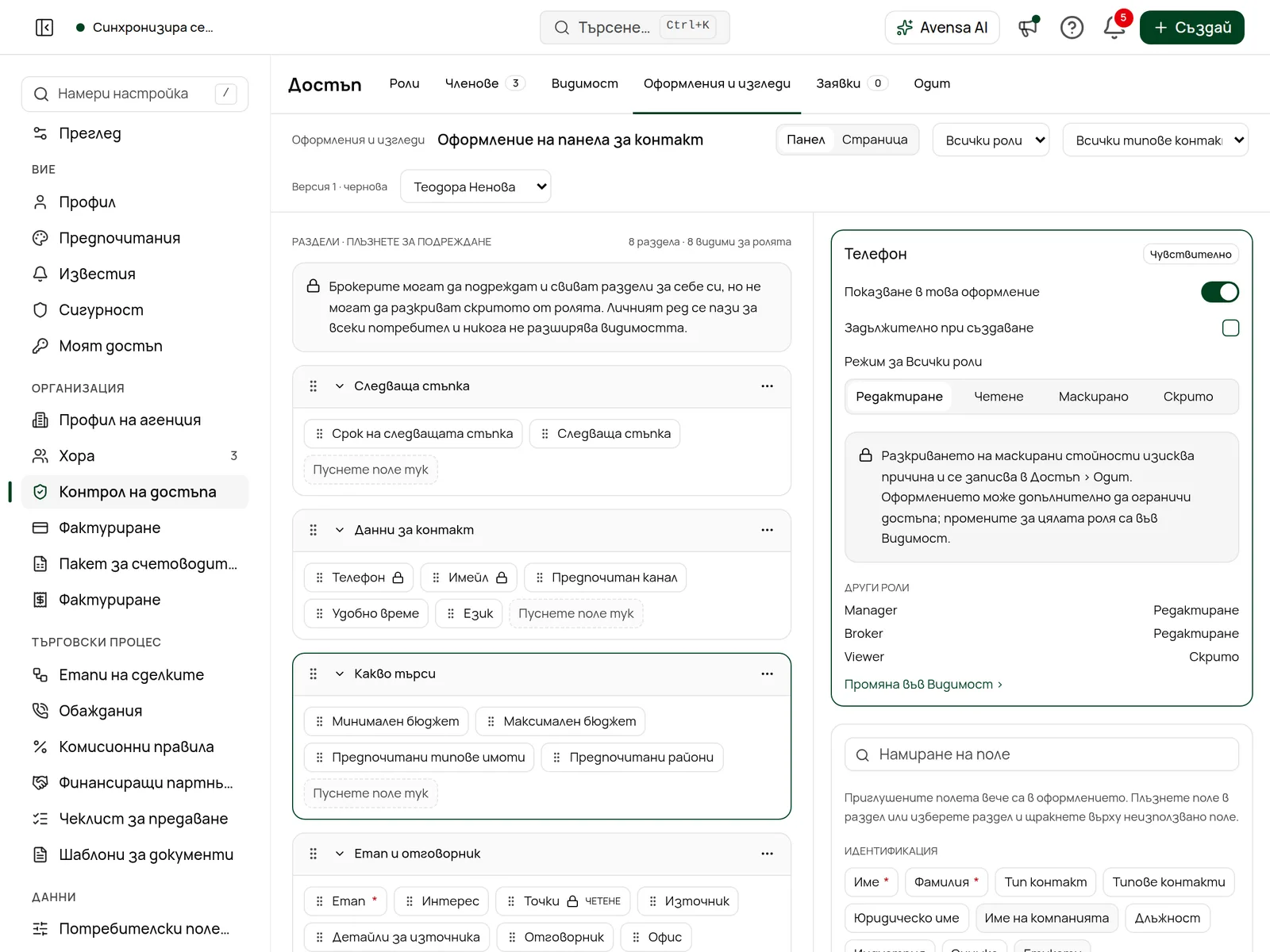
Редакторът се отваря на оформлението Панел за Всички роли и Всички типове контакти. Превключете горе на Страница, за да редактирате пълната страница на контакта.
Редакторът на оформлението с разделите вляво и палитрата с полета вдясно
Подредете разделите
Плъзнете раздел за дръжката му, за да го преместите, или използвайте Нагоре и Надолу в опциите му. Опциите позволяват също Преименуване на раздел, Свито по подразбиране, Скриване за роли и Премахване на раздел.
Добавете, преместете или премахнете полета
Плъзнете поле от палитрата вдясно в раздел или изберете раздел и щракнете върху неизползвано поле. Използвайте Намиране на поле за търсене. Полетата, които вече са в оформлението, са приглушени в палитрата.
Задайте опциите на всяко поле
Щракнете върху поле, за да отворите настройките му: Показване в това оформление, Задължително при създаване и режима на полето за избраната роля.
Щракнете върху Публикуване на оформлението
Виждате „Оформлението е публикувано“. Всички, които използват това оформление, виждат промяната следващия път, когато отворят контакт.
Щракнете върху Връщане по подразбиране, за да се върнете към стандартните раздели на Avensa, преди да публикувате. За да добавите ново собствено поле, щракнете върху + Ново поле в палитрата. То Ви отвежда в настройките за собствени полета. Вижте Настройки на контактите.
Отделно оформление за роля или тип контакт
Отворете редактора на оформлението
От Оформления и изгледи щракнете върху Редактиране на оформлението на агенцията.
Горе сменете Всички роли с роля или Всички типове контакти с тип, например Продавач. Вече редактирате отделно оформление, което важи само за тази роля или този тип контакт.
Направете промените и публикувайте
Подредете разделите и полетата, както е описано по-горе, след което щракнете върху Публикуване на оформлението.
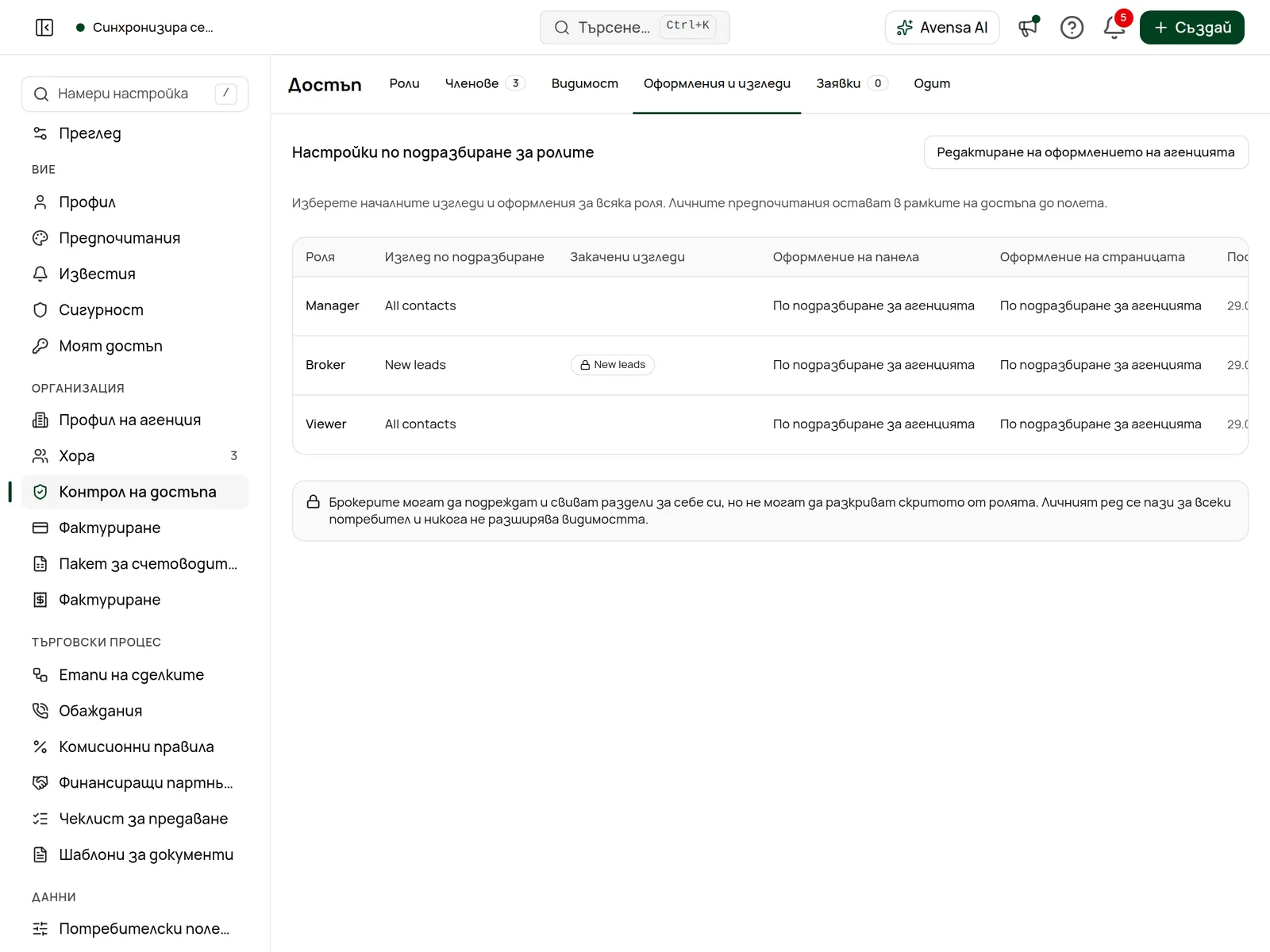
Таблицата Настройки по подразбиране за ролите в Оформления и изгледи показва за всяка роля Изглед по подразбиране, Закачени изгледи, Оформление на панела, Оформление на страницата и кога е била последната промяна. Щракнете върху името на оформление в таблицата, за да отворите оформлението на тази роля в редактора.
Избор на изглед по подразбиране и закачени изгледи
Щракнете върху името на роля
В таблицата Настройки по подразбиране за ролите щракнете върху ролята. Редакторът на ролята се отваря в Изгледи и оформления.
Отвори Оформления и изгледиНастройки по подразбиране за ролите: изгледите и оформленията, с които започва всяка роля
Изберете Контакти или Компании
Бутоните горе превключват между двата списъка.
Изберете изгледа по подразбиране
Под Изглед по подразбиране изберете запазения изглед, който хората с тази роля виждат първо, или оставете По подразбиране за агенцията.
Закачете изгледи
Използвайте + Добавяне на закачен изглед, за да добавите изгледи, които се показват първи за всички с тази роля. Плъзнете ги или използвайте Преместване нагоре и Преместване надолу, за да смените реда. Откачане на изглед премахва изглед.
Изберете оформленията на записите
Под Оформления на записите изберете оформлението за Панел на контакта и Пълна страница на контакта за ролята. Оформления по тип контакт показва оформленията по тип, които също важат.
Щракнете върху Запазване на ролята
Два превключвателя в същия раздел определят колко могат да персонализират хората: Брокерите могат да създават лични изгледи и Брокерите могат да персонализират оформлението. Личните оформления позволяват на агентите да пренареждат или свиват раздели за себе си. С тях никога не могат да видят това, което ролята скрива.
Преглед и публикуване
Изберете член за преглед
В лентата с инструменти на редактора изберете човек под Изберете член.
Бутонът е долу, например Преглед като Брокер. Avensa запазва промените Ви като чернова и отваря Преглед на оформлението с истинските контакти на члена. Нищо още не е публикувано.
Проверете няколко контакта
Щракнете върху контакти вляво, за да ги видите с черновата на оформлението, обхвата на члена и правилата за полетата.
Върнете се и публикувайте
Щракнете върху Към редактора, след това върху Публикуване на оформлението.
Лентата с инструменти показва дали гледате публикувана версия или чернова, например „Версия 3 · чернова“. Публикуването се записва в историята на достъпа като Подредбата е публикувана.
Отстраняване на проблеми
„Преглед като“ е сиво. Първо изберете член. Прегледът е достъпен също само за основния собственик и за хората, които могат да управляват едновременно членове и права.
„Проверете имената на разделите и задължителните полета преди запазване.“ Раздел няма име или задължително поле не е показано. Поправете отбелязания раздел и опитайте отново.
„Оформлението не е запазено.“ Някой друг е публикувал по-нова версия, докато сте редактирали. Презаредете страницата, за да получите последната версия, и направете промяната отново.
Поле, което добавих в оформлението, не се показва на колега. Ролята му скрива това поле или полето е Скрито за ролята му в оформлението. Оформлението не може да покаже повече, отколкото позволява ролята.
Всичко в редактора е неактивно. Ролята Ви не може да управлява роли.