Страницата на контакта: история, бележки и следващи стъпки | Avensa
Контакти6 мин четене
Страницата на контакта: история, бележки и следващи стъпки
Как да отворите контакт в страничния панел или на цяла страница, да добавяте бележки, да планирате следващата стъпка, да редактирате полета, да свържете членове на семейството и да намерите сделките, имотите, огледите и задачите на контакта.
Страницата на контакта е досието на клиента. Тя показва кой е човекът, какво търси, какво се е случило досега и какво предстои. Оттук се обаждате и пишете на клиента, планирате следващата стъпка, водите бележки и отваряте всичко, свързано с него.
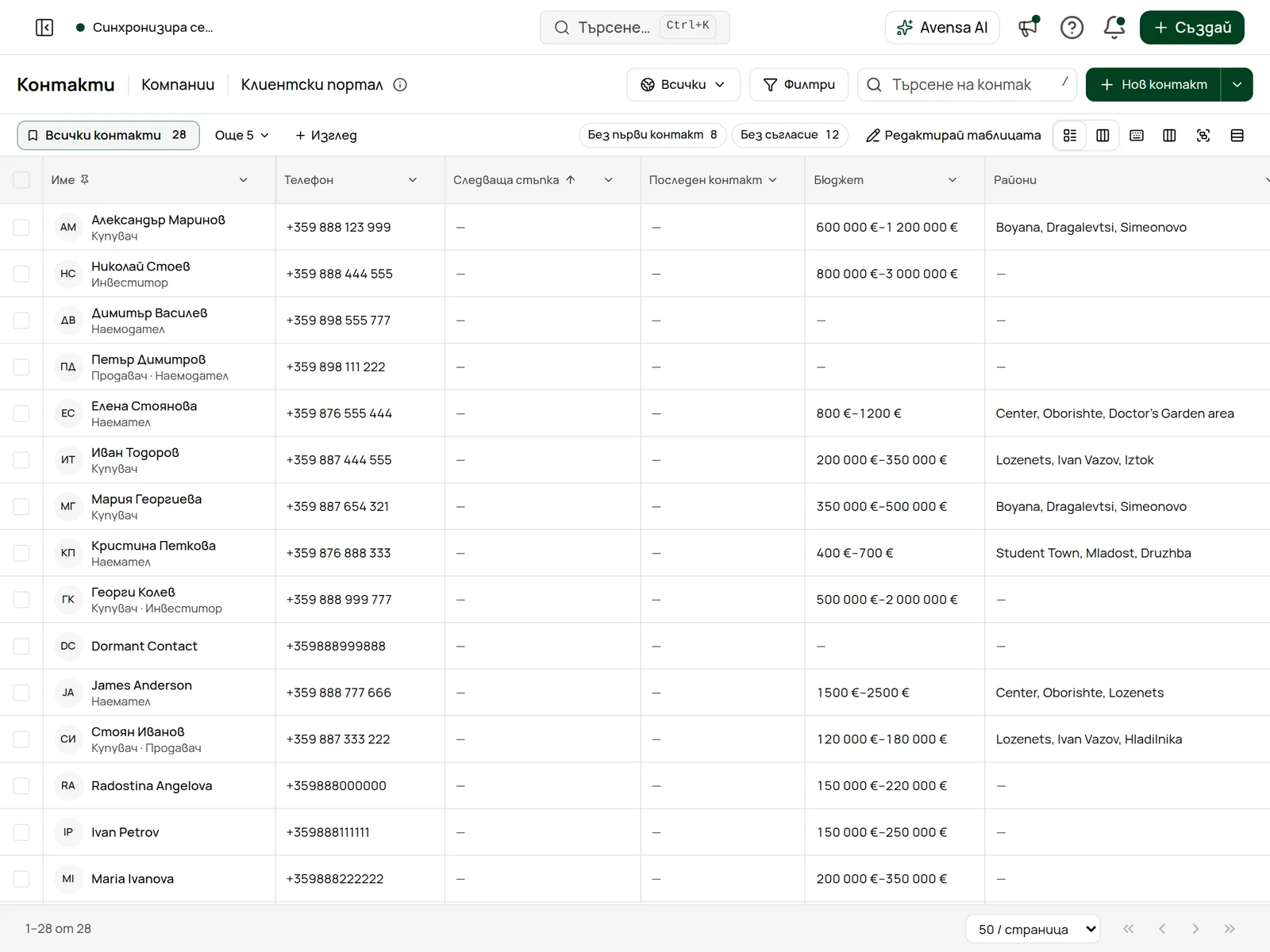
Щракнете върху контакт в списъка, за да го отворите.
Страничен панел или цяла страница
Щракнете върху контакт в списъка
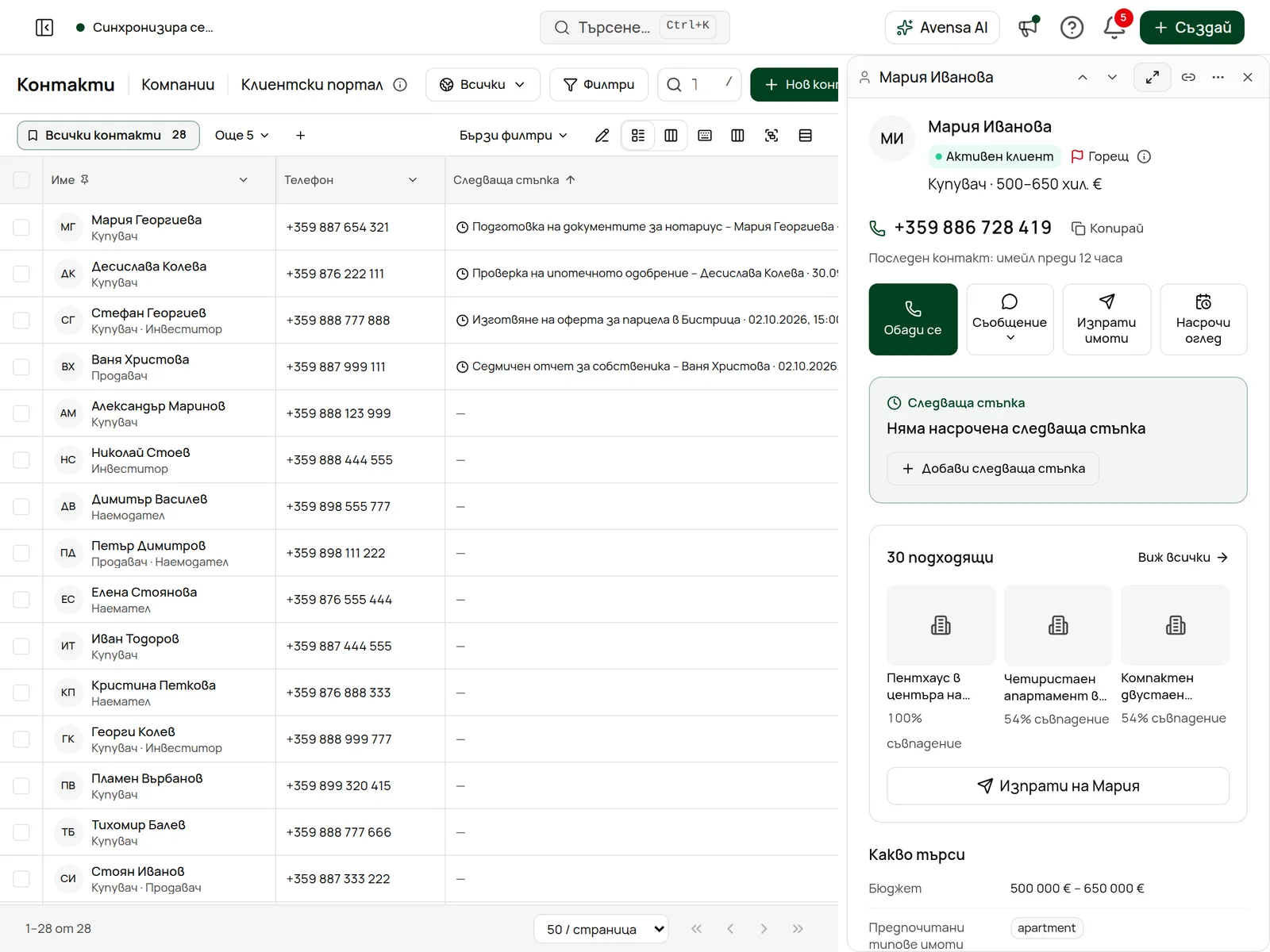
Контактът се отваря в страничен панел до списъка, така че не губите мястото си. С Предишен запис и Следващ запис горе се движите по списъка, без да го затваряте. На телефон или малък екран панелът се отваря върху списъка.
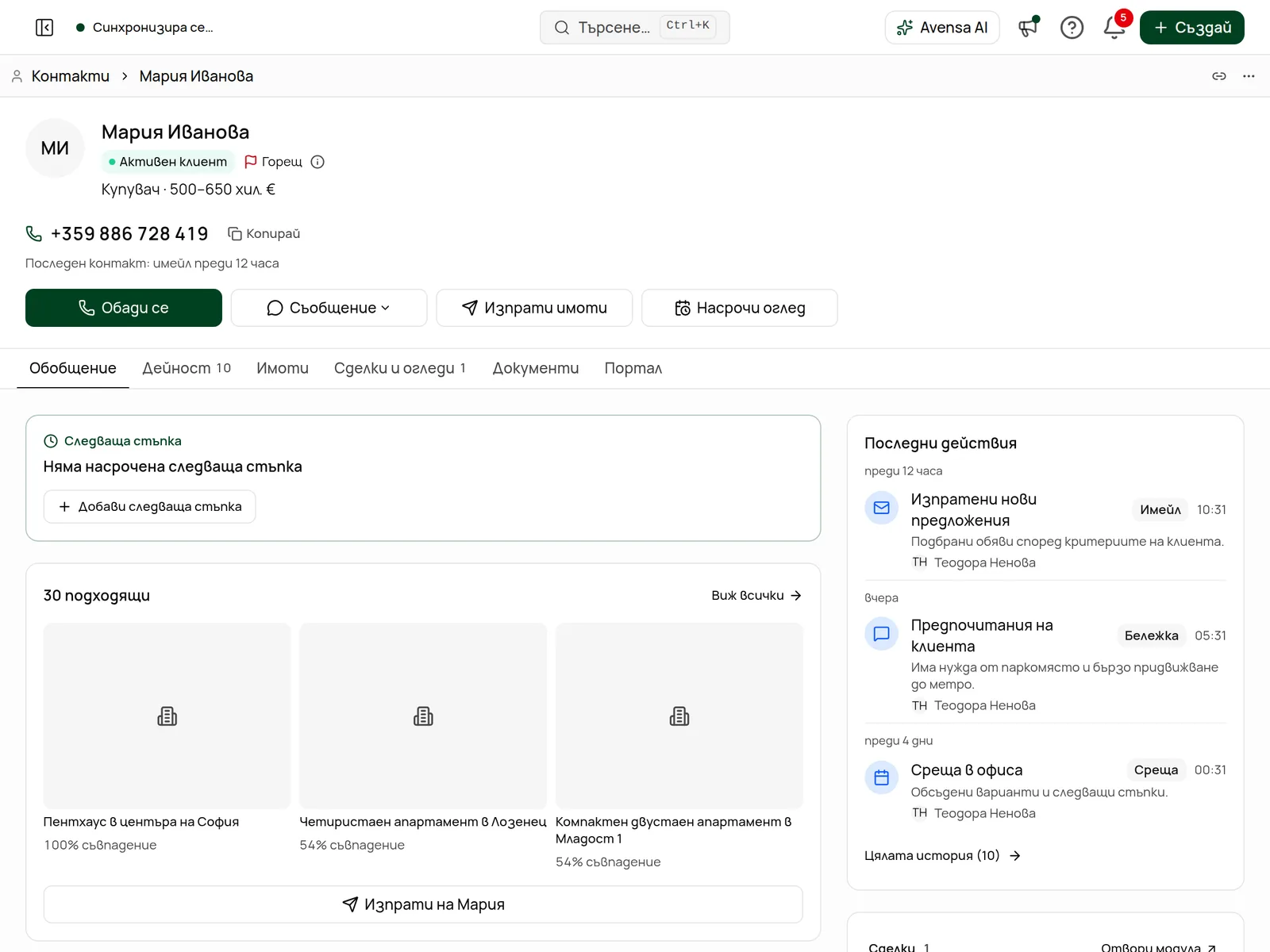
Щракнете върху Пълни детайли горе в панела. Цялата страница има раздели: Обобщение, Дейност, Имоти, Сделки и огледи, Документи и Портал.
Цялата страница на контакта с разделите
И двата изгледа показват една и съща горна част:
Името, етапа (за клиенти) и интереса, а под тях един ред с типа на контакта, районите и бюджета.
Телефонният номер с „Последен контакт: …“ под него, за да видите веднага колко време е минало.
Четири бутона: Обади се, Съобщение (WhatsApp, Viber, SMS или имейл), Изпрати имоти и Насрочи оглед. Неактивният бутон показва причината, например „Няма телефон“ с връзка Добави телефон. Вижте Обаждане, имейл и съобщения до контакт.
Менюто ⋯ горе съдържа Създай задача, Запиши обаждане, Запиши имейл, Запиши съобщение, Сподели достъп, опцията за обединяване (вижте Откриване и обединяване на дублирани контакти), AI бележка от разговор, Експорт (CSV файл с този контакт), История на промените (само на цялата страница), Премести в кошчето и за клиенти на етап Спечелен или Отдаден под наем – Поискай отзив. Кои опции виждате, зависи от ролята Ви.
Добавяне на бележка или запис на дейност
Отворете полето за бележка
В страничния панел щракнете върху Добави бележка над последната дейност. На цялата страница отворете раздела Дейност. Полето за бележка е най-долу.
Напишете бележката
Въведете @, за да споменете колега. Той получава известие.
Изберете кой я вижда
Екип (по подразбиране) се вижда от колегите, които имат достъп до контакта. Лична се вижда само от Вас и ръководството на агенцията.
Щракнете върху Запази
Можете да натиснете и CtrlEnter. Бележката се появява най-горе в историята на дейността.
За да запишете телефонно обаждане, щракнете върху Обади се. На компютър се отваря Запис на обаждане, където избирате посоката, резултата (Отговорено, Гласова поща, Без отговор или Заето) и добавяте бележки. На телефон Обади се също набира номера.
За да запишете имейл или съобщение, разменени извън Avensa, отворете менюто ⋯ и изберете Запиши имейл или Запиши съобщение. На клиента не се изпраща нищо. Вижте Обаждане, имейл и съобщение до контакт.
Как да четете историята на дейността
Разделът Дейност (или Цялата история в страничния панел) показва всичко по дни. Филтрирайте с Всички, Обаждания, Съобщения, Бележки и срещи и Портал. Автоматичните записи, като промени в полета от системата, са скрити, докато не включите Покажи и автоматичните. Обобщи N дейности горе използва AI, за да напише кратко обобщение на историята.
Задаване на следваща стъпка
Всеки контакт трябва да има следваща стъпка: какво ще направите и кога. Просрочените стъпки се показват в червено в колоната Следваща стъпка в списъка и на контакта.
Намерете картата Следваща стъпка
Тя е под горната част в страничния панел и най-горе в раздела Обобщение. Когато няма нищо планирано, пише „Няма насрочена следваща стъпка“.
Щракнете върху Добави следваща стъпка
Ако вече има стъпка, щракнете върху Промени.
Попълнете Какво и Кога
Какво е кратка бележка, например „Обаждане за оглед“. Кога е задължително.
Щракнете върху Запази
Когато стъпката е изпълнена, щракнете върху Готово, за да я изчистите. Утре 10:00 я премества за утре в 10:00 по часовата зона на агенцията.
Редактиране на полета на място
Няма отделен екран за редакция. Щракнете върху стойност на контакта, например етапа, отговорника, имейла или етикетите, променете я и потвърдете с отметката. Натиснете Esc, за да се откажете. Промяната се запазва веднага и се записва в историята на промените.
Полетата са групирани в секции като Етап и отговорник, Съответствие, Свързани записи и Етикети. В страничния панел те са под Още най-долу.
Кои полета виждате и кои можете да редактирате, зависи от ролята Ви. Стойност, показана като ••• и последните цифри, е скрита. Щракнете върху Покажи, въведете причина и тя се показва за една минута. Показването се записва.
Разделяйте няколко етикета със запетаи.
Име на компанията: когато контактът е свързан с компания, името води към страницата на компанията. Щракнете Свържи с компания (или Промени), за да изберете някоя от компаниите на агенцията. Вижте Управление на компании.
Свържете членове на семейството, например двойка, която купува заедно, така че всеки да вижда другия в записа си. И двамата запазват собствените си данни и история.
Намерете полето Домакинство
То е в секцията Свързани записи.
Щракнете върху Свържи семейство
Потърсете и изберете другия човек
Въведете име и щракнете върху контакта. Той трябва вече да съществува в Avensa и да е видим за Вас.
За да премахнете някого, отворете същия прозорец и щракнете върху Напусни домакинството.
Свързани сделки, имоти, огледи и задачи
На цялата страница
Какво ще намерите
Обобщение
Следващата стъпка, подходящите имоти, Какво търси, всички полета, а вдясно последната дейност и сделките и огледите на контакта.
Имоти
Запазените търсения, подходящите и изпратените имоти с реакцията на клиента (например Интересува се или Не е за мен).
Сделки и огледи
Сделките, огледите и задачите на контакта.
Документи
Документите, свързани с контакта. Ако ролята Ви може да отваря AML досиета на клиенти, най-горе е картата AML съответствие (ЗМИП / Регламент (ЕС) 2024/1624). Вижте Съответствие по контакт.
Портал
Състоянието на клиентския портал и какво вижда клиентът. Вижте Клиентският портал.
История на промените (в менюто ⋯)
Кой кое поле е променил и кога.
В страничния панел същите списъци са редове под Още. Щракнете върху ред, за да го разгънете, и върху Отвори модула, за да отидете към целия списък.
Отстраняване на проблеми
Не мога да редактирам нищо. Ролята Ви позволява да разглеждате контакти, но не и да ги редактирате, или контактът е в кошчето („Контактът е в кошчето и е само за четене.“). Потребител, който може да изтрива контакти, може да щракне върху Възстанови.
„Нямате достъп до този контакт“. Контактът е извън това, което ролята Ви може да вижда, например контакт на друг офис или друг агент. Помолете администратора да прегледа достъпа Ви до контакти.
„Обади се“ или „Съобщение“ е неактивен. Контактът няма телефон или имейл, номерът е скрит за ролята Ви или клиентът е поискал да не бъде търсен. Червена лента гласи „Клиентът не желае да бъде търсен. Не се обаждайте и не пишете.“
Обобщението не се показва. AI обобщението се предлага само когато ролята Ви вижда всички полета на контакта. Ако някои полета са скрити за Вас, бутонът не се появява.