


Контакти4 мин четене
Контакти за последващ контакт
Как да отворите изгледа „За последващ контакт“ с контактите, с които никой не се е свързвал, да го стесните по агент и време от последния контакт и да го превърнете в задачи или списък за обаждания.
Как да отворите изгледа „За последващ контакт“ с контактите, с които никой не се е свързвал, да го стесните по агент и време от последния контакт и да го превърнете в задачи или списък за обаждания.
Клиентите изстиват, когато никой не им се обажда. Изгледът За последващ контакт показва контактите, с които екипът Ви не се е свързвал от 14 дни или повече, както и тези, с които никой не се е свързвал изобщо, за да ги обработите, преди да ги изгубите.
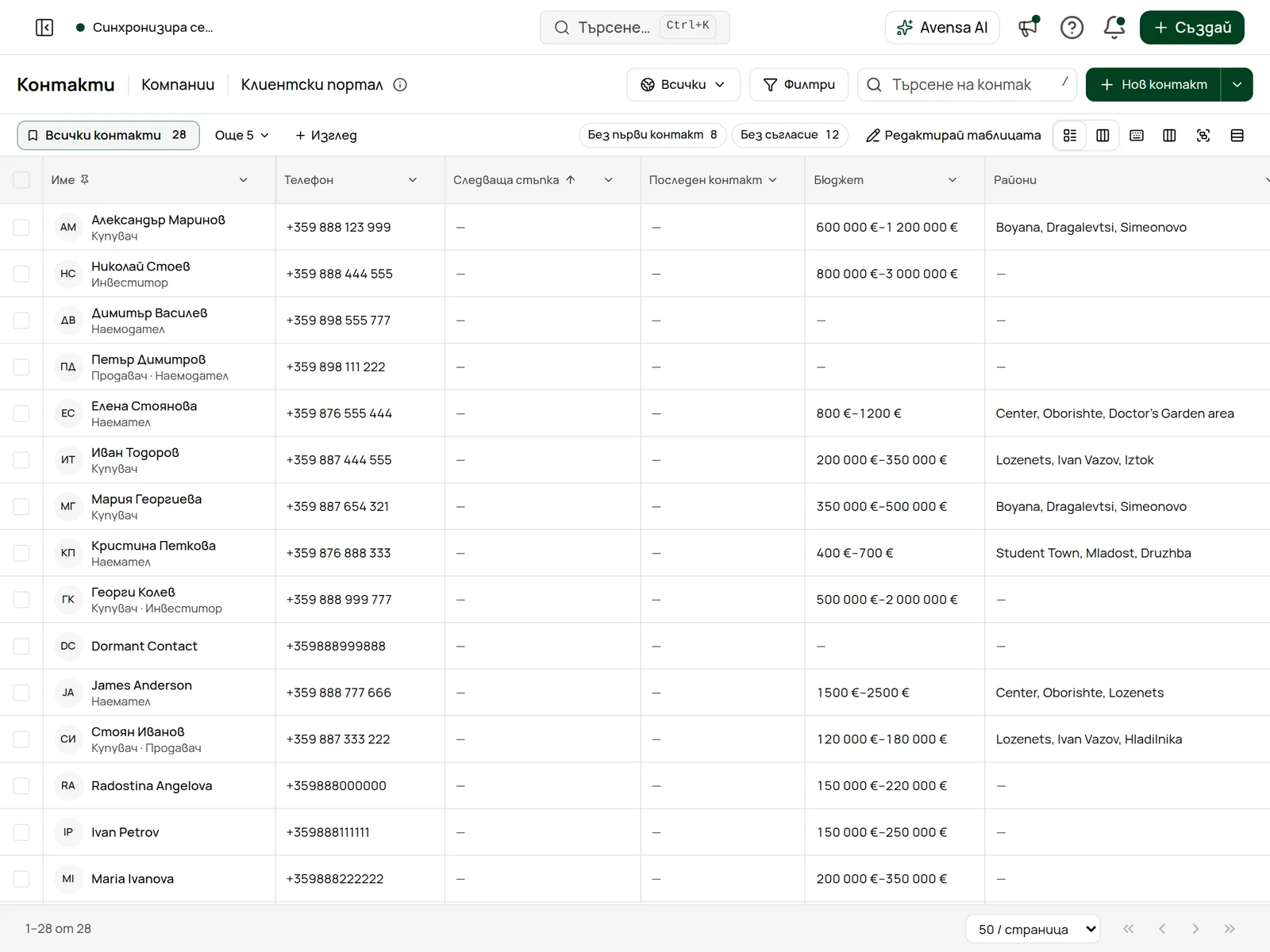
Отворете Контакти
Щракнете върху Контакти в страничното меню.
Отвори „За последващ контакт“Щракнете върху За последващ контакт
Той е в реда с изгледи над списъка, с брой до него. Ако имате много изгледи, потърсете го под бутона „Още …“ в края на реда.
Започнете с най-старите
Сортирайте по колоната Последен контакт, за да видите най-дългото мълчание първо. Ако колоната не се вижда, добавете я с Колони. Щракнете върху контакт, за да го отворите в страничния панел.
Същият изглед се отваря от Входящи и от връзките за неща, изискващи внимание, в Анализи. Старият отчет за последен контакт също отваря този изглед.
Правилото за 14 дни е едно и също навсякъде: броят до изгледа, броят във Входящи, мобилното приложение, AI таблото и находките в Анализи го използват. То не може да се променя от Настройки.
Последен контакт е последният път, когато някой от екипа Ви действително е бил във връзка с контакта: обаждане, съобщение, имейл, среща или оглед. Автоматичните съобщения и системните промени не се броят. На страницата на контакта същата дата се показва под телефона, например „Последен контакт: обаждане преди 3 дни“ или „Още няма контакт“.
Щракнете върху Филтри
Отляво се отваря панелът с филтри.
Изберете агента
Под Отговорник отметнете един или повече агенти. За да видите само своите контакти, отметнете себе си или отворете изгледа Моите контакти и използвайте там филтъра Последен контакт.
Изберете времето без контакт
Под Последен контакт изберете 7 д, 14 д, 30 д или 90 д.
Във всеки изглед можете да щракнете и върху бързия филтър Без активност 14 д над списъка: той показва контактите без контакт от 14 дни или повече или изобщо без контакт. Без първи контакт показва нови запитвания, с които още никой не се е свързал.
За да запазите своя версия на списъка, щракнете върху Запази изгледа в лентата с изгледи и после върху Запазване като нов. Вижте Подреждане на контактите.
Изберете контактите
Отметнете квадратчетата в началото на редовете или квадратчето в заглавието за цялата страница.
Щракнете върху Още, после Създай задачи
Лентата за групови действия е в горната част на списъка.
Попълнете задачата
Въведете Заглавие на задачата, Краен срок и Отговорник.
Щракнете върху Създай
Получавате по една задача за всеки контакт. Резултатът показва колко са създадени и колко са пропуснати. Щракнете върху Отвори в Планиране, за да ги видите.
За да им се обадите наведнъж, изберете Още и после Добави към списък за обаждания. Всеки контакт получава задача за обаждане, а контактите с отметка „Не звънете“ или „Не се свързвайте“ се пропускат. Вижте Списък за обаждания: провеждане на обаждания наведнъж.
За един контакт задайте Следваща стъпка на страницата му. Вижте Страницата на контакта.
Контактът изчезва от За последващ контакт, щом някой запише реален контакт: обаждане (например с Обади се и Запис на обаждане), съобщение или имейл, среща или оглед.
Дръжте следваща стъпка на всеки клиент
Контакт със следваща стъпка я показва в колоната Следваща стъпка, в червено, когато е просрочена. Ако я зададете, когато приключите разговор, контактът ще се върне при Вас навреме, вместо да попадне тук.
Изгледът не е в лентата ми с изгледи. Администраторът може да го е премахнал или скрил за ролята Ви. Използвайте бързия филтър Без активност 14 д или филтъра Последен контакт във всеки изглед.
Филтърът „Последен контакт“ липсва. Ролята Ви не може да вижда полето за последен контакт. Обърнете се към администратор.
Контакт, на когото се обадих, още е в списъка. Обаждането трябва да е записано в контакта. Отворете го, щракнете върху Обади се, попълнете Запис на обаждане и запазете. Обаждания извън Avensa не се броят, докато не бъдат записани.
Някои контакти бяха пропуснати. Съобщението с резултата показва колко са обработени и колко са недостъпни или неуспешни. При списък за обаждания контактите с отметка „Не звънете“ или „Не се свързвайте“ винаги се пропускат.