Как да създавате задачи бързо или с пълния формуляр, да ги свързвате с контакти, имоти и сделки, да задавате напомняния, да ги подреждате с раздели, филтри и колони и да използвате повтарящи се задачи, подзадачи и шаблони.
Задачите събират всичко за вършене на едно място: обаждания, документи за набавяне, проследявания след огледи. Всяка задача може да бъде свързана с контактите, имотите и сделките, към които принадлежи, да Ви напомни преди крайния срок, да се повтаря по график и да има собствен чеклист, коментари и файлове.
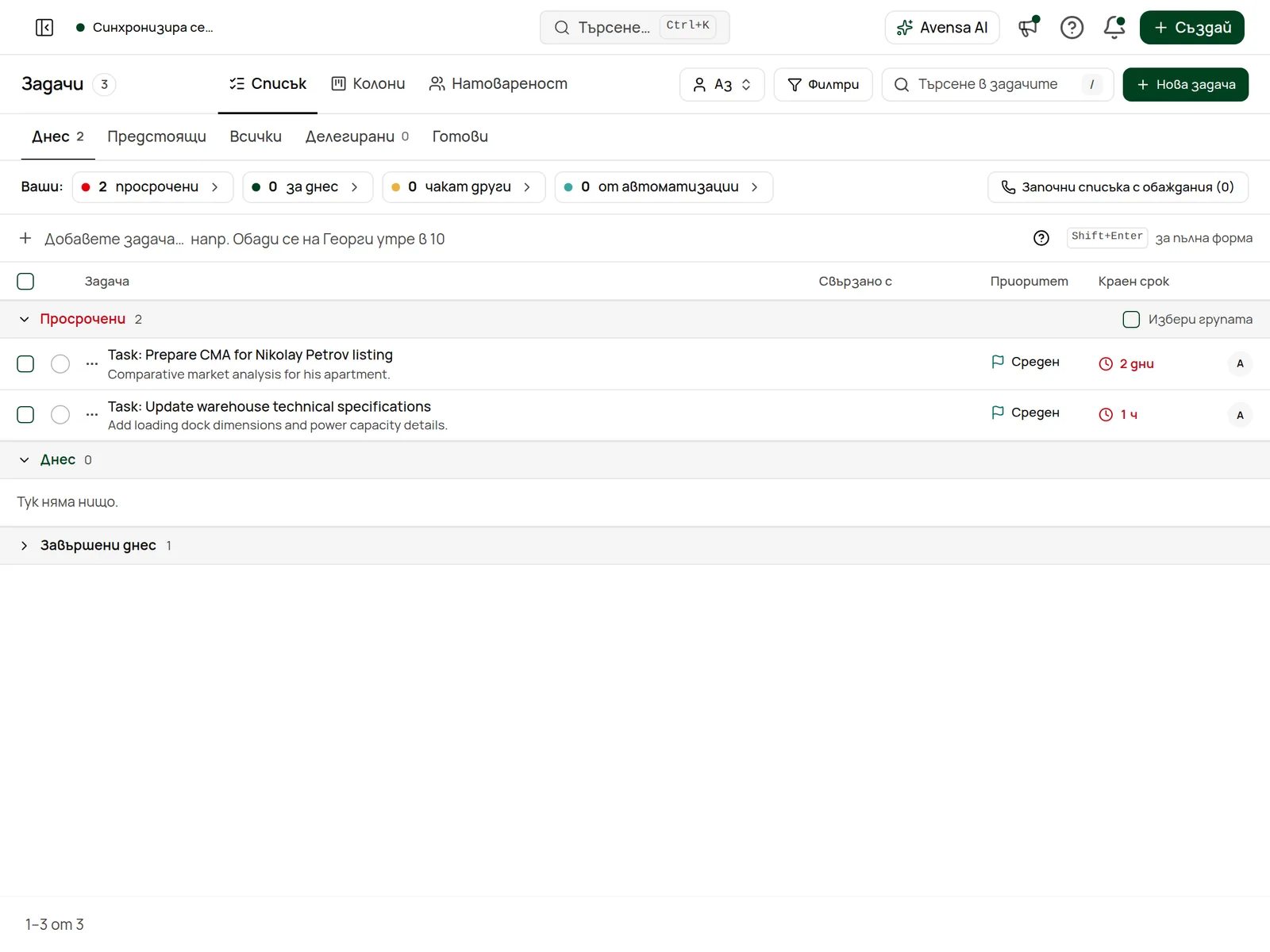
Задачи с разделите, реда за бързо добавяне и бутона „Нова задача“.
Създаване на задача
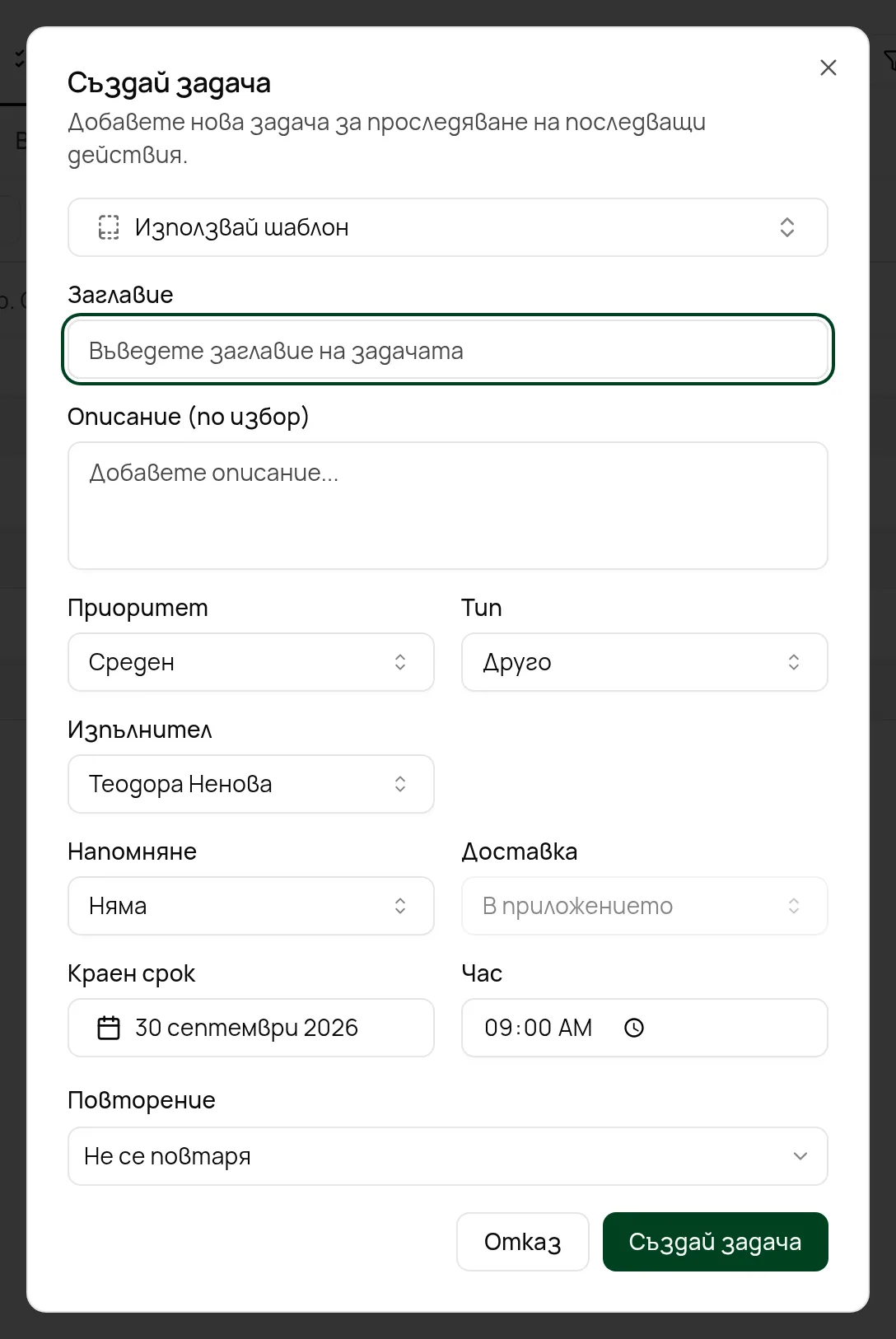
Най-бързият начин е да въведете задачата в реда за бързо добавяне над списъка. Използвайте пълния формуляр, когато Ви трябват всички полета.
Изберете Приоритет (Нисък, Среден, Висок или Спешна), Тип (Обаждане, Имейл, Проследяване, Оглед, Документ, Среща или Друго) и Изпълнител.
Задайте крайния срок
Изберете Краен срок (задължително) и, ако е важно, Час.
Създайте я
Щракнете върху Създай задача.
Задачи се създават и автоматично: от автоматизации, планове за действие, обратна връзка от огледи и списъка за обаждания. Задачите, които създавате от страницата на контакт, имот или сделка, се свързват с тях автоматично.
Свързване с контакти, имоти и сделки
Отворете задачата
Щракнете върху задачата в списъка. Панелът ѝ се отваря вдясно.
Превъртете до раздела Свързани и щракнете върху Свържи.
Намерете записа
Изберете Имоти, Контакти или Сделки, въведете поне 2 знака и изберете записа.
След това задачата се показва и в този запис, така че обаждане, свързано със сделка, се вижда и от двете страни. За да премахнете връзка, щракнете върху бутона за премахване до нея.
Задаване на напомняне
Във формуляра за нова задача
Изберете Напомняне: 15 минути преди, 1 час преди или 1 ден преди. После изберете Доставка: В приложението, Имейл или И двете.
Или в съществуваща задача
Отворете задачата и променете Напомняне в подробностите ѝ. Опциите са същите, плюс Без напомняне.
Напомнянето се брои назад от часа на крайния срок, затова задайте Час на задачата, за да е полезно.
Изгледи, филтри и колони
Раздел
Какво показва
Днес
Просрочени задачи и задачи за днес.
Предстоящи
Задачи със срок след днес.
Всички
Всички отворени задачи.
Делегирани
Задачите, които сте възложили на колеги, с последната им новина. Щракнете върху Подсети, за да напомните на някого, или върху Поеми, за да вземете задачата обратно.
Готови
Завършените задачи.
Сменете изгледа с бутоните за изглед:
Списък: задачите, групирани по крайния срок.
Колони: колони Просрочени, Днес, Тази седмица, По-късно и Готови. Плъзнете карта в друга колона, за да смените крайния ѝ срок, или в Готови, за да я завършите. Отложи всички за днес мести всички просрочени задачи за днес.
Натовареност: по един ред за всеки човек с броя на просрочените задачи, тези за днес, тази седмица и по-късно спрямо капацитета му. Щракнете върху число, за да отворите този списък, или плъзнете задача върху човек, за да му я прехвърлите.
Използвайте Филтри, за да стесните по статус, приоритет, краен срок (Просрочени, Днес, Тази седмица, Предстоящи) и тип, а Разширени филтри — за собствени полета. Щракнете върху Запази изгледа, за да запазите комбинация от филтри като изглед с име. Броячите над списъка (просрочени, за днес, чакат други, от автоматизации) също водят до тези списъци.
Превключвателят на обхвата избира чии задачи виждате: Аз, Екип или Хора. Собствениците, администраторите и мениджърите могат да превключат към екипа или към колега; всички останали виждат само своите задачи.
Коментари и прикачени файлове
Отворете задачата
Щракнете върху задачата, за да отворите панела ѝ.
Добавете коментар
Щракнете върху Добави коментар в долната част на панела, въведете бележката си и я изпратете. Колегите Ви я виждат в раздела Коментари.
Прикачете файл
В раздела Прикачени файлове щракнете върху Качи файл и изберете файла (до 50 MB).
Разделът Активност записва всяка промяна: кой е завършил, преразпределил или редактирал задачата и кога.
Завършване на задачи
Отметнете кръгчето до задачата в списъка.
Или отворете задачата и щракнете върху Завърши.
С клавиатурата преминете до задачата в списъка с J и K, после натиснете CtrlEnter (или ⌘Enter на Mac).
За да завършите няколко наведнъж, отметнете кутийките им и щракнете върху Завърши в появилата се лента.
Съобщение потвърждава промяната и предлага Отмени. За да я върнете по-късно, отворете задачата и щракнете върху Отвори отново.
Повтаряща се задача
Отворете задачата
Щракнете върху задачата, за да отворите панела ѝ.
Щракнете върху Повторение
В подробностите щракнете върху Повторение (по подразбиране пише Не се повтаря) и включете Повтарящо се събитие.
Задайте честотата
В Повтаряй на всеки изберете число и дни, седмици, месеци или години. За седмични задачи изберете дните от седмицата; за месечни — деня от месеца. В Завършва изберете Никога, След определен брой повторения или На дата.
След това панелът показва например „Повтаря се всяка седмица“. Когато завършите повтаряща се задача, Avensa създава следващата на следващата ѝ дата.
Добавяне на подзадачи
Отворете задачата
Щракнете върху задачата, за да отворите панела ѝ.
Щракнете върху Добави подзадача
Използвайте бутона в долната част на панела или в раздела Подзадачи. Въведете стъпката и натиснете Enter.
Задайте изпълнител и дата, ако е нужно
Всяка подзадача може да има собствен изпълнител и краен срок. Отмятайте подзадачите, докато напредвате; разделът показва напредъка, например „2 от 5 готови“.
Запазване на задача като шаблон
Отворете задача, която често повтаряте
Например „Поръчай енергиен сертификат“ с нейния чеклист.
Щракнете върху Още, после Запази като шаблон
Още е в лентата с действия горе в панела на задачата.
Дайте име на шаблона
Въведете Име на шаблона и по желание Тип обект по подразбиране (Общ, Контакт, Имот или Сделка). Отметнете Включи N подзадачи, за да копирате чеклиста.
Запазете
Щракнете върху Запази като шаблон.
За да редактирате шаблоните, включително крайния срок, напомнянето и повторението по подразбиране, отворете раздела Шаблони на страницата с планове за действие. Вижте Планове за действие.
Горе във формуляра щракнете върху Използвай шаблон, потърсете и изберете шаблона. Формулярът се попълва, а бележка показва колко подзадачи добавя шаблонът.
Коригирайте и създайте
Променете това, което е различно този път, после щракнете върху Създай задача.
Задачи, предадени от колега
Когато колега напусне агенцията, отворените му задачи може да дойдат при Вас. Задача, чийто срок вече е минал, показва Предадена вместо колко е закъсняла: запазва първоначалния си срок, но не се брои към Вашите просрочени (значката в менюто, страницата със задачи, Начало и напомнянията). На Начало чака в Тази седмица с името на колегата.
Пренасрочете я или я отложете, когато Ви е удобно. Оттогава е обикновена Ваша задача и се брои за просрочена, ако пропуснете новия срок.
Отстраняване на проблеми
Виждам само своите задачи. За да виждате задачите на екипа или на колега, е нужна видимост на екипа, която имат собствениците, администраторите и мениджърите. Помолете собственик. Вижте Видимост на екипа.
„Крайният срок е задължителен“. Пълният формуляр изисква Краен срок. Изберете дата, после щракнете отново върху Създай задача.
„Файлът е твърде голям (макс. 50MB)“. Прикачените файлове са ограничени до 50 MB на файл. Компресирайте файла или споделете връзка в коментар.
Изтритата задача изчезна. Изтритите задачи отиват в Изтрити елементи, откъдето могат да бъдат възстановени, докато не изтече срокът на съхранение на акаунта Ви (по подразбиране 90 дни). Вижте Изтрити елементи.
При създаване на задача се показва съобщение за лимит на плана. Абонаментът Ви е достигнал лимит. Използвайте бутона за надграждане в съобщението или попитайте собственика на акаунта. Вижте Абонаментни планове.