Планове за действие: готови последователности от задачи | Avensa
Задачи6 мин четене
Планове за действие: готови последователности от задачи
Как да изградите план за действие от задачи за проследяване с дати, да го стартирате ръчно или автоматично, да записвате контакти в него, да следите или спирате записване и да управлявате шаблоните си за задачи.
Планът за действие е последователност за проследяване, която изграждате веднъж и използвате многократно, например „Нов купувач“: обаждане в ден 0, изпращане на обяви в ден 2, проверка в ден 7. Когато запишете контакт, всяка стъпка става задача в точния ден, възложена на точния човек. Плановете могат да стартират и сами, например когато бъде създаден контакт или сделка стигне до даден етап.
Отваряне на Планове за действие
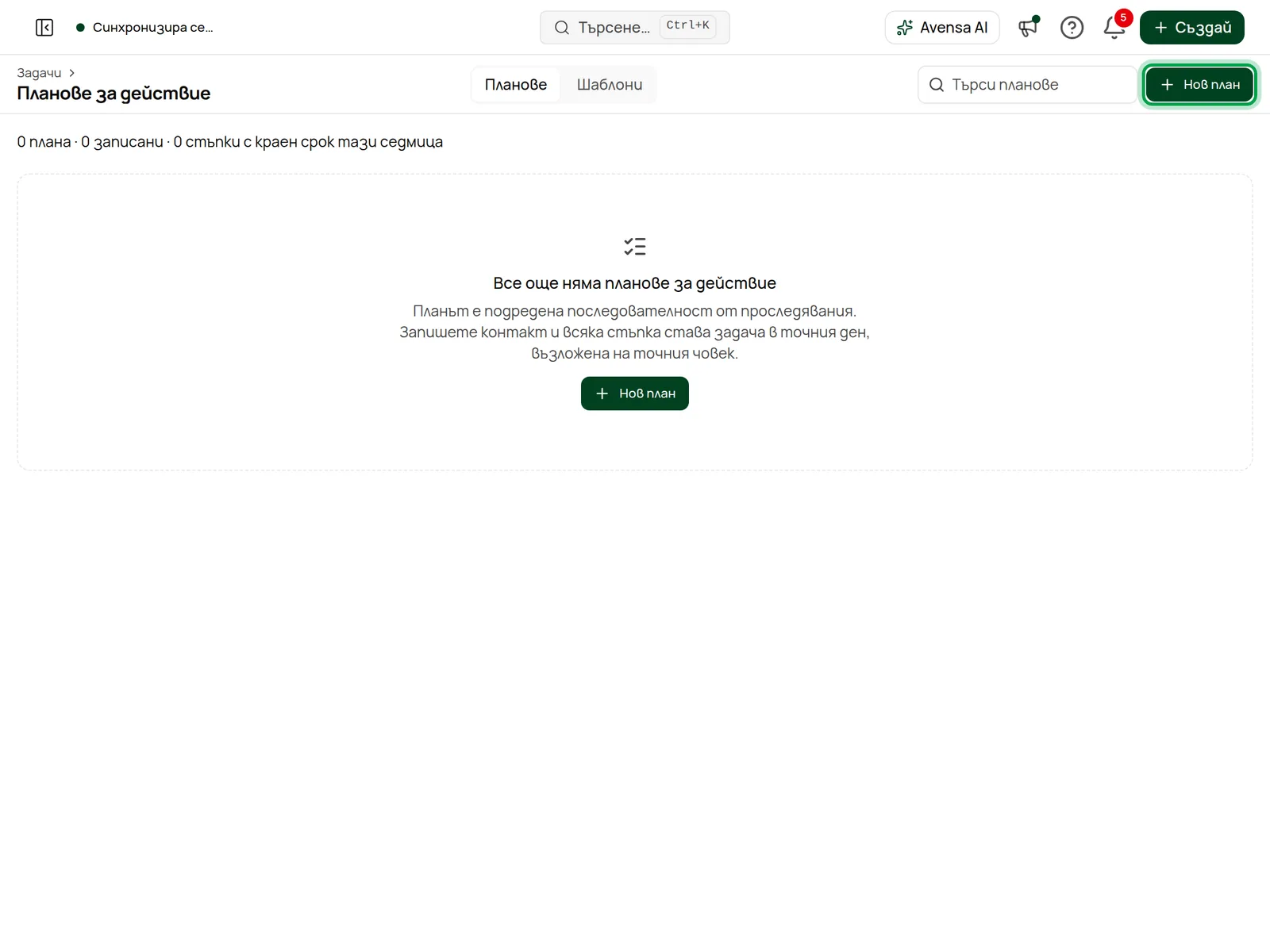
Плановете за действие са в Задачи: щракнете върху Планове за действие горе на страницата със задачите, до Започни списъка с обаждания. Можете също да щракнете върху Отвори плана в която и да е задача, дошла от план.
Отворете Планове за действие
Страницата има два раздела: Планове и Шаблони. Списъкът Планове показва за всеки план Задействане, броя Стъпки, колко души са Записани, процента Изпълнение и дали е Вкл. или Изкл.
В Стартира при изберете събитие. Вижте таблицата по-долу. При Ръчно записване само Вие решавате кой да влезе.
Изберете условията за изход
В Условия за изход отметнете събитията, които трябва да спрат плана за даден човек: Контактът отговори, Създадена сделка, Отбелязана като загубена, Отписа се или Насрочен оглед. Когато някое от тях се случи, останалите стъпки се отменят.
Добавете стъпките
Вижте раздела „Добавяне на стъпки и срокове“ по-долу.
Запазете и го включете
Щракнете върху Запази, после включете Планът е включен. Планът трябва да има поне една стъпка, преди да може да бъде включен.
Стартира при
Кой се записва автоматично
Ръчно записване
Никой. Записвате хората сами.
Създаден контакт
Всеки нов контакт. Стеснете с Само контакти от тип.
Смяна на етап на сделка
Сделките, които влизат в етапа, въведен в Когато етапът стане.
Записана обратна връзка от оглед
Клиентите, чиято обратна връзка от оглед има резултата от Когато резултатът е.
Без контакт N дни
Контактите, с които не сте се чували толкова дни, колкото е зададено в Дни без контакт.
Можете да записвате хора ръчно в план с всякакво задействане. Човек, който вече минава през план, не може да бъде записан отново в него, докато това минаване не приключи.
Добавяне на стъпки и срокове
Щракнете върху Добави стъпка
Всяка стъпка е една бъдеща задача. Планът може да има до 30 стъпки.
Опишете задачата
Въведете заглавие на стъпката, например „Изпрати три подходящи обяви“, и изберете Тип и Приоритет. Изберете Шаблон, за да използвате някой от шаблоните си за задачи.
Задайте кога се случва
В Ден въведете след колко дни от записването е крайният срок на задачата (0 означава деня на записването). Задайте Час на срока, ако е важно.
Изберете кой я изпълнява
В Възложи на изберете Отговорникът за контакта, Този, който го е записал или Конкретен човек и после Човек.
Изчакайте отговор, ако е нужно
Включете Изчакай отговор за стъпки, които имат смисъл само ако контактът още не е отговорил.
Проверете прегледа
Плъзнете стъпките, за да ги пренаредите. Преглед показва датите, които задачите биха получили, ако някой бъде записан днес. Почивните дни се прескачат: стъпка, паднала в събота, се мести в понеделник.
Записване на контакт или сделка
От плана
Отворете плана и щракнете върху Запиши контакт. Потърсете контакта и го изберете. Първата стъпка с настъпил срок става задача веднага.
Отворете контакта, щракнете върху менюто ⋯ и изберете Записване в план. Изберете плана и щракнете върху Запиши. Планът създава задачите за проследяване от днес.
Или от списъка с контакти
В Контакти отметнете контактите, щракнете върху Още в появилата се лента, после върху Добави към поредица. Изберете плана в Поредица и щракнете върху Създай.
Или от избрани задачи
В Задачи изберете задачи и щракнете върху Добави към план. Изберете плана и щракнете върху Добави към план. Записват се контактите, свързани с тези задачи; задачите без свързан контакт се пропускат.
Сделките влизат в план автоматично, когато задействането му е Смяна на етап на сделка и сделката влезе в този етап. Можете да запишете до 100 контакта наведнъж.
Записването не изпраща съобщение на клиента
Записването само създава задачи за екипа Ви. Нищо не се изпраща на контакта, докато някой от екипа не изпълни задачата.
Проследяване и спиране на записване
Вижте кой е записан
Отворете плана. Картата Записани показва колко минавания са активни и завършени и кой е записан последен. Щракнете върху Виж всички за пълния списък със статуса на всеки човек: Активен, Завършен или Прекратен.
Отворете контакта. Докато е в план, картата Планове за действие на страницата му показва всеки план, в който е, стъпката, на която е (например „Стъпка 2 от 5“), и следващата стъпка със срока ѝ. Щракнете там върху Излез от плана, за да го извадите от плана.
Можете също да отворите задача, дошла от план. Разделът ѝ План показва от кой план и коя стъпка е (например „стъпка 2 от 5“) и изброява стъпките около нея. Щракнете върху Отвори плана, за да отидете в плана.
Спрете плана за него
В раздела План на задачата щракнете върху Премахни от този план. Останалите стъпки се отменят. Вече създадените задачи остават, така че още можете да ги изпълните.
За да спрете план за всички, изключете Планът е включен в плана или в списъка. Менюто на реда на плана предлага Дублирай и Изтрий.
Управление на шаблоните за задачи
Шаблонът съдържа заглавие, срокове, напомняне и чеклист на задача, за да го използвате отново във формуляра Нова задача и в стъпките на плановете.
Отворете раздела Шаблони
На страницата Планове за действие щракнете върху Шаблони.
Щракнете върху Нов шаблон или върху шаблон в списъка, за да го редактирате в страничния панел.
Попълнете шаблона
Задайте Име, Тип, Шаблон на заглавието и Описание. Шаблонът на заглавието може да съдържа {{property}}, {{contact}}, {{deal}} и {{agent}}, които се попълват при създаване на задачата.
Задайте сроковете
Изберете Срок по подразбиране (Същия ден или определен брой дни по-късно), Час на срока, Напомняне, Повторение и Отговорник по подразбиране.
Добавете чеклист
В Подзадачи щракнете върху Добави подзадача за всяка стъпка. Всяка задача, създадена от шаблона, започва със същия чеклист.
Запазете
Щракнете върху Запази. Разделът Използване показва кои стъпки от планове използват шаблона.
Менюто на реда на шаблона предлага Дублирай и Архивирай. За да запазите съществуваща задача като шаблон, вижте Управление на задачи.
Отстраняване на проблеми
„Добавете поне една стъпка, преди да включите плана“. Планът трябва да има стъпка. Добавете стъпка, щракнете върху Запази, после го включете.
„Вече са в този план“. Контактът има активно минаване през този план. Изчакайте да приключи или първо го премахнете от него.
„Добави към поредица“ не показва планове. Все още нямате активен план. Щракнете върху Създай план за действия в диалога, изградете план и го включете.
Никой не се записва автоматично. Проверете дали Планът е включен е включено и дали настройките на задействането съвпадат, например точното име на етапа в Когато етапът стане.
„Изберете човек за тази стъпка“. Избрали сте Конкретен човек в Възложи на. Изберете Човек или сменете опцията.