Подреждане на контактите: филтри, етикети, изгледи и групови действия | Avensa
Контакти8 мин четене
Подреждане на контактите: филтри, етикети, изгледи и групови действия
Как да филтрирате и етикетирате контакти, да избирате колони, да превключвате между изгледите „Таблица“ и „Колони“, да запазвате изгледи и да прехвърляте, етикетирате, експортирате или планирате работа за много контакти наведнъж.
Филтрите, етикетите и запазените изгледи правят дългия списък с контакти лесен за работа. Вместо да превъртате през стотици хора, отваряте изглед като Горещи купувачи или За последващ контакт и работите с цялата селекция наведнъж.
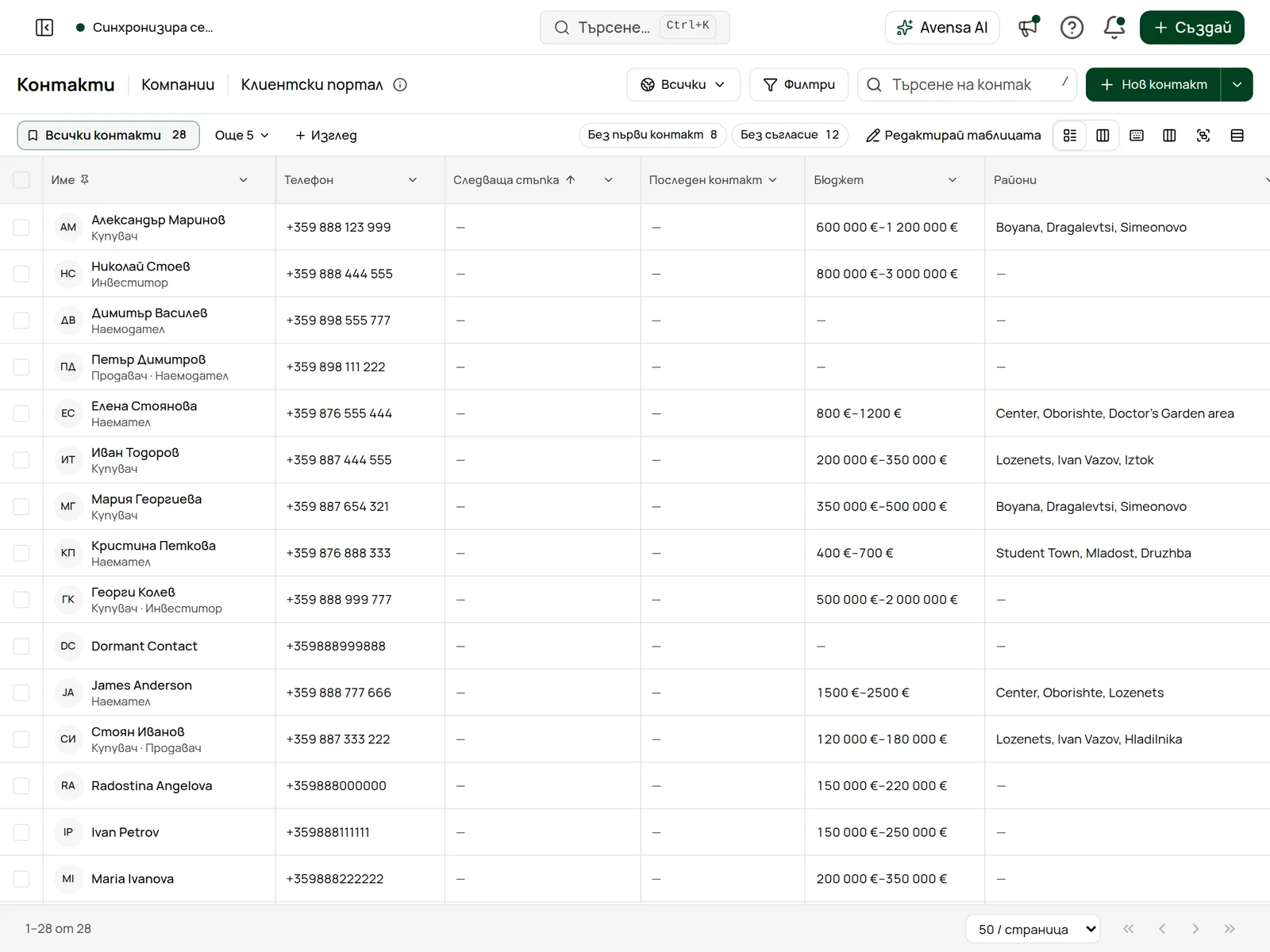
Изгледите са отгоре, а полето за търсене и „Филтри“ – в лентата с инструменти.
Филтриране с панела с филтри
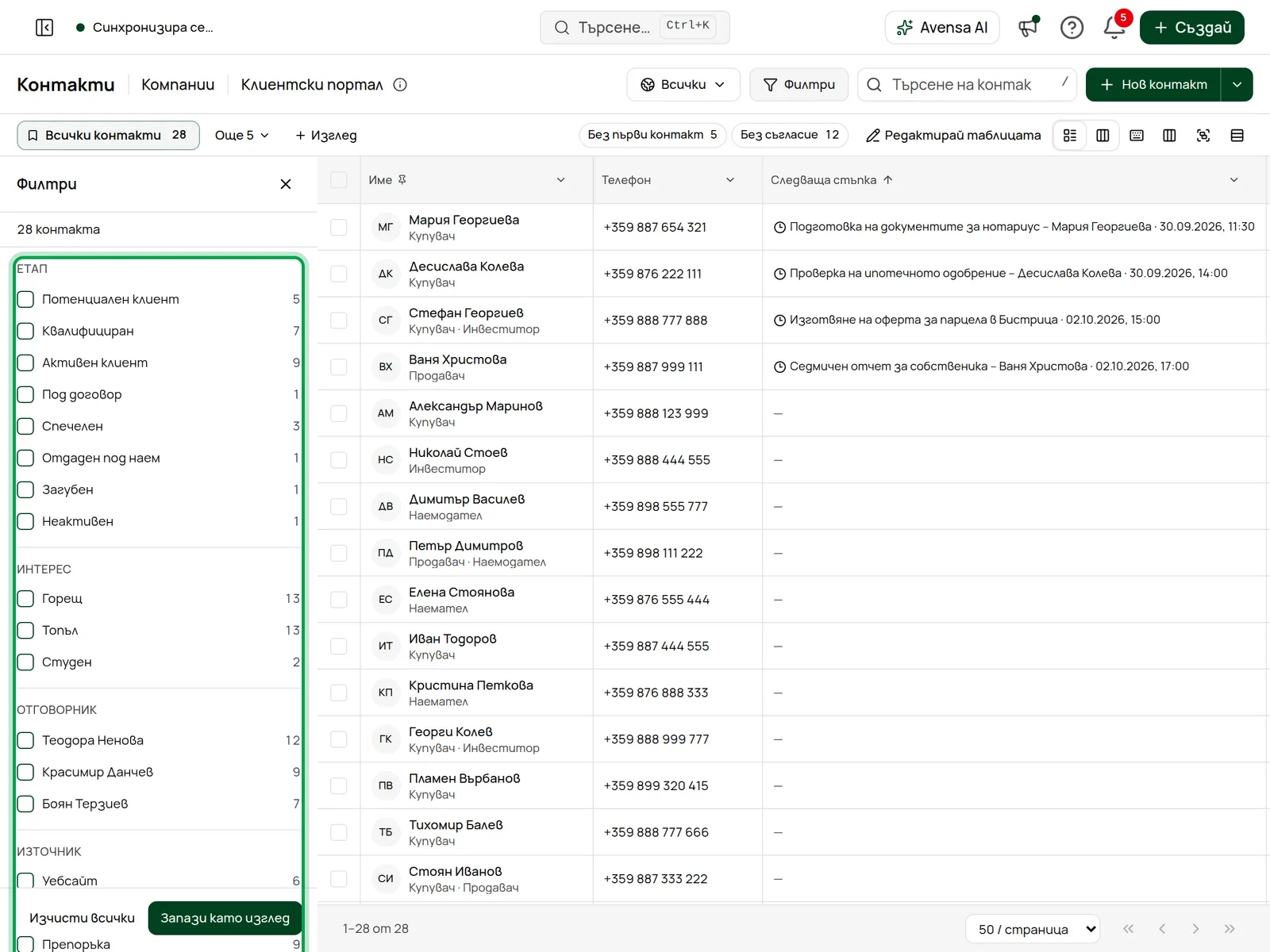
Отворете филтрите
Щракнете върху Филтри в лентата с инструменти. Панелът се отваря вляво и показва колко контакта отговарят, например „124 контакта“.
Отметнете стойности под Етап, Интерес, Отговорник, Източник, Тип контакт, Етикети, Райони и Портал. Въведете суми под Бюджет. Под Последен контакт изберете 7 д, 14 д, 30 д или 90 д, за да намерите контакти, с които никой не се е свързвал толкова време. Персонализирани полета и Съгласия и ограничения (GDPR съгласие, Без контакт) са най-долу.
Проверете етикетите на филтрите
Всеки активен филтър се показва като етикет над списъка. Щракнете върху Изчисти, за да ги премахнете, или върху Изчисти всички в панела.
До изгледите има и бързи филтри с едно щракване: Без отговорник, Без първи контакт, Без активност 14 д, Активен портал и Без съгласие. На тесен екран те са под Бързи филтри. За да търсите по име, телефон или имейл, пишете в полето за търсене или натиснете /, за да отидете до него.
Филтрите показват само стойности, които ролята Ви може да вижда. Винаги виждате само контактите в своя обхват (Моите, Екип, Офис или Всички), който можете да сменяте в лентата с инструменти, ако ролята Ви позволява повече от един.
Етикетиране на контакти и управление на етикети
Етикетите са свободен текст, например „VIP“, „инвеститор“ или „плаща в брой“. Няма отделен списък с етикети за поддръжка: етикетът съществува, щом поне един контакт го има.
На един контакт: щракнете върху полето Етикети на страницата на контакта, въведете етикетите, разделени със запетаи, и потвърдете.
В списъка: щракнете върху Редактирай таблицата, после щракнете два пъти върху клетката с етикети на контакт. Изберете съществуващ етикет или въведете нов и изберете Създай „…“. Щракнете върху Готово с редакцията, когато приключите.
На много контакти: изберете ги и щракнете върху Етикет (вижте по-долу).
За да видите всички с даден етикет, отметнете го под Етикети в панела с филтри.
Избор на колони
Щракнете върху Колони
Бутонът е в десния край на лентата с изгледи. Отваря се редакторът на изгледи.
Покажете, скрийте или подредете
Под Колони включвайте и изключвайте колони и ги местете нагоре или надолу. Плътност превключва между Комфортна и Компактна височина на редовете. Можете да смените плътността и с бутона Плътност в лентата с изгледи.
Запазете промяната
Списъкът се променя веднага, а в лентата с изгледи се появява бутон Запази изгледа. Вижте „Запазване и споделяне на изглед“ по-долу.
Можете да отворите и менюто на колона от заглавието ѝ, за да сортирате, Скрий колона, Закачи вляво или Групирай по колоната.
Колоната Отговорник следва обхвата Ви. Когато списъкът показва и контакти на други агенти (Екип, Офис или Всички), тя стои веднага след Име, за да виждате на кого е всеки контакт. При Моите и в изгледа Моите контакти, където всички контакти са Ваши, тя е скрита. Включете или изключете я под Колони и запазете изгледа, за да запазите избора си.
Превключване между таблица и колони
Щракнете върху Колони вдясно в лентата с изгледи, за да видите контактите като карти в колони, по една за всеки етап, и върху Таблица, за да се върнете.
Плъзнете карта в друга колона, за да смените етапа. При преместване на контакт в Загубен или Неактивен се иска причина (Купил друг имот, Няма бюджет, Не отговаря, Неподходящ район или Друго).
Колоната Без първи контакт в началото събира нови запитвания, с които още никой не се е свързал.
Загубен и Неактивен са свити в началото.
За да групирате изгледа Колони по друго поле, например по отговорник, сменете Поле на таблото в настройките на изгледа.
Запазване и споделяне на изглед
Настройте списъка
Приложете филтри, колони, сортиране или изгледа Колони.
Щракнете върху Запази изгледа
Бутонът се появява в лентата с изгледи, щом списъкът се различава от текущия изглед. Изберете Обновяване на този изглед, за да го презапишете, Запазване като нов за нов изглед или Нулиране, за да отмените промените. Можете да щракнете и върху Изглед (със знака плюс) в края на лентата с изгледи или върху Запази като изглед в долната част на панела с филтри.
Дайте име и изберете аудитория
В редактора на изгледи въведете Име и изберете кой го вижда под Аудитория: Само аз, Роля, Офис или Всички.
Щракнете върху Запази изгледа
Изгледът се появява в лентата с изгледи с актуален брой.
Всяко работно пространство започва с изгледите Всички контакти, Моите контакти, Нови запитвания, Горещи купувачи, Продавачи и наемодатели и За последващ контакт.
Само собственикът или потребител, чиято роля може да управлява роли, може да споделя изгледи с роля, офис или всички. Същите хора могат да използват Закачи за тази аудитория и Заключи (аудиторията не може да редактира). Отметнете Използвай като основен изглед, за да се отваря списъкът с този изглед, и използвайте Изтрий изглед в долната част на редактора, за да премахнете изглед, който можете да редактирате. Заключеният изглед има катинар и „Зададен от администратора“. Ако администраторът е изключил личните изгледи, не можете да запазвате свои.
Избор на контакти
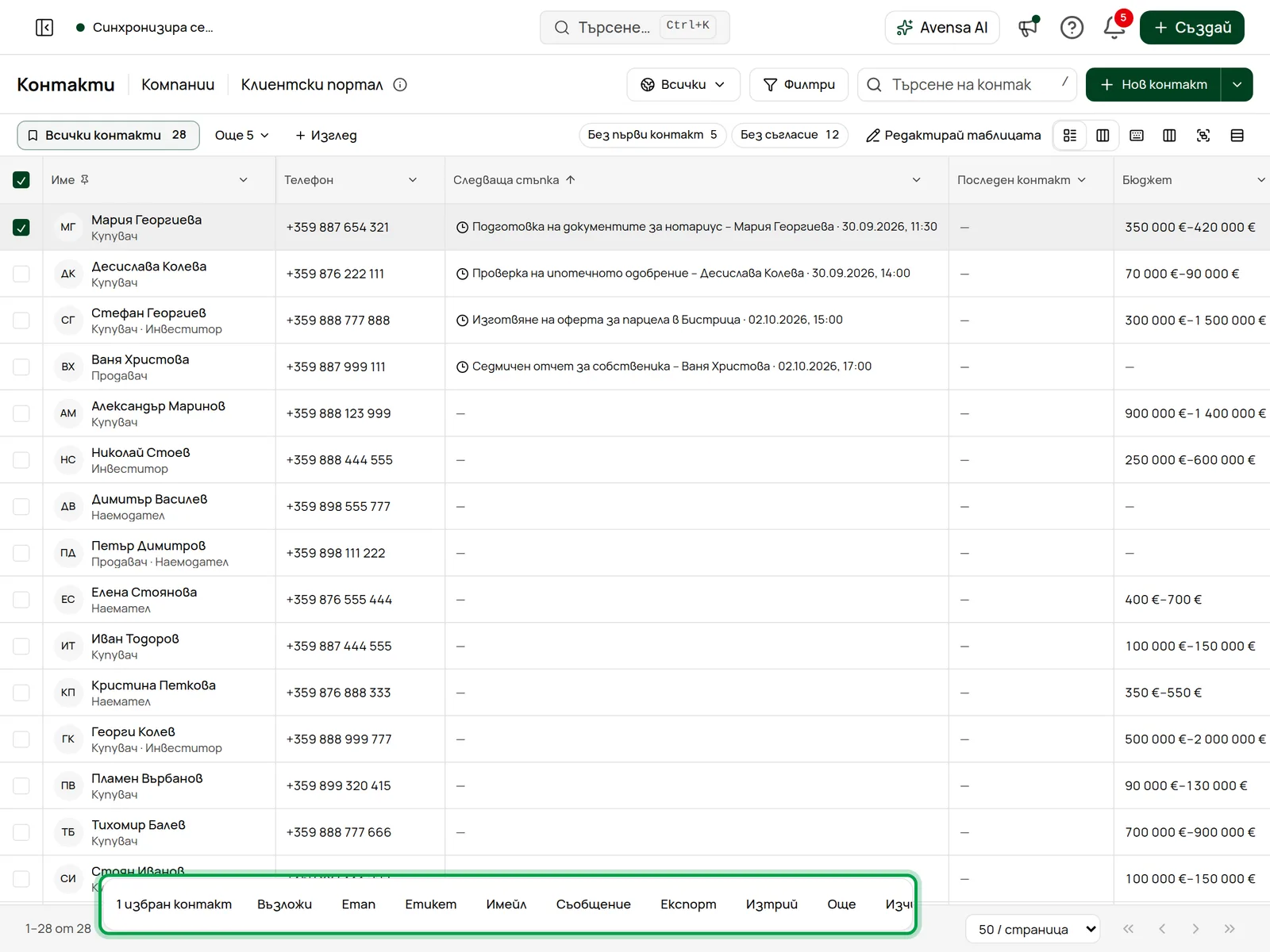
Отметнете квадратчето в началото на всеки ред или квадратчето в заглавието, за да изберете цялата страница. Отгоре се появява лентата за групови действия, например „3 избрани контакта“. Щракнете върху Изчисти, за да премахнете избора.
Бутоните, които виждате, зависят от ролята Ви:
Бутон
Какво прави
Кой го вижда
Възложи
Дава нов отговорник на контактите
Роли, които могат да прехвърлят контакти
Етап / Етикет
Сменя етапа или добавя етикет
Роли, които могат да редактират контакти и съответното поле
В списъка A отваря Възложи, S отваря Етап, а T отваря Етикет за избраните контакти. Натиснете ? за всички клавишни комбинации.
Прехвърляне към друг агент
Изберете контактите и щракнете върху Възложи
Отметнете контактите в списъка. Отгоре се появява лентата за групови действия.
Лентата за групови действия с „Възложи“, „Етап“, „Етикет“ и други
Изберете новия отговорник
Изберете Избери един и посочете агент или Разпредели равномерно (най-малко натоварен), за да разпределите контактите в екипа. Отсъстващите агенти са отбелязани с „Отсъства · пропуснат“.
Въведете причина и щракнете върху Възложи
Полето Причина * е задължително: въведете защо, с поне 3 знака (до 500). Оставете Уведоми новия отговорник включено, за да бъде уведомен всеки нов отговорник в приложението. Изпрати известие по имейл под него определя дали ще получи и имейл.
Всеки променен контакт получава запис в историята, който обяснява прехвърлянето. Можете да прехвърлите до 100 контакта наведнъж.
Групово етикетиране или смяна на етап
Изберете контактите и щракнете върху Етап или Етикет. Изберете етапа или въведете етикета и щракнете върху Запази. Преместването в Загубен или Неактивен изисква причина от поне 3 знака. Няколко секунди след запазване можете да щракнете върху Отмени.
Експорт в CSV/Excel
Изберете контактите и щракнете върху Експорт
Изберете формата
Под Формат изберете CSV, Excel или PDF. Файлът съдържа колоните, които в момента се виждат в таблицата, и само стойностите, които ролята Ви може да вижда.
Щракнете върху Изтегли
Можете да експортирате до 100 избрани контакта наведнъж. За да експортирате един контакт, използвайте Експорт в менюто ⋯ на контакта. За пълен експорт на данните вижте Импорт и експорт на данни.
Обработка на избраните контакти един по един
Изберете контактите, щракнете върху Още и изберете:
Добави към списък за обаждания създава задача за обаждане за всеки контакт, възложена на избрания от Вас агент. Контактите с отметка „Не звънете“ или „Не се свързвайте“ се пропускат. Агентът провежда обажданията от Планиране. Вижте Списък за обаждания.
Създай задачи създава по една задача за всеки контакт със заглавието, крайния срок и отговорника, които зададете.
Добави към поредица записва всеки контакт в съществуващ план за действия. Стъпките му създават задачи. Записването не изпраща нищо на клиентите. Вижте Планове за действия.
Накрая резултатът показва колко контакта са обработени и колко са пропуснати, с бутон Отвори в Планиране.
За да минете през контактите сами, отворете първия в страничния панел и използвайте Следващ запис, за да слизате надолу по списъка.
Отстраняване на проблеми
„Няма контакти за избраните филтри“. Съобщението казва колко контакта в изгледа са скрити от филтрите Ви. Щракнете върху Изчистване на филтрите или върху Запазване като изглед, ако празният резултат е това, което искате.
Не намирам „Възложи“, „Експорт“ или „Изтрий“. Ролята Ви няма това разрешение. Обърнете се към собственик или администратор.
„Обновяване на този изглед“ е неактивно. Изгледът е заключен от администратор или е споделен с други. Изберете Запазване като нов, за да запазите свое копие.
Групова промяна е минала частично. Виждате „Някои промени не са потвърдени“. Обновете списъка, проверете кои контакти са променени и повторете за останалите.
„Обедини“ не се показва. Изберете от 2 до 10 контакта. Обединяването изисква разрешение за редактиране на контакти.