


Настройки5 мин четене
Импорт и експорт на данни
Как да внесете контакти, имоти и сделки от таблица или друга CRM система, да свържете колоните и стойностите, да използвате отново запазени съответствия и да изнесете записите си във файл.
Как да внесете контакти, имоти и сделки от таблица или друга CRM система, да свържете колоните и стойностите, да използвате отново запазени съответствия и да изнесете записите си във файл.
НастройкиИмпорт и експорт внася контакти, имоти и сделки в Avensa от файл или от друга CRM система и изнася копие от записите Ви във файл. И двете се изпълняват във фонов режим, така че можете да продължите работа, докато приключат.
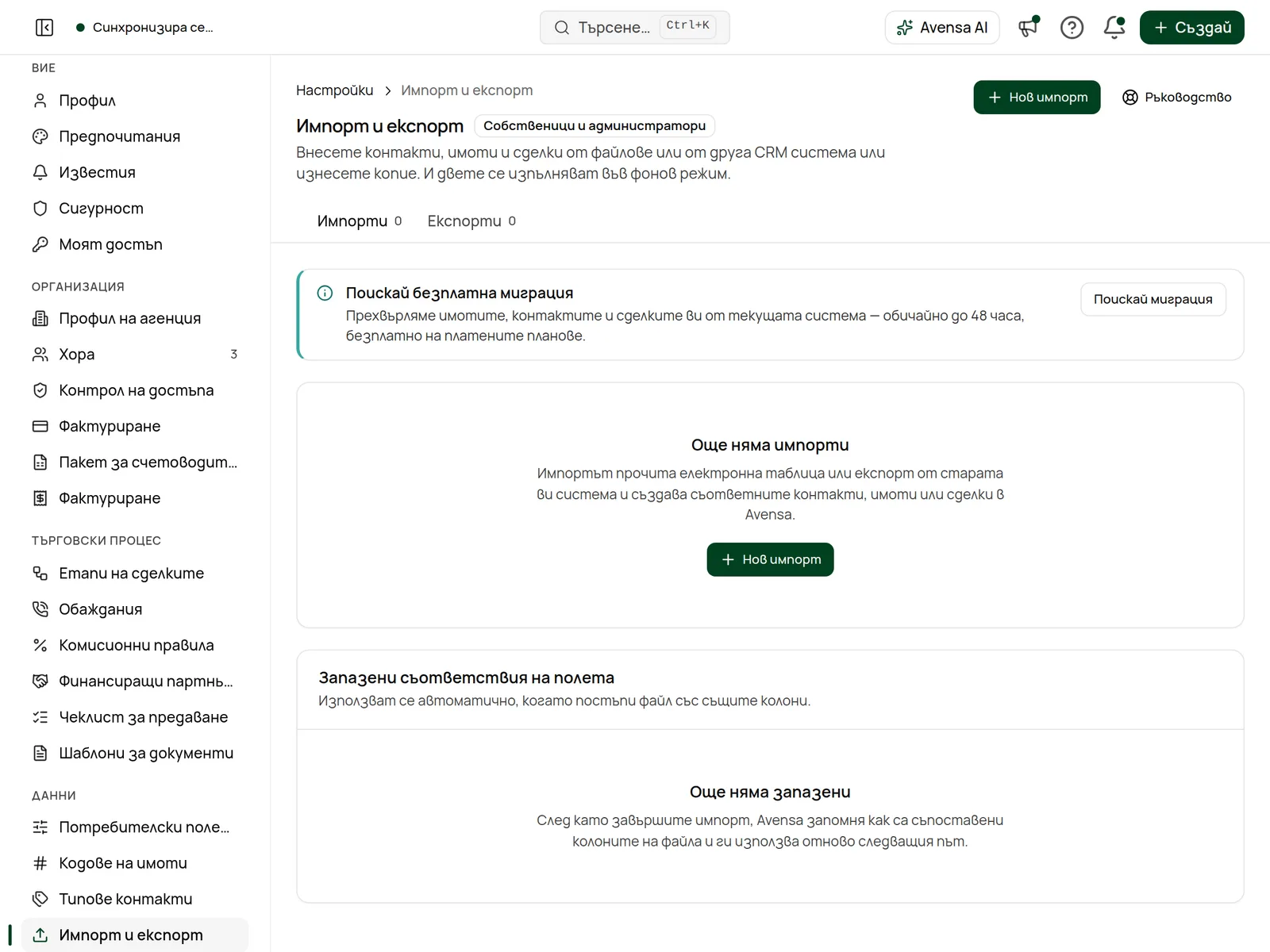
Отворете Импорт и експорт
Отидете в НастройкиИмпорт и експорт и натиснете Нов импорт.
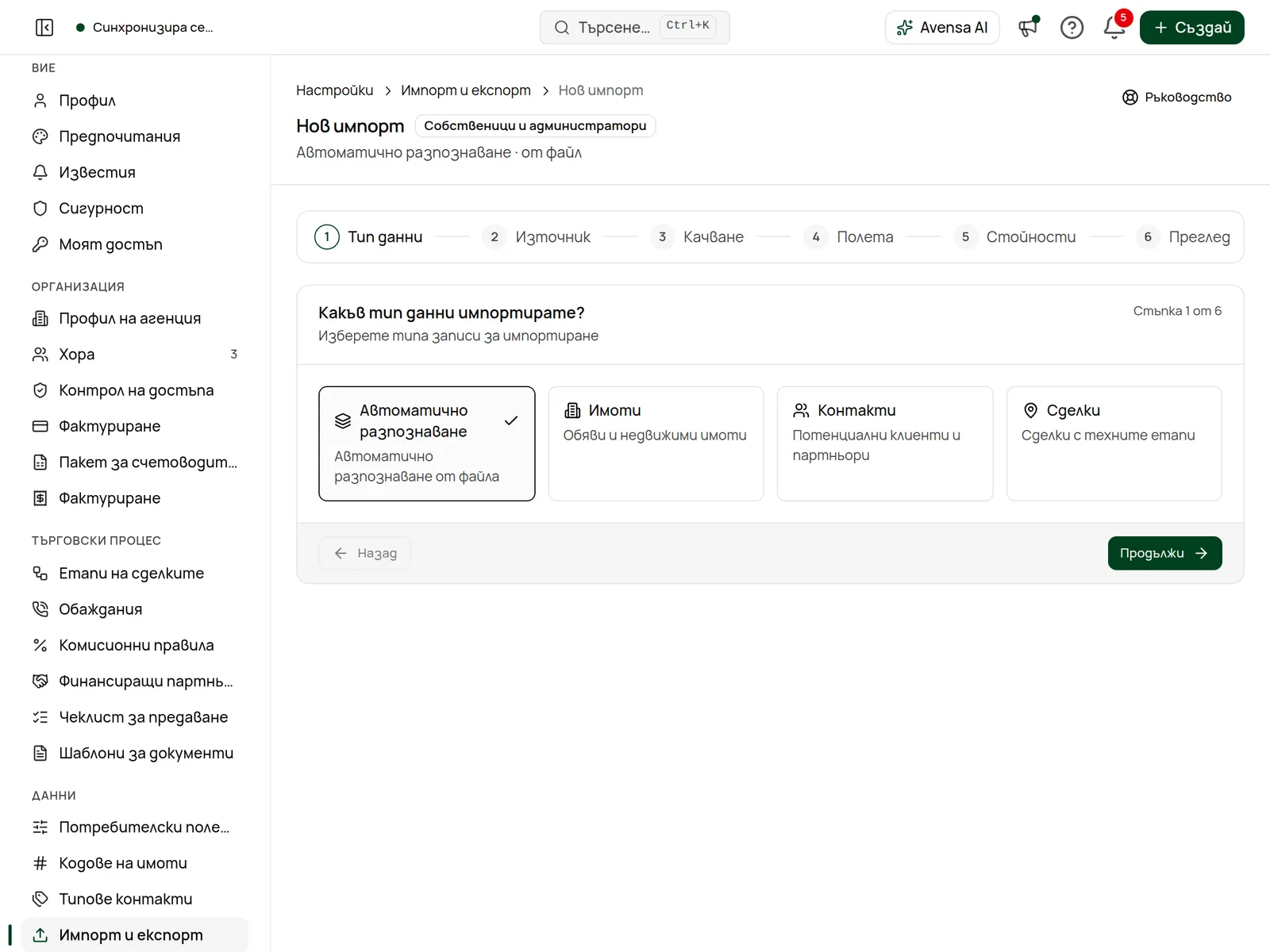
Отвори Импорт и експортИзберете вида данни
В Какъв тип данни импортирате? изберете Контакти, Имоти или Сделки или Автоматично разпознаване, за да остави Avensa сам да прецени по файла.
Изберете източника
В Къде са вашите данни? изберете Качване на файл за файл на компютъра си или API адрес, за да бъдат заредени от уеб адреса на друга система.
Качете файла
Провлачете файла върху страницата или натиснете Изберете файл. Страницата показва съвети за избрания вид данни, например кои колони са задължителни.
За да може да бъде импортиран, всеки вид данни има нужда от няколко колони:
| Вид данни | Задължителни колони |
|---|---|
| Контакти | Собствено и фамилно име |
| Имоти | Заглавие, тип на имота и тип на обявата (продажба или наем) |
| Сделки | Име на сделката и тип на сделката (купувач, продавач, наемател или наемодател) |
Свържете колоните
На стъпката Свържете колоните си всяка колона от файла се свързва с поле в Avensa. Avensa предлага съответствия, където може, отбелязани с Авто, Високо или Научено. Променете всяко съответствие от падащото меню или изберете — Пропусни това поле —, за да изключите колона. Авто-съпостави всички попълва всички предложения наведнъж.
Отвори Импорт и експортПроверете задължителните полета
Броячът показва колко полета са съпоставени. Ако пише, че задължителни полета не са съпоставени, съпоставете ги, преди да продължите, иначе целият импорт ще се провали. Преглед на живо показва как ще изглежда първият запис.
Свържете стойностите
На стъпката Свържете стойностите си кажете на Avensa какво означават кодовете или думите на друг език във файла Ви. Например „Продава“ става „за продажба“, а код 2 става „апартамент“. Използвайте Авто-приложи всички предложения, за да приемете всички предложения, и проверете останалите ръчно. Записите с несъпоставени стойности ще се провалят.
Прегледайте и започнете
На стъпката Готови за импортиране проверете обобщението и настройките на импорта, след което натиснете Започни импортирането.
| Настройка на импорта | Какво прави |
|---|---|
| Изтегляне на снимки на имоти | Копира отдалечените снимки в Avensa по време на импорта. Изключете я при тестови импорти или много големи миграции. |
| Спиране на автоматизациите за импортираните записи | Импортираните записи не задействат автоматизации, например приветствени имейли. Включена е по подразбиране. |
Автоматизациите може да изпратят имейл до всеки импортиран контакт
Ако изключите Спиране на автоматизациите за импортираните записи, съответните автоматизации се изпълняват за всеки импортиран запис, което може да изпрати имейли до всеки импортиран контакт.
Докато импортът тече, страницата му показва напредъка с бутоните Пауза, Възобновяване и Отмяна. Можете да затворите раздела в браузъра. Импортът продължава и се възобновява до минута. При отмяна вече импортираните записи остават.
Не е нужно сами да запазвате съответствията. Когато импортът приключи, Avensa запомня как са съпоставени колоните и стойностите на този файл. Следващия път, когато качите файл със същите колони, запазеното съответствие се използва автоматично, а съпоставянията му са отбелязани с Научено.
Запазените съответствия са изброени в Запазени съответствия на полета в раздела Импорти, с броя колони и съответствия на стойности във всяко и с кога е използвано за последно. Натиснете Изтриване и след това Забрави го, за да премахнете някое. Вече импортираните записи не се засягат.
Когато импортът приключи, страницата му показва колко записа са Създадени, Обновени, Пропуснати и Неуспешни.
Ред 12: задължителното поле „Източник“ е празно — редът не е импортиран.250 000 € или 250000 лв и дати като 29.09.2026 или 09/10/2026 (винаги с деня отпред) се четат правилно. Стойност, която пак не може да бъде прочетена, остава празна, редът все пак се импортира, а дневникът Активност показва предупреждение, например Ред 12: стойността „…“ в поле „Цена“ не може да бъде разчетена и е оставена празна.За поправяне на неуспешните редове стъпка по стъпка вижте Проблеми при импорт и как да ги решите.
Отворете раздела Експорти
Отидете в НастройкиИмпорт и експорт, отворете раздела Експорти и натиснете Нов експорт.
Отвори ЕкспортиИзберете какво и как
В Какво изберете Контакти, Имоти или Сделки. Във Формат изберете CSV таблица, JSON или JSON редове. Експортите винаги включват всички записи, които имате право да виждате.
Стартирайте и изтеглете
Натиснете Стартирай експорта. Когато статусът стане Готов, натиснете Изтегляне на файла.
Файловете от експорт се пазят 7 дни. За GDPR заявка за данните на един човек използвайте страницата GDPR.
„Невалиден тип файл“. Запазете файла като CSV, XLS, XLSX, JSON или XML и го качете отново.
„Файлът е твърде голям“. Лимитът е 50 MB. Разделете файла на по-малки части или изключете изтеглянето на снимки и импортирайте на партиди.
Не намирам Импорт и експорт в Настройки. Нямате нужното право. Обърнете се към собственик или администратор.
Експорт показва „Неуспешен“. Натиснете Преглед на грешката, след това Опитай отново.