Как да покажете скрит телефонен номер, да се обадите на контакт и да запишете обаждането, да запишете имейл или съобщение, разменени извън Avensa, да изпратите имейл от шаблон, да пишете по WhatsApp, Viber или SMS и да поканите клиента на чат във Viber или Telegram.
Можете да се свържете с клиент направо от записа му: да му се обадите, да му пишете имейл или съобщение по WhatsApp, Viber, SMS, Telegram или Messenger. Всичко, което изпратите или запишете, се пази в хронологията на контакта, така че целият екип вижда последния разговор.
Преди да започнете
Имейлите се изпращат през Вашата собствена поща. Първо я свържете в НастройкиИнтеграции. Вижте Свързване на пощата Ви.
Viber, Telegram, WhatsApp и Messenger изпращат директно само когато агенцията ги е свързала. Вижте Канали за съобщения.
До контакти, отбелязани да не бъдат търсени, да не получават обаждания или имейли, не може да се стигне по тези канали. Бутонът Ви казва защо е недостъпен.
Показване на скрит телефонен номер
В зависимост от ролята Ви телефонът или имейлът на контакт може да са скрити. Можете да ги покажете за кратко, ако посочите причина.
Щракнете Покажи
В записа на контакта щракнете Покажи до скритото поле. В списъка Контакти щракнете скритата клетка.
Щракнете Покажи (в списъка Покажи поле). Стойността се показва за една минута и след това отново се скрива. Достъпът Ви и причината се записват.
Обаждане и записване на резултата
Отворете контакта
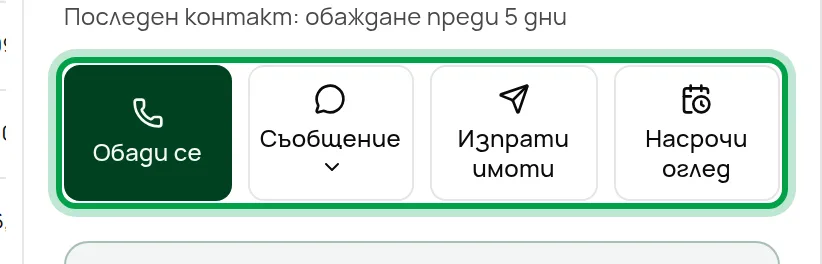
Щракнете името на контакта в списъка Контакти. Бутоните Обади се, Съобщение, Изпрати имоти и Насрочи оглед са под името и телефонния номер.
Бутоните Обади се, Съобщение, Изпрати имоти и Насрочи оглед
Щракнете Обади се
На телефон или таблет Обади се набира номера и едновременно отваря записа на обаждането. На компютър отваря само записа на обаждането; щракнете телефонния номер отгоре, за да го наберете с приложението си за телефон.
Попълнете обаждането
Изберете Посока (Изходящо обаждане или Входящо обаждане) и Резултат (Отговорено, Гласова поща, Без отговор или Заето). Проверете Телефонен номер и при желание добавете Продължителност (секунди) и Бележки.
Щракнете Запиши обаждане
Обаждането се записва в хронологията на контакта.
Ако контактът е ново запитване, възложено на Вас, можете да запишете резултата и с бутоните за запитването в горната част на записа. Вижте Отговор на ново запитване.
Записване на обаждане от собствения Ви телефон
Ако сте се обадили или са Ви се обадили извън Avensa, запишете го по същия начин: отворете контакта, щракнете Обади се и попълнете обаждането. На компютър това само отваря записа, така че нищо не се набира. Можете да запишете обаждане и от разговора с клиента във Входящи: в Отбележи щракнете Обаждане.
Записване на имейл или съобщение извън Avensa
Ако сте писали на клиента от друга поща или сте му изпратили SMS, WhatsApp или Viber от собствения си телефон, запишете това в контакта, за да го вижда и екипът. Записът само отбелязва разменените съобщения. На клиента не се изпраща нищо.
Отворете менюто ⋯
В записа на контакта щракнете ⋯ горе. Запиши имейл и Запиши съобщение са до Запиши обаждане.
Изберете Запиши имейл. Посочете Посока (Изпратен имейл или Получен имейл) и попълнете Тема и адресите в От и До. Обобщение на имейла и Вътрешни бележки не са задължителни.
Или запишете съобщение
Изберете Запиши съобщение. Посочете Канал (SMS, WhatsApp или Viber) и Посока (Изпратено или Получено), проверете Телефонен номер и въведете Съдържание на съобщението (до 200 символа). Вътрешни бележки не са задължителни.
Запазете записа
Щракнете Запиши имейл, а за съобщение – Запиши SMS, Запиши WhatsApp или Запиши Viber. Записът се появява в хронологията на контакта.
Изпращане на имейл от шаблон
Отворете менюто Съобщение
В контакта щракнете Съобщение и изберете Имейл. Отваря се прозорецът Нов имейл с адреса на контакта в До.
Започнете от шаблон (по избор)
Щракнете Използвай шаблон и изберете шаблон от Имейл шаблони. Темата и съобщението се попълват и все още можете да ги редактирате.
Напишете имейла
Попълнете Тема и Съобщение. За да добавите още получатели, щракнете CC/BCC. Разделяйте няколко адреса със запетаи.
Форматирайте и проследете (по избор)
Включете Форматиран текст над съобщението, за да използвате удебелен текст, курсив, списъци и линкове. Проследяване на отваряния и кликове Ви показва кога клиентът отваря имейла или щраква върху линк. То работи само при включен Форматиран текст или след като приложите шаблон с форматирано (HTML) съдържание. Имейли с обикновен текст не могат да се проследяват и тогава опцията показва „Включете форматиран текст по-горе, за да активирате“.
Изпратете или запазете чернова
Проверете реда „Ще бъде изпратен имейл до …“, след това щракнете Изпращане. Щракнете Запази чернова, за да довършите по-късно.
Имейлът стига до клиента веднага
Изпращане изпраща имейла на получателите веднага от Вашата поща. Ако контактът е отказал имейли, нищо не се изпраща. Другите получатели, които са се отказали, се пропускат и потвърждението ги посочва.
Съобщения по Viber, WhatsApp или SMS
Отворете менюто Съобщение
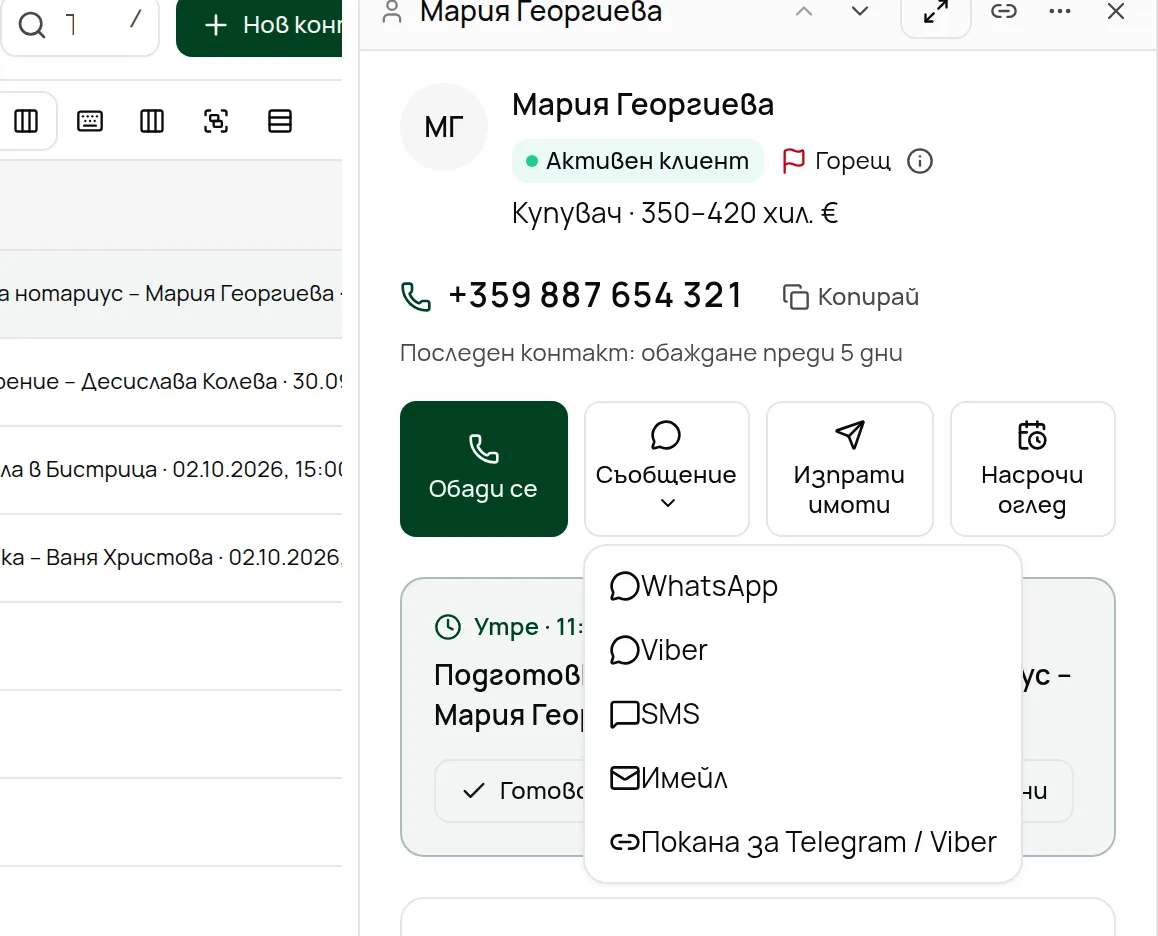
В контакта щракнете Съобщение и изберете WhatsApp, Viber или SMS. Отваря се прозорецът Изпрати съобщение.
Менюто Съобщение в контакт
Проверете канала
Сменете Канал, ако е нужно. Можете да изберете и Telegram или Facebook Messenger. Ред под канала Ви казва дали съобщението ще се изпрати директно, например „В рамките на 24-часовия прозорец — съобщението се изпраща директно“.
Напишете или изберете шаблон
Изберете запазено съобщение от Изберете шаблон... или пишете в Съобщение. При SMS брояч показва дължината и колко SMS части ще използва.
Щракнете Изпрати
Ако каналът е свързан и клиентът може да бъде достигнат, Avensa изпраща съобщението и го записва в хронологията. Иначе се отваря WhatsApp, Viber или приложението Ви за SMS с готовото съобщение: натиснете изпращане там, за да го доставите.
Канал
Кога Avensa може да изпрати директно
WhatsApp
До 24 часа след последното съобщение на клиента. След това само в одобрен шаблон за WhatsApp, ако има настроен такъв.
Viber
Само ако клиентът е писал на Вашия Viber бот. Иначе Viber се отваря без текста, затова първо го копирайте.
Telegram
Само ако клиентът е започнал чат с Вашия Telegram бот.
Facebook Messenger
Само до 24 часа след последното съобщение на клиента до Вашата Facebook страница.
SMS
Когато SMS е свързан за агенцията. Иначе се отваря приложението за SMS на телефона Ви.
Покана на клиент за чат във Viber
Avensa може да изпраща съобщения по Viber и Telegram директно само след като клиентът е писал на Вашия бот. Дайте на клиента лична връзка, която свързва чата му с този контакт.
Отворете поканите
В контакта щракнете Съобщение и изберете Покана за Telegram / Viber.
Проверете статуса
Всеки канал показва Свързан, Свързан · блокиран, Не е свързан или Ботът не е свързан. Ако ботът не е свързан, помолете администратор да свърже Viber или Telegram в НастройкиИнтеграции.
Копирайте връзката
Щракнете Копирай линк за Viber (или Копирай линк за Telegram) и я изпратете на клиента, например по SMS или имейл. Когато я отвори и пише на бота Ви, чатът му се свързва с този контакт.
Връзките са за еднократна употреба
Всяка връзка работи веднъж и изтича след 7 дни. Създайте нова, ако клиентът не я е използвал навреме.
Отстраняване на проблеми
Обади се е неактивен. Вместо етикета си бутонът показва причината: „Няма телефон“, „Клиентът не желае обаждания“, „Клиентът не желае да бъде търсен“ или „Номерът е скрит за вашата роля“. Щракнете Добави телефон, ако се предлага.
В менюто ⋯ няма Запиши имейл или Запиши съобщение. И двете изискват разрешение за редактиране на контакти. За Запиши имейл трябва да виждате и имейла на контакта, а за Запиши съобщение – телефонния номер. Ако полето е скрито или замаскирано за ролята Ви, опцията не се показва.
Съобщение е неактивен с „Няма телефон или имейл“. Добавете телефонен номер или имейл адрес в контакта.
Получавам „Няма свързан имейл акаунт“. Щракнете Свържи имейл и свържете Gmail, Outlook или друга поща.
Съобщението отвори WhatsApp или Viber, вместо да се изпрати. Каналът не е свързан, клиентът е извън прозореца за отговор или не е писал на бота Ви. Натиснете изпращане в приложението; съобщението се записва в хронологията като подготвено.
Прозорецът Изпрати съобщение показва „Без контакт“. Контактът се е отказал от всякаква комуникация. Уважете избора му; не можете да му пишете от Avensa.