Отговаряне на съобщения от клиенти (имейл, Viber, WhatsApp и други) | Avensa
Входящи6 мин четене
Отговаряне на съобщения от клиенти (имейл, Viber, WhatsApp и други)
Как да четете всички разговори с клиенти в раздела Съобщения, да отговаряте по имейл, WhatsApp, Viber, SMS или през клиентския портал, да прикачвате обяви и документи и да възлагате или приключвате разговор.
Разделът Съобщения във Входящи пази по един разговор за всеки клиент, като всеки имейл и всяко съобщение по WhatsApp, Viber, SMS, Telegram, Messenger, Instagram и клиентския портал са в една нишка. Можете да прочетете цялата история, да отговорите по канала, който е удобен за клиента, да споделите обява или документ и да предадете разговора на колега.
Преди да започнете
Съобщенията пристигат само след като каналът е свързан. Свържете своята поща в НастройкиИнтеграции (вижте Свързване на пощата Ви). WhatsApp, Viber, SMS, Telegram и Messenger се свързват веднъж за цялата агенция (вижте Канали за съобщения).
Отваряне на разговор
Отворете Съобщения
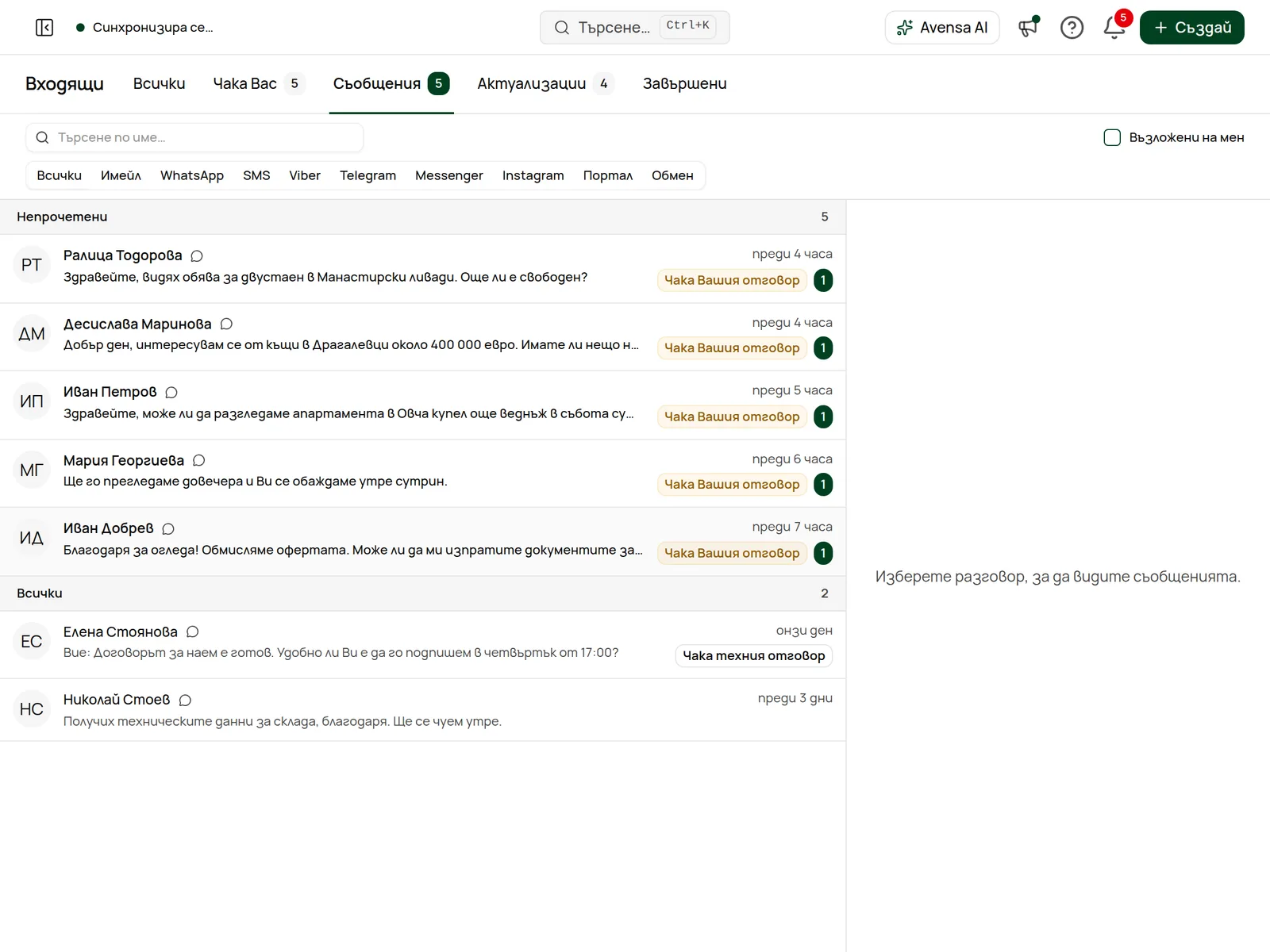
Отворете Входящи и щракнете раздела Съобщения. Числото на раздела показва колко клиенти чакат Вашия отговор.
Разговорите са групирани в Непрочетени, Очакват вашия отговор и Всички. Въведете име в Търсене по име…, щракнете канал като WhatsApp или Имейл, за да видите само него, или изберете Възложени на мен.
Щракнете разговора
Нишката се отваря вдясно с името на клиента, етапа му, отговорника, имейла или телефона и отворена сделка, ако има. Съобщенията са групирани по дни, а между тях се показват събития, например насрочен оглед.
Щракнете Обобщи в горната част на нишката, за да получите кратко обобщение на разговора от Avensa AI. За да отидете на целия запис на контакта, щракнете Отвори записа в заглавието на панела.
Отговор по същия канал
Изберете канала
Над полето за отговор щракнете канала, по който да отговорите: Имейл, WhatsApp, SMS, Viber, Telegram, Messenger, Instagram или Портал. Показват се само каналите, по които този клиент може да бъде достигнат.
Напишете отговора
За Имейл попълнете Тема и Съобщение. Можете да започнете от запазен имейл шаблон или да добавите Обединени полета, например името на клиента. За чат каналите пишете в Напишете съобщението си… или изберете готово съобщение от Изберете шаблон…, например Потвърждение на оглед, попълнете липсващите полета и щракнете Използвай. Шаблоните следват езика на интерфейса (български, английски или руски). За да отговорите на конкретно съобщение, задръжте мишката над него в нишката и щракнете Отговор.
Оставете Avensa AI да предложи отговор (по избор)
Щракнете Предложи отговор, после Използвай, за да поставите предложението в полето за отговор. Първо изберете канал.
Щракнете Изпрати
Потвърждение Ви казва дали съобщението е изпратено. То се добавя в нишката и в хронологията на контакта.
Понякога се отваря приложението
Ако Avensa не може да достави съобщението директно, например клиентът никога не е писал на Вашия Viber бот или 24-часовият прозорец на WhatsApp е затворен, на устройството Ви се отваря WhatsApp, Viber или приложението за SMS с готовия текст. Натиснете изпращане там, за да го доставите.
Ограничения на всеки канал
Канал
Какво да знаете
Имейл
Изисква Ваша свързана поща. Темата и съобщението са задължителни. На контакти, отказали имейли, не може да се пише.
WhatsApp
Свободни съобщения се изпращат директно до 24 часа след последното съобщение на клиента. Извън този прозорец Avensa използва одобрения Ви шаблон за WhatsApp или отваря WhatsApp, за да изпратите ръчно.
Viber
Изпраща директно само ако клиентът е писал на Вашия Viber бот. Иначе се отваря Viber, а съобщението е копирано и готово за поставяне.
SMS
Изисква телефонен номер. На клиенти, отказали SMS, не могат да се изпращат SMS.
Telegram
Работи само след като клиентът е започнал чат с Вашия Telegram бот.
Messenger / Instagram
Можете да отговорите само до 24 часа след последното съобщение на клиента.
Портал
Публикува в портала на клиента. Клиентът пише първото съобщение в портала. Отметнете Изпрати известие по имейл, за да му изпратите и имейл.
Обмен
Разговори с партньорска агенция. Пишете в Напишете съобщение до партньорската агенция… или щракнете Отвори стаята на сделката.
Прикачване на обява или документ
Щракнете кламера
До полето за отговор щракнете Прикачи документ или карта на имот.
Изберете Имот или Документ
Превключете между Имот и Документ и търсете по име. Показват се само документи, чиято обработка е завършена.
Щракнете елемента
В съобщението се добавя връзка: връзка за споделяне на имота или връзка само за преглед на документа. Връзките към документи са валидни 7 дни.
Записване на обаждане или бележка
Под полето за отговор, в Отбележи, щракнете Обаждане, за да запишете телефонен разговор с клиента (показва се, когато клиентът има телефонен номер), или Бележка, за да напишете вътрешна бележка. Въведете бележката и щракнете Запази бележката. Бележките никога не се изпращат на клиента.
Свързване на разговора със записите на клиента
Всеки разговор принадлежи на един контакт, затова всяко съобщение се записва автоматично в хронологията на този контакт. Съобщенията от номер, който не съвпада с нито един контакт, са в Непознати податели, докато не ги свържете; вижте следващия раздел. Заглавието на панела показва отворената сделка на контакта и имота, за който е тя, така че виждате контекста, без да напускате Входящи. Отворете записа на контакта, за да добавите сделка, да насрочите оглед или да промените данни.
Свързване на непознат подател с контакт
Когато съобщение в WhatsApp, Viber или Telegram идва от човек, който още не е контакт, то се показва в групата Непознати податели най-горе в Съобщения, например „2 съобщения · още не е контакт“. Групата се вижда при филтър Всички, WhatsApp, Viber или Telegram и се скрива, докато търсите или е избрано Възложени на мен.
Отворете подателя
Щракнете подателя в Непознати податели. Съобщенията му се отварят вдясно.
Щракнете Свържи с контакт, потърсете по име, телефон или имейл и щракнете контакта. Виждате „Разговорът е свързан с“ и името на контакта.
Или създайте нов контакт
Щракнете Създай контакт. Име, Фамилия и Телефон са попълнени от подателя; проверете ги и щракнете Създай и свържи.
Предишните съобщения на подателя се преместват в разговора и хронологията на този контакт, а всяко ново съобщение от него отива там. Свързването изисква право да управлявате контакти; без него виждате „Нямате право да управлявате контакти.“ Непознатите податели не се показват в мобилното приложение.
Възлагане или приключване на разговор
Щракнете Възложи
В заглавието на нишката щракнете Възложи и изберете колега. Разговорът показва името му и той може да го намери чрез Възложени на мен. Изберете Премахни възлагането, за да го изчистите.
Щракнете Приключи, когато сте готови
Приключи отбелязва разговора като обработен. Щракнете Отвори отново, за да го върнете.
Отстраняване на проблеми
Разделът Съобщения показва „Все още няма разговори“. Още няма свързан канал. Щракнете Настрой интеграциите и свържете пощата си или канал за съобщения.
Показва се „Няма свързана пощенска кутия — все още не можете да изпращате имейли.“ Отговорите по имейл минават през Вашата поща. Щракнете Свържи и свържете Gmail, Microsoft 365 или друга поща.
Над полето за отговор се виждат само някои канали. Клиентът няма телефонен номер (затова WhatsApp, SMS, Viber и Telegram са скрити) или няма имейл адрес. Добавете липсващите данни в контакта. Ако виждате „Няма имейл или телефон за този контакт.“, клиентът изобщо не може да бъде достигнат оттук.
Получих „Този контакт е отказал имейли“. Контактът е поискал да не му се пишат имейли. Avensa няма да му изпраща. Използвайте друг канал, ако той го позволява.
Предложи отговор или Обобщи показва грешка. Тези функции използват кредити за Avensa AI. Проверете баланса си. Вижте Avensa AI — разход и кредити.