


Управление на екипа4 мин четене
Офиси: организиране на екипа по клонове
Как да създадете офиси за клоновете на агенцията, да разпределите хората в тях, да смените офиса, в който работите, и да държите записите на всеки офис отделно.
Как да създадете офиси за клоновете на агенцията, да разпределите хората в тях, да смените офиса, в който работите, и да държите записите на всеки офис отделно.
Офисът събира хората и обявите, които принадлежат на едно място, например „София Център“ или „Варна“. След като имате офиси, можете да разпределите агентите в тях, да виждате числата на всеки офис и, ако желаете, да спрете агентите да виждат записи на други офиси.
За създаване, редактиране и изтриване на офиси, както и за разпределяне на хора в тях, е нужно право да променяте настройките на работното пространство. Собствениците го имат по подразбиране. Всички останали виждат офисите само за четене.
Отворете раздела Офиси
Щракнете върху Настройки в долната част на лявото странично меню, след това върху Хора и накрая върху раздела Офиси.
Отвори ОфисиЩракнете върху Добави офис
Бутонът е горе вдясно.
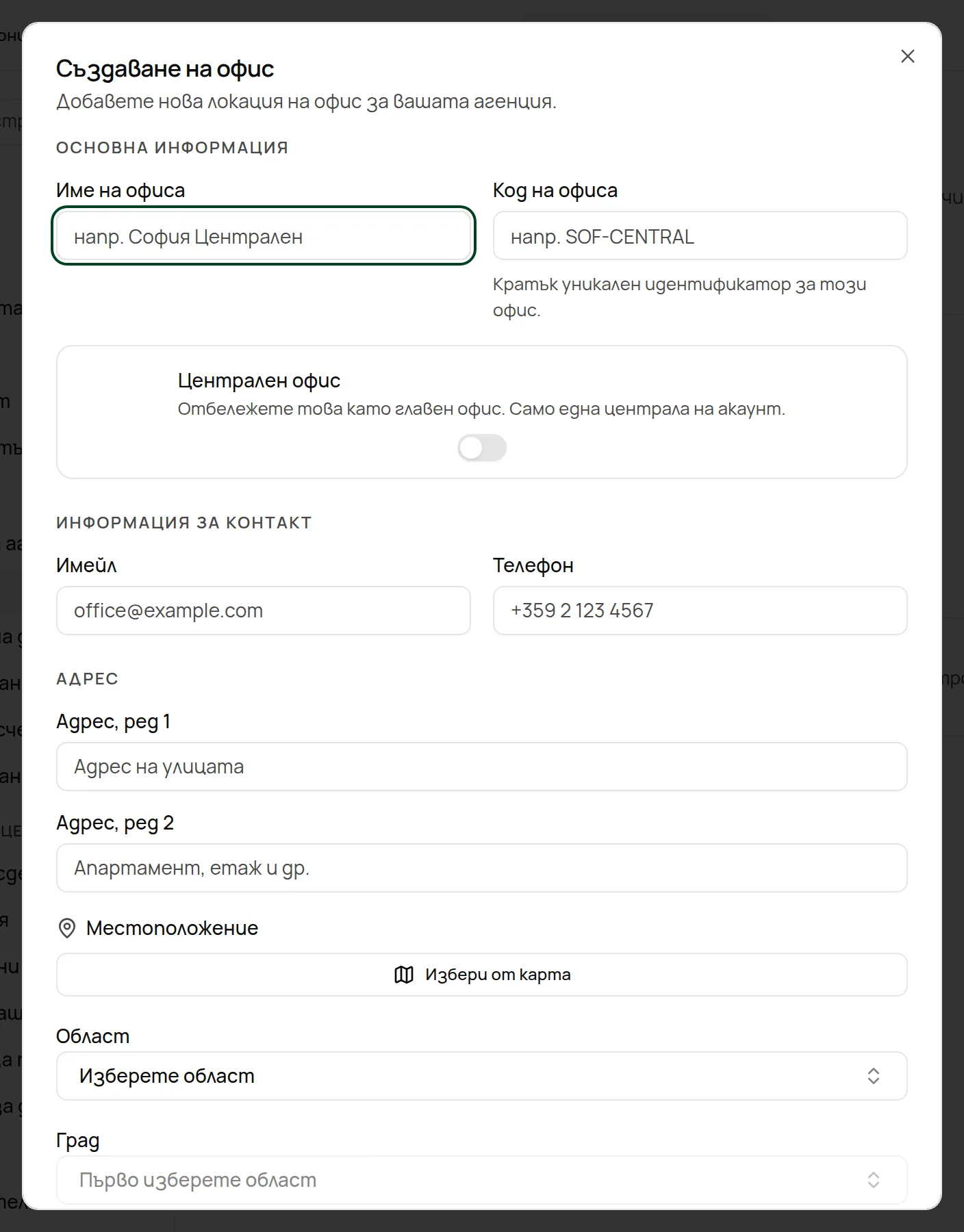
Попълнете данните
Задължително е само Име на офиса. Останалите полета са описани в таблицата по-долу.
Щракнете върху Създай офис
Офисът се появява като карта в раздела Офиси.
| Поле | Какво да въведете |
|---|---|
| Име на офиса | Името, което хората ще виждат, например „София Център“. |
| Код на офиса | Кратък уникален код, например „SOF-CENTRAL“. Два офиса не могат да имат един и същ код. |
| Централен офис | Отбелязва основния Ви офис, който се показва като Централа. Само един офис може да бъде централен. |
| Имейл, Телефон | Как клиентите се свързват с този офис. |
| Адрес, град, Пощенски код, Държава | Къде се намира офисът. |
| Мениджър на офиса | Лицето за контакт. Полето е само за информация и не дава на мениджъра допълнителен достъп. |
| Часова зона | Часовата зона на офиса. |
| Работно време | Часове на отваряне и затваряне за всеки ден. Членовете на офиса работят в тези часове, освен ако не са задали свои, и те оцветяват календара на всеки член. |
За да промените офис по-късно, щракнете върху ⋯ на картата му и изберете Редактиране. За да отворите собствената му страница, щракнете върху името му или изберете Отваряне на офиса. Страницата на офиса показва членовете на екипа, имотите, отворените сделки и стойността на сделките в ход.
Отворете раздела Членове
На страницата Хора щракнете върху Членове.
Отвори ХораЩракнете върху клетката Офис
В реда на човека щракнете върху клетката Офис (когато е празна, пише Задаване на офис…). Отваря се списък с офиси.
Отметнете един или повече офиси
Човек, който работи от два клона, може да е и в двата. Щракнете върху звездата до офис, за да го направите негов Основен офис.
Щракнете върху Запази
Виждате „Офисите са обновени“.
Можете също да изберете един офис в полето Офис и мениджър на страницата на човека или да изберете офиса, когато го каните. От страницата на офис бутонът Разпредели хора Ви отвежда в раздела Членове, филтриран по този офис.
Новите контакти, имоти и сделки получават основния офис на създателя си. Когато можете да избирате между офиси, във формуляра за създаване се появява поле за избор на офис.
Ако сте в повече от един офис или можете да виждате всички офиси, можете да изберете в кой офис работите.
Отворете потребителското си меню
Щракнете върху името си в долната част на лявото странично меню.
Отвори НачалоИзберете Смяна на офис
Изберете офис или Всички офиси, за да виждате всичко, до което имате достъп.
Страницата Начало следва избрания офис. Смяна на офис се показва само ако агенцията Ви има поне два офиса.
По подразбиране офисите само организират хората. За да държите записите на всеки офис отделно, включете изолирането на офисите. То се задава за всяка роля: Контрол на достъпаРолиизберете роляОбхват, превключвател Изолиране на офисите. Разделът Офиси в „Хора“ Ви напомня за това с бележката Границите на офисите се преместиха; щракнете върху Отваряне на Роли в нея, за да отидете направо на ролите.
Отворете Контрол на достъпа
Отидете в НастройкиКонтрол на достъпа или щракнете върху Отваряне на Роли в раздела Офиси. Разделът Роли показва ролите Ви.
Отвори Контрол на достъпаЩракнете върху Редактиране на ролята
Отворете ролята, която искате да ограничите, например Брокер. Редакторът на ролята се отваря в раздела Обхват.
Задайте обхвата и превключвателите
За всеки модул изберете Няма, Собствени, Екип, Офис или Всички. Офис означава собствените записи на човека плюс тези на офиса му. След това включете Изолиране на офисите, за да ограничите записите до офисите на члена, и Показване на неразпределените записи в офиса, ако агентите трябва да виждат и неразпределените записи от своите офиси.
Щракнете върху Запазване на ролята
Промяната важи веднага за всички с тази роля.
За да проверите резултата, отворете раздела Членове в Контрол на достъпа и изберете човек. Секцията Офиси показва дали границите на офисите са включени за него. Вижте Видимост: кой какво вижда.
Изтривайте офис внимателно
Изтриването на офис не може да бъде отменено. Хората и обявите в него запазват записите си, но губят офиса. Ако други записи все още зависят от офиса, Avensa отказва изтриването и Ви моли първо да ги прехвърлите.
Не виждам „Добави офис“. Ролята Ви не може да променя настройките на работното пространство. Разделът Офиси е само за четене за Вас. Обърнете се към собственик.
„Вече съществува офис с този код.“ Кодовете на офисите трябва да са уникални. Изберете друг Код на офиса.
„Този акаунт вече има централен офис.“ Само един офис може да бъде централен. Първо редактирайте текущия централен офис и изключете Централен офис.
„Смяна на офис“ липсва в менюто ми. Агенцията Ви има по-малко от два офиса или сте само в един офис и ролята Ви не може да вижда другите.
Агент продължава да вижда контакти на друг офис. Изолирането на офисите се задава за всяка роля. Проверете дали Изолиране на офисите е включено за неговата роля и дали обхватът на записите му не е разширен с лично изключение. Вижте Роли и права.