Управление на хората: профили, лицензи и напускащи членове | Avensa
Управление на екипа6 мин четене
Управление на хората: профили, лицензи и напускащи членове
Как да отворите страницата на колега, да въведете лицензите, териториите и разпределението на комисионата му, да зададете кой на кого докладва и да деактивирате или премахнете някого, който напуска агенцията.
Всеки в работното Ви пространство има страница в НастройкиХора с данните за работата си, лицензи, територии и разпределение на комисионата. Оттам задавате и кой на кого докладва, а когато някой напусне агенцията, го правите неактивен или го премахвате.
Преди да започнете
Всеки може да отвори Хора и да разгледа страницата на колега. За промени е нужно право да управлявате членове, което собствениците и мениджърите имат по подразбиране. Без него страниците се отварят само за четене. Можете да променяте или премахвате само хора с по-ниска роля от Вашата, а основният собственик не може да бъде променян или премахван от никого.
Отваряне на страницата на член
Отворете Хора
Щракнете върху Настройки в долната част на лявото странично меню, след това върху Хора. Разделът Членове показва всички с тяхната Роля, Офис, Докладва на, Пазар, Двуфакторна защита, Последна активност и Статус.
Пишете в полето за търсене или стеснете списъка с Всички роли, Всички офиси и филтъра по статус (Активни, Неактивни или Всички).
Щракнете върху името му
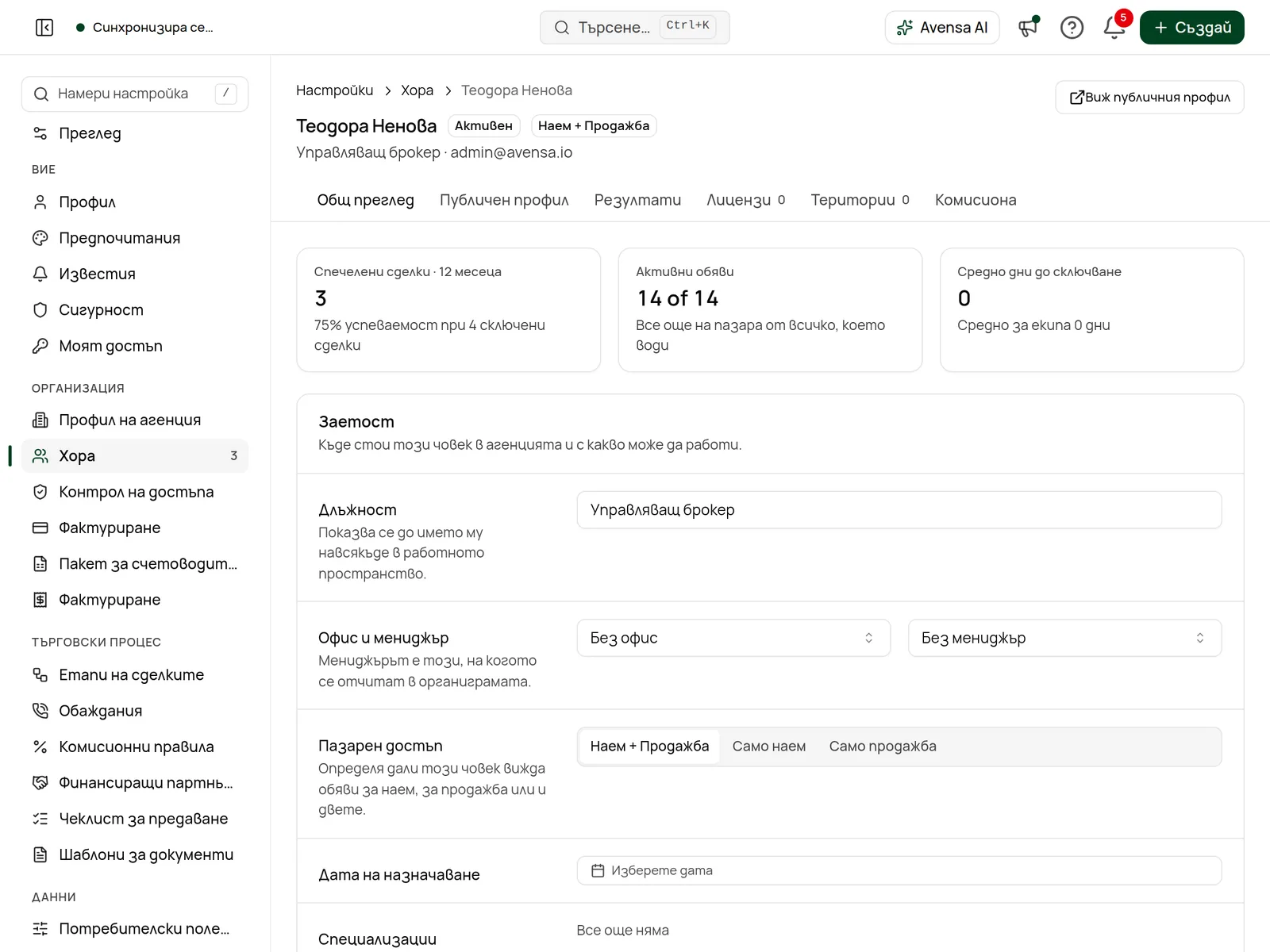
Страницата се отваря на Общ преглед със спечелените сделки за последните 12 месеца, активните обяви и средния брой дни до сключване, а под тях са панелите Заетост и Достъп.
Страницата на член с разделите Общ преглед, Лицензи, Територии и Комисиона
Страницата на члена има следните раздели:
Раздел
Какво ще намерите там
Общ преглед
Основни числа, панелът Заетост (длъжност, офис, мениджър, пазарен достъп, дата на назначаване, специализации, активен статус) и панелът Достъп (роля и изключения).
Общ брой сделки, спечелени сделки, процент на успех, среден брой дни до сключване и последни сделки.
Лицензи
Лицензи, сертификати, застраховки и обучения.
Територии
Райони, типове имоти и ценови диапазони, които агентът покрива.
Комисиона
Собственото разпределение на комисионата за агента.
Редактиране на данните за работата
В панела Заетост на Общ преглед можете да зададете:
Поле
Какво означава
Длъжност
Показва се до името му навсякъде в работното пространство, например „Старши брокер“.
Офис и мениджър
Офисът му и мениджърът, на когото докладва в органиграмата.
Пазарен достъп
Наем + Продажба, Само наем или Само продажба. Определя дали вижда обяви за наем, за продажба или и двете.
Дата на назначаване
Кога е постъпил.
Специализации
Етикети за експертиза, например луксозни или търговски имоти. Изберете от списъка или напишете своя и щракнете върху Добави.
Активен статус
Изключете го, за да спрете достъпа на човека, без да изтривате нищо. Вижте „Прехвърляне на работата и деактивиране на член“ по-долу.
Щракнете върху Запази промените в долната част на панела.
Ако не можете сами да промените някого, менюто ⋯ в раздела Членове предлага Заявка за промяна на ролята или Заявка за промяна на специализацията. Посочвате причина от поне 10 символа и заявката отива при хората, които одобряват заявките за достъп.
Въвеждане на лицензи и територии
Отворете раздела Лицензи
На страницата на члена щракнете върху Лицензи. При лицензите, които изтичат до 30 дни, се показва колко дни остават. Изтеклите са отбелязани с Изтекъл.
Изберете Тип (Лиценз, Сертификат, Застраховка или Обучение) и въведете Име. Издател, Номер на сертификат, Дата на издаване, Дата на изтичане и Статус не са задължителни. Щракнете върху Добави сертификат, за да запазите.
Отворете раздела Територии
Щракнете върху Територии, след това върху Добави територия.
Опишете територията
Дайте ѝ Име и Тип (Географска, Тип имот, Ценови диапазон или Смесена). След това попълнете каквото е приложимо: Градове и Квартали (разделяйте няколко със запетая), Типове имоти, Мин. цена (EUR) и Макс. цена (EUR). Включете Основна територия за основния район на агента. Щракнете върху Добави територия.
За да премахнете лиценз или територия, използвайте иконата за изтриване на реда. Това не може да бъде отменено.
Разделът Комисиона съдържа Стандартно разпределение на комисионата за агента (останалото е за агенцията). То се попълва автоматично като дял на агента, когато към негова сделка се добави комисиона, и може да се промени във всяка комисиона. Когато сте готови, щракнете върху Запази конфигурацията на комисионата. За общите ставки на агенцията вижте Стандартни комисиони и разпределения.
Задаване на линиите на подчинение в органиграмата
Отворете раздела Органиграма
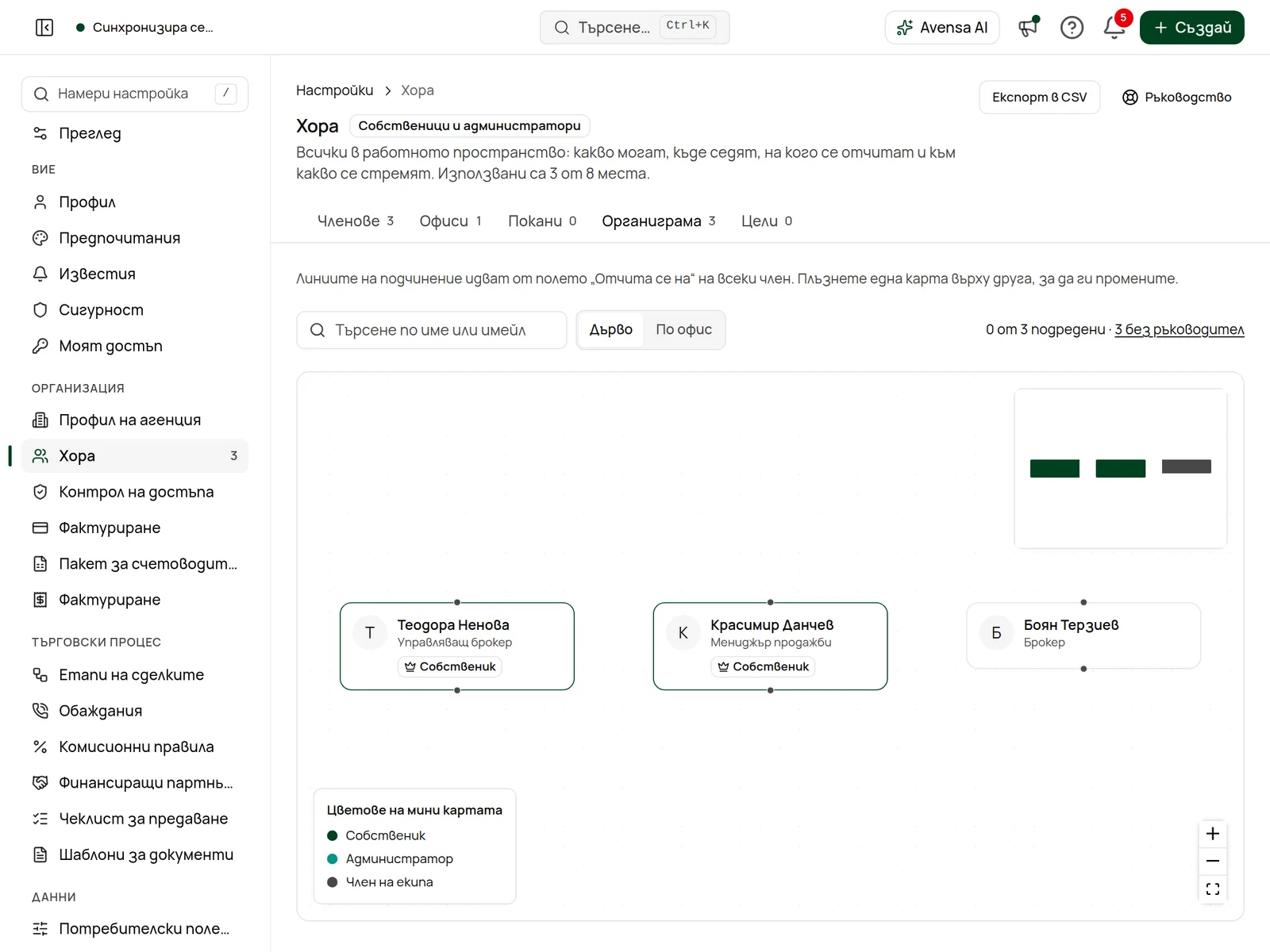
На страницата Хора щракнете върху Органиграма. Тя показва колко души са поставени и колко нямат мениджър.
Отвори ОрганиграмаОрганиграмата. Плъзнете карта върху друга, за да смените на кого докладва човекът.
Плъзнете карта върху мениджъра
Пуснете картата на човека върху картата на този, на когото докладва. Виждате „Линията на подчинение е обновена“.
Сменете изгледа при нужда
Изберете Дърво или По офис, или филтрирайте по офис и търсете по име или имейл.
Щракнете върху Експорт в CSV, за да изтеглите органиграмата. Линиите на подчинение имат значение за достъпа: роля с обхват Екип вижда записите на преките и непреките подчинени на човека. Вижте Роли и права.
Прехвърляне на работата и деактивиране на член
Когато агент напуска или излиза в дълъг отпуск, първо предайте клиентите му, а след това го направете неактивен.
Отворете Контакти
Филтрирайте списъка до контактите на агента и отметнете тези, които ще предавате.
В появилата се лента щракнете върху Възложи. Изберете Избери един и посочете Нов отговорник или изберете Разпредели равномерно (най-малко натоварен). Въведете Причина от поне 3 символа. Можете да възложите до 100 контакта наведнъж. Оставете Уведоми новия отговорник включено, за да уведомите колегата в приложението. Махнете отметката от Изпрати известие по имейл, ако не искате да получи и имейл.
Отворете страницата на члена
Отидете в НастройкиХора и щракнете върху името на човека.
Изключете Активен статус
В панела Заетост изключете Активен статус и щракнете върху Запази промените. Неактивните хора запазват записите си, но спират да получават нови възлагания и губят достъп до работното пространство.
Неактивният член вече не може да отвори работното пространство. Когато опита, вижда „Достъпът ви до … е деактивиран“. Нищо не се изтрива и можете да включите Активен статус отново по всяко време. Неактивният член продължава да заема място по плана. За да освободите мястото, го премахнете.
Премахване на член
Намерете човека
В раздела Членове щракнете върху ⋯ в края на реда му. Можете да използвате и Още действия в горната част на страницата му.
Прозорецът показва колко имота, контакта и сделки има човекът.
Потвърдете
Щракнете върху Премахни, последвано от името му.
Премахнатите членове губят достъп веднага
Човекът вече не може да отвори работното пространство. Неговите имоти, контакти и сделки остават в агенцията, затова първо ги възложете на някой друг. За да върнете човека, поканете го отново.
Премахването освобождава мястото му. За да предаде цялата агенция на друг човек, основният собственик използва Направи основен собственик на агенцията в същото меню. Вижте Роли и права.
Отстраняване на проблеми
Всичко на страницата на члена е сиво. Ролята Ви не може да управлява членове, затова страницата е само за преглед. Обърнете се към собственик или използвайте Заявка за промяна на ролята от менюто ⋯.
В менюто липсват „Премахване от акаунта“ или „Промяна на ролята“. Не можете да променяте себе си, основния собственик или някого на Вашето ниво или над него.
Не мога да плъзгам карти в органиграмата. Само хората, които могат да управляват членове, могат да променят линиите на подчинение.
Агент, който е напуснал, продължава да получава нови запитвания. Проверете дали Активен статус е изключен на страницата му и дали някоя автоматизация или правило за разпределение не го посочва директно. Вижте Разпределение на запитванията.