Настройване на работното пространство на агенцията | Avensa
Първи стъпки8 мин четене
Настройване на работното пространство на агенцията
Как собственикът на агенция минава през настройката: данни за агенцията, избор на план, съветникът „Първи стъпки“, поканата на екипа и прехвърлянето на данни чрез самостоятелен импорт или безплатна миграция.
Когато създадете нова агенция в Avensa, кратка настройка Ви води от името на агенцията до работещо работно пространство: описвате агенцията, избирате план и добавяте или импортирате първите си данни. След това каните екипа си и, ако идвате от друга система, прехвърляте останалите данни сами или поискате безплатна миграция.
Преди да започнете
Настройката се прави от собственика на агенцията или от човек, на когото собственикът е дал право да управлява фактурирането. Ако колега без това право отвори работно пространство, което още няма план, той се пренасочва към страницата за фактуриране, където е обяснено, че собственик или администратор трябва да избере плана.
Попълнете данните за агенцията
Настройката има три стъпки, показани горе като „Стъпка x от 3“: Вашата агенция, Изберете план и Първи стъпки.
Въведете името на агенцията
На екрана Разкажете ни за вашата агенция въведете Име на агенцията. То се показва в цялото приложение и на страниците за клиенти и от него се образува и уеб адресът на работното Ви пространство.
Добавете данните по избор
Основен пазар: градът или регионът, в който работите най-често, например София.
Размер на екипа: Само аз, 2–5, 6–20 или 21+.
Предпочитан език: Български, English или Русский.
Щракнете Продължете към плановете
Изберете план
Изберете месечно или годишно плащане
На екрана Изберете вашия план превключвате между Месечно и Годишно. Опцията Годишно показва колко спестявате.
Изберете план
Всеки план включва всички функции; плановете се различават по мащаб. Щракнете Започнете при плана, който искате. За индивидуално решение използвайте Нуждаете се от персонализирано решение? Свържете се с нас.
Завършете плащането
Въведете данните за плащане във формата, която се отваря на страницата. Планът Solo включва 14-дневен безплатен пробен период: картата Ви се таксува едва след края му и можете да се откажете преди това. Останалите планове се таксуват при регистрация.
След избора на план съветникът Първи стъпки се отваря на цял екран. Той се изпълнява само веднъж, за съвсем ново работно пространство.
Вместо това се отваря Началото с посрещане?
Тогава съветник няма: след плана Avensa отваря Началото с два въпроса за добре дошли и стъпки за настройка на базата, пощата, деня, каналите и екипа, всяка в прозорец в Началото. Следвайте Настройка от Началото.
Стъпка
Какво правите
Добре дошли
Щракнете Започнете.
Настройте агенцията си
Името, логото и уеб адресът Ви. Ако вече сте попълнили данните за агенцията преди избора на план, съветникът прескача тази стъпка и започва от Прехвърлете данните си.
Прехвърлете данните си
Отворете пълния импорт или добавете ръчно един контакт и един имот. Можете и да пропуснете това засега.
Всичко е готово!
Щракнете Към таблото. Така работното пространство се активира.
Примерните данни вече са там
Последният екран на съветника Ви напомня, че са добавени примерен контакт, имот и сделка, за да разгледате системата веднага. Вижте Бърз старт как да ги премахнете.
Поканете екипа си
Съветникът няма стъпка за екипа: последният му екран Ви казва, че можете да поканите колегите си по-късно. Поканите се изпращат от Настройки или от стъпката Екипът, ако стъпките Ви за настройка са в Началото.
Въведете Имейл на всеки човек и изберете Роля, която ще получи, когато приеме поканата. Можете да изберете и Офис. Щракнете Добавете още един, за да поканите няколко души наведнъж.
Изпратете поканите
Щракнете бутона за изпращане, например Изпрати 3 покани. Всеки човек получава имейл с бутон за присъединяване към агенцията Ви.
Изпратените покани се следят в раздела Покани на същата страница. Само роли с право да канят могат да изпращат покани – по подразбиране собственикът и мениджърите. Ако не виждате Поканете членове, помолете мениджър да покани колегата Ви. Чакащите покани, местата и повторното изпращане са описани в Покана на членове на екипа, а ролите в Роли и права.
Настройте останалата част от агенцията
Всичко останало за агенцията е в Настройки, групирано във Вие, Организация, Търговски процес, Данни, Връзки и Поверителност и съответствие. Някои страници са само за собственика и мениджърите; НастройкиМоят достъп показва какво може ролята Ви.
Данни за агенцията: юридическото име, логото, адресите и работното време са в НастройкиПрофил на агенция. Вижте Профил на агенцията.
Офиси: ако работите от няколко места, добавете ги в раздела Офиси на НастройкиХора. Разделът Органиграма показва кой на кого е подчинен. Вижте Офиси.
Собствени роли: ако вградените роли не пасват, създайте свои в раздела Роли на НастройкиКонтрол на достъпа. Страницата се отваря само за роли, които могат да управляват роли и членове.
Етапи и полета: етапите на сделките са в НастройкиЕтапи на сделките (група Търговски процес), а допълнителните полета – в НастройкиПерсонализирани полета (група Данни).
Автоматизации: отваряте ги от картата Автоматизации в групата Връзки на Настройки или от Автоматизации в групата Агенция на страничното меню. Елементът в менюто се вижда само от роли с достъп до автоматизациите – по подразбиране собственика и мениджърите.
Импортирайте данните или поискайте безплатна миграция
В стъпката Прехвърлете данните си на съветника имате три възможности:
Отворете пълния импорт: отваря импорта в нов раздел на браузъра, за CSV или Excel файлове или за прехвърляне от EstateAssistant. Върнете се в раздела със съветника, когато приключите.
Добавете един контакт ръчно и Добавете един имот ръчно: щракнете Добави до някое от тях, за да отворите кратък формуляр.
Към работното ми пространство: пропуснете засега и импортирайте по-късно. Нищо не се отбелязва като готово, ако не сте го направили.
Ако стъпките Ви за настройка са в Началото, стъпката Базата Ви прави всичко това в един прозорец: внася таблица на място, разпознава експорт от EstateAssistant, изпраща заявката за безплатно пренасяне или прочита първия Ви имот от връзка.
Продължете настройката по-късно
Можете да затворите браузъра на всяка стъпка. Следващия път, когато отворите работното пространство, Avensa Ви връща там, където сте спрели:
няма данни за агенцията → Разкажете ни за вашата агенция
има данни за агенцията, но няма план → Изберете вашия план
планът е избран, но съветникът не е завършен → съветникът, на първата незавършена стъпка
Контакт или имот, добавен междувременно на друго място, също се брои, така че съветникът не го иска отново. След като завършите съветника, Първи стъпки в менюто на профила Ви отвежда на таблото, където продължава списъкът Първа седмица.
Ако колеги влязат, преди да сте приключили
Членовете на екипа, които отворят работното пространство, докато настройката Ви още не е завършена, виждат на таблото си известие, че агенцията все още се настройва.
Изберете между самостоятелен импорт и безплатна миграция
Самостоятелен импорт
Безплатна миграция
Кой върши работата
Вие, в НастройкиИмпорт и експорт
Екипът на Avensa
Подходящ за
Подредена таблица или експорт, който можете да съпоставите сами
Друга CRM система, няколко файла, Google Таблици или хартиен архив
Формати
CSV, Excel, JSON или XML файлове
Каквото може да експортира текущата Ви система
Време
Колкото трае импортът
Обичайно до 48 часа, след като изпратите данните
Цена
Включен
Безплатно на платените планове
Поискайте безплатна миграция
Отворете Импорт и експорт
Отидете в НастройкиИмпорт и експорт. Страницата е достъпна за членовете, които могат да управляват настройките.
Бутонът е в карето Поискай безплатна миграция в горната част на раздела Импорти.
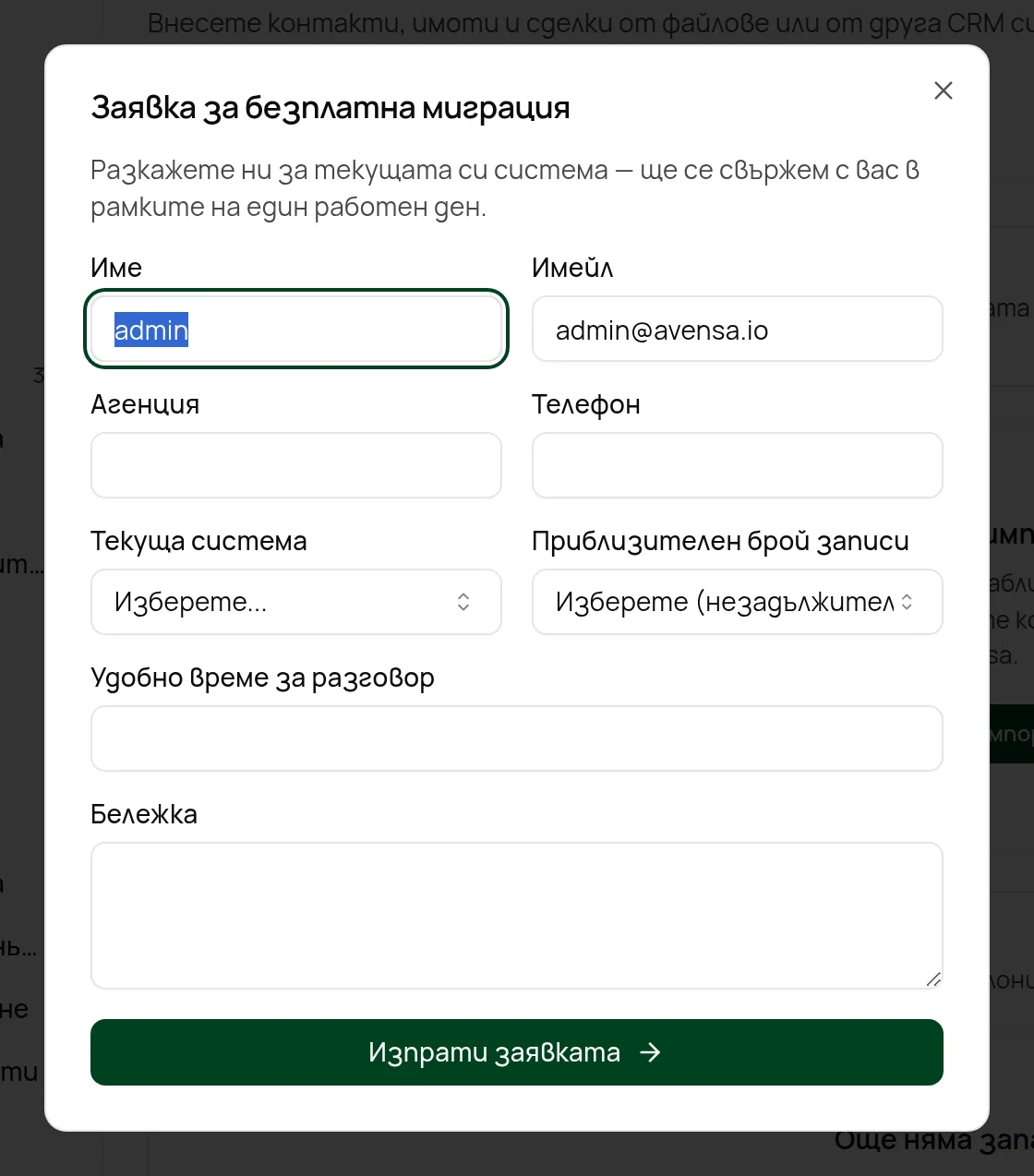
Формулярът „Заявка за безплатна миграция“
Разкажете ни за системата си
Попълнете Име, Имейл и Текуща система (Excel / Google Таблици, Друга CRM система, Хартиен архив или Друго). Агенция, Телефон, Приблизителен брой записи, Удобно време за разговор и Бележка помагат на екипа да се подготви.
Щракнете Изпрати заявката
Екипът отговаря в рамките на един работен ден, за да уговори кратък разговор.
Подгответе експорта от старата система
Експортирайте контактите, имотите и сделките в отделни файлове. Импортът обработва един вид записи наведнъж: Контакти, Имоти или Сделки.
За контактите дръжте името и фамилията в отделни колони, а имейла и телефона също в отделни колони.
За имотите включете заглавие, тип имот и тип обява (продажба или наем). Сложете линковете към снимките в колона с име images или photos.
За сделките включете име и тип сделка (купувач, продавач, наемател или наемодател).
Ако сте поискали безплатна миграция, изпратете каквото може да експортира системата Ви. Екипът поема оттам.
Отворете няколко контакта, имота и сделки и ги сравнете със старата система.
Проверете дали всеки контакт и всяка сделка имат правилния Отговорник, за да се виждат при правилния агент.
Прегледайте резултатите от всеки импорт в НастройкиИмпорт и експорт. Редовете с проблеми са изброени там за преглед.
Премахнете примерните записи, когато реалните Ви данни са вътре. Вижте Бърз старт.
Отстраняване на проблеми
Все попадам на страницата за фактуриране. Акаунтът Ви не може да управлява фактурирането, а работното пространство още няма активен план. Помолете собственика на агенцията да избере плана.
„Първи стъпки“ ме отвежда направо на таблото. Съветникът работи само докато ново работно пространство се настройва. След това продължете от списъка Първа седмица на таблото.
„Не успяхме да започнем плащането. Опитайте отново.“ Прозорецът за плащане не се е отворил. Презаредете страницата и щракнете отново Започнете. Ако видите „Вече имате активен абонамент“, планът вече е активен: отидете в НастройкиФактуриране, за да го смените.
Поканата не минава заради ограничение на потребителите. Достигнат е лимитът на потребители в плана Ви. Премахнете член или чакаща покана или надградете плана в НастройкиФактуриране.
Не виждам „Поканете членове“. Ролята Ви не може да изпраща покани. По подразбиране могат само собственикът и мениджърите. Помолете някой от тях да покани колегата Ви.
Не виждам Импорт и експорт в Настройки. Страницата се показва само на членовете, които могат да управляват настройките. Обърнете се към собственик или администратор.