Навигация в Avensa: странично меню, търсене и клавишни комбинации
Първи стъпки7 мин четене
Навигация в Avensa: странично меню, търсене и клавишни комбинации
Как да се движите бързо в Avensa: страничното меню и любимите, менюто „Създай“, менюто на профила, смяната на работни пространства, глобалното търсене с филтри и клавишните комбинации.
Avensa има странично меню вляво, горна лента с търсене и менюто Създай, както и клавишни комбинации за най-честите действия. Тази статия показва къде се намира всичко, как да откриете всеки клиент или имот за секунди и как да превключвате между работни пространства.
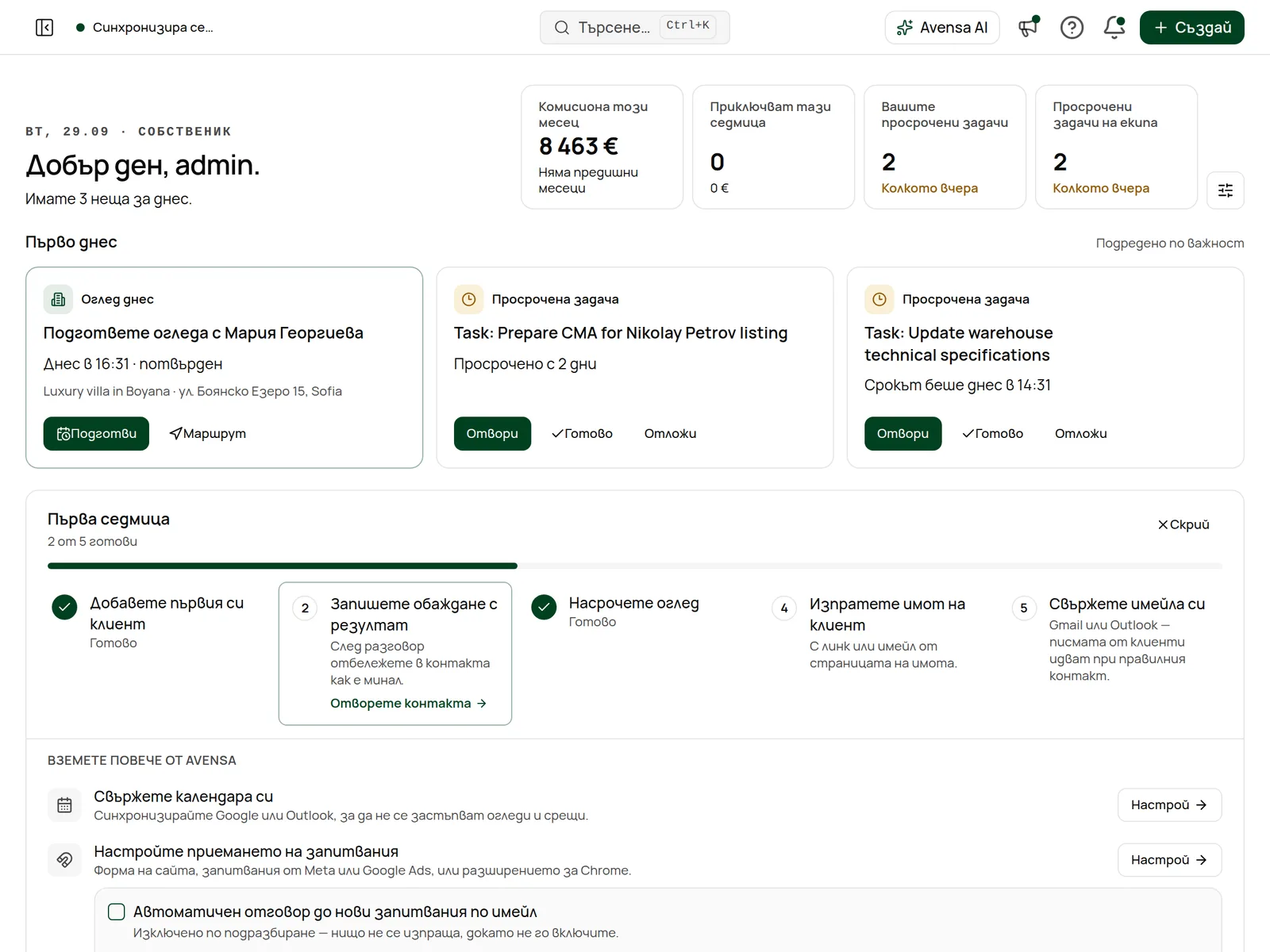
Страничното меню вляво, търсенето и „Създай“ в горната лента.
Ориентирайте се в групите на страничното меню
Група
Елементи
(горе, без заглавие)
Начало, Входящи, Задачи, Календар и Моите разходи и изплащания за хората, които нямат достъп до раздела Финанси
Клиенти и имоти
Контакти, Имоти (с Откриване под него, когато е включено), Сделки, Обмен, Документи
Агенция
Отчети, Автоматизации, Уебсайт, Avensa AI
Някои страници са раздели в елемент от страничното меню, а не отделни елементи:
Огледи е раздел в Календар.
Компании и Клиентски портал са раздели в Контакти.
Подписи е раздел в Документи.
Финанси е част от Отчети.
AI обажданията са част от Avensa AI.
Групата Агенция е свита по подразбиране. Всеки елемент в нея се показва, когато ролята Ви може да отвори съответната страница: брокерът обикновено вижда Отчети, които се отварят с избрано Само аз, и Avensa AI, когато е включен, но не и Автоматизации или Уебсайт. Група без нито една страница, която можете да отворите, се скрива. Щракнете върху заглавието на група, за да я отворите или затворите. За да свиете страничното меню до икони, използвайте бутона в левия край на горната лента.
Агенцията Ви може да е подредила менюто за Вашата роля: група Закачени най-горе, елементи в друг ред или с други имена, някои елементи скрити, както и собствено лого и цветове. Тя само подрежда страници, които вече можете да отворите. Вижте Вашият интерфейс.
Страничното меню показва само страниците, които ролята Ви може да отвори. Обмен, Откриване и Avensa AI се показват само когато са включени за агенцията Ви.
Закачете любими
Закачете имотите, сделките и задачите, към които се връщате често, и те ще се появят в списъка Любими в страничното меню.
Отворете записа
Щракнете върху имот, сделка или задача в съответния списък. Записът се отваря в страничен панел.
Щракнете звездата в горната част на панела (Добави в любими). Записът вече се показва под Любими в страничното меню.
Откачете го
Щракнете отново звездата (Премахни от любими). Списъкът Любими изчезва, когато е празен.
Създавайте всичко с бързо добавяне
Отворете менюто Създай
Щракнете Създай горе вдясно в горната лента или натиснете CtrlShiftN (CmdShiftN на Mac) на всяка страница. Комбинацията отваря същите възможности в малък прозорец Бързо създаване.
Изберете Контакт, Задача, Оглед, Имот, Сделка или Събитие. Формулярът се отваря върху страницата, на която сте, така че не губите мястото си.
Виждате само възможностите, които ролята Ви може да създава. Ако не можете да създавате нищо, бутонът Създай е скрит.
Използвайте менюто на профила (тема, език, изход)
Отворете менюто на профила
Щракнете върху името и снимката си в долната част на страничното меню.
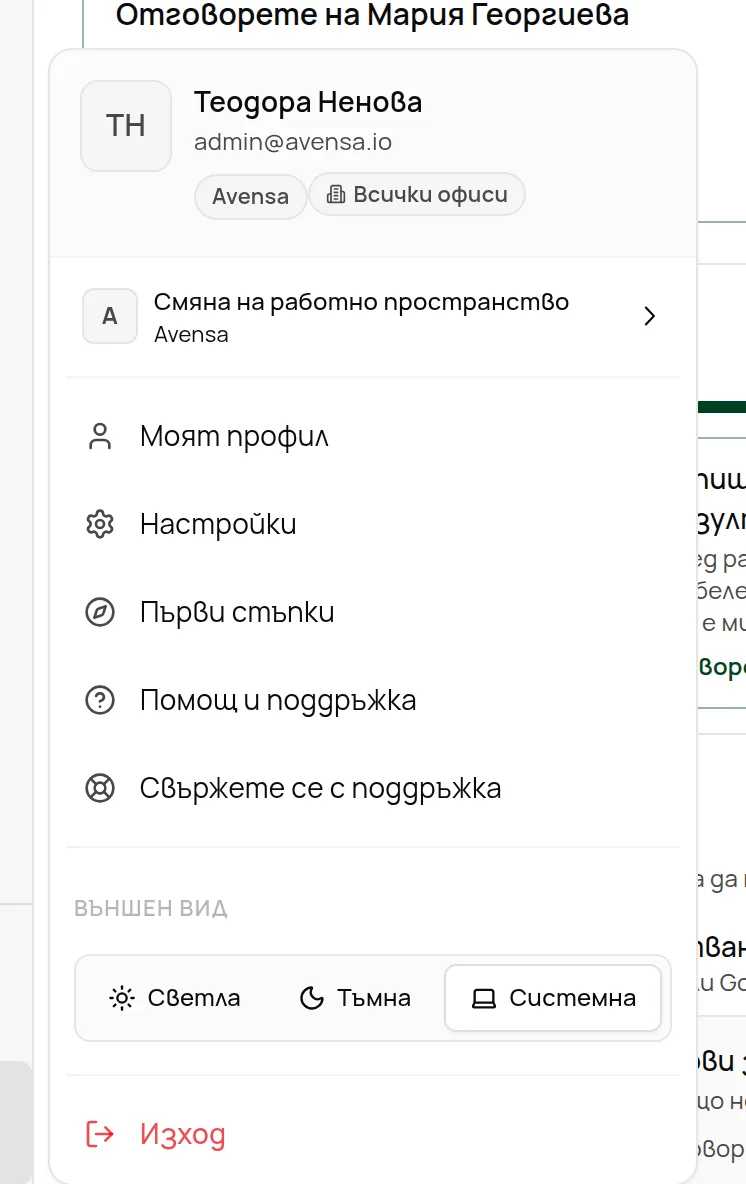
Менюто на профила
Изберете къде да отидете
Менюто съдържа Моят профил, Настройки, Първи стъпки, Помощ и поддръжка и Свържете се с поддръжка. Свържете се с поддръжка Ви отвежда направо на страницата за поддръжка, където можете да пишете на екипа ни.
Сменете темата
Под Външен вид изберете Светла, Тъмна или Системна. Изборът Ви се запазва в акаунта.
Излезте
Щракнете Изход в долната част на менюто.
Езикът на приложението, часовата зона и форматът на датите не са в това меню: задайте ги в НастройкиПредпочитания. Вижте Предпочитания.
Сменете или създайте работно пространство
Ако сте член на повече от една агенция, всяка от тях е отделно работно пространство със свои данни.
Отворете Смяна на работно пространство
В менюто на профила посочете Смяна на работно пространство. Там се вижда работното пространство, в което сте.
Изберете работно пространство
Щракнете върху агенцията, която искате. Отметка показва текущата.
Или създайте ново
Щракнете Създаване на работно пространство в края на списъка, за да настроите нова агенция.
Ако агенцията Ви има няколко офиса, менюто на профила може да показва и превключвател на офиси с Всички офиси и всеки офис, който виждате. Изберете офис, за да се съсредоточите върху него, или Всички офиси, за да виждате всичко, до което имате достъп.
Страничен панел или цяла страница
Когато щракнете върху контакт, имот, сделка или задача в списък, той обикновено се отваря в страничен панел, така че списъкът остава видим до него. От панела можете:
да щракнете Пълни детайли, за да отворите цялата страница на записа с всичките ѝ раздели;
да използвате бутона за копиране на линк, за да изпратите линк на колега;
да натиснете Esc, за да затворите панела.
Отворете търсенето с Ctrl+K
Отворете търсенето
Натиснете CtrlK (CmdK на Mac) на всяка страница или щракнете полето за търсене в средата на горната лента. Работи дори докато пишете в поле.
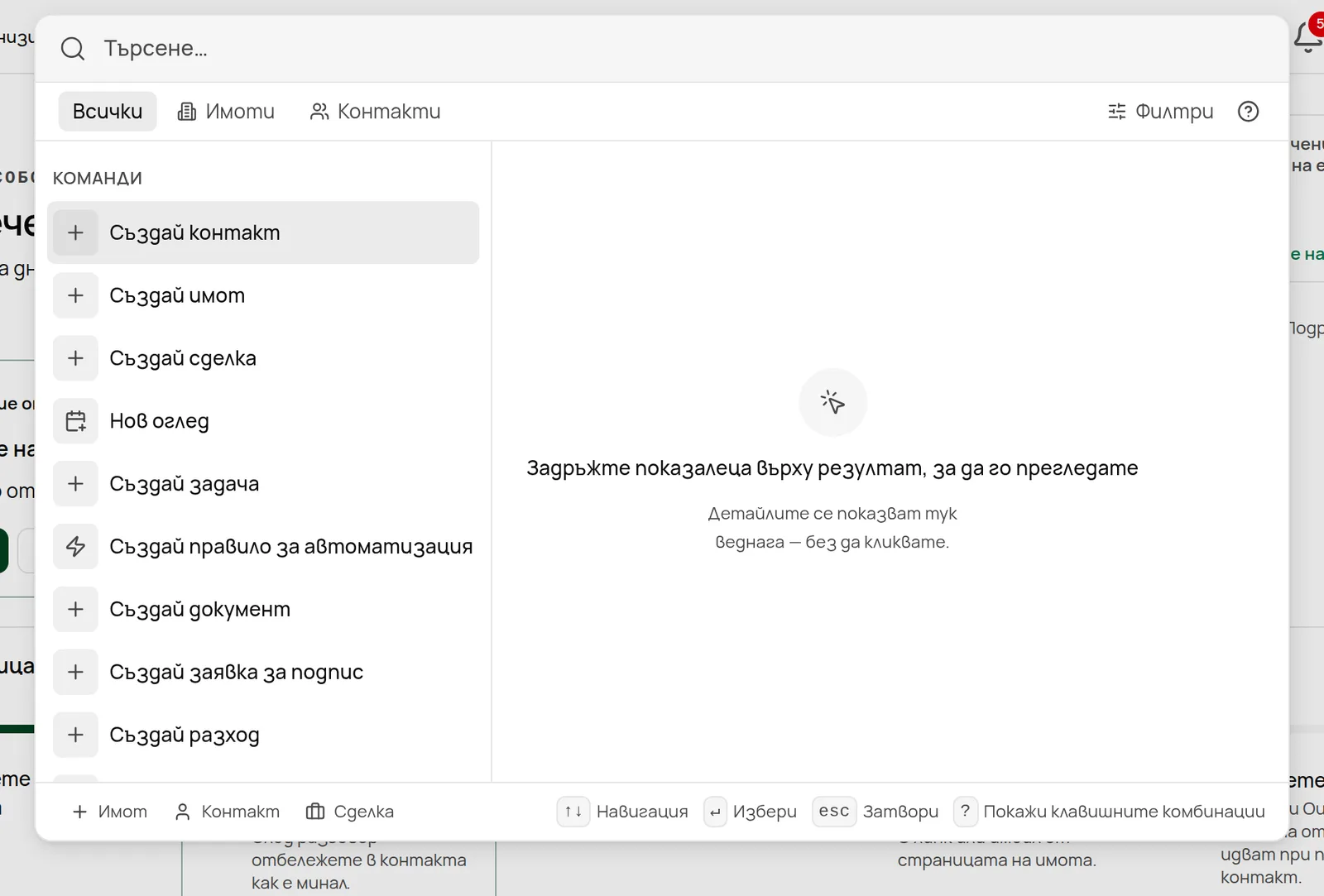
Глобалното търсене с филтри
Напишете какво търсите
Резултатите се появяват, докато пишете, групирани по вид. Задръжте показалеца върху резултат, за да го прегледате, и щракнете върху него или натиснете Enter, за да го отворите.
Ако напишете въпрос, например „кои купувачи търсят двустаен в Лозенец?“, горният ред предлага Питай AI, за да го изпратите на асистента.
Търсете по име, телефон, имейл или код на имот
Контактите се намират по име, имейл, телефон, компания и текста на бележките им.
Имотите се намират по заглавие, описание, адрес, град, квартал и код на имота.
Търсенето обхваща и сделки, компании и документи, както и обявите в Обмена, когато агенцията Ви използва Обмена.
Можете да пишете на латиница или на кирилица: „Ivanov“ намира и „Иванов“.
Полетата, които ролята Ви няма право да вижда, не се претърсват.
Стеснете резултатите с филтри
Използвайте бутоните Всички, Имоти и Контакти под полето за търсене, за да ограничите резултатите.
Щракнете Филтри, за да зададете Ценови диапазон (€), Стаи, Град, Тип имот, Статус на имот или Етап на клиент. Всеки активен филтър се показва като етикет, който можете да премахнете, а Изчисти филтрите премахва всички.
Бутонът ? до тях показва бързи филтри, които можете да напишете директно:
Напишете
Намира
price:<200k
Под €200,000
price:100k..250k
€100K - €250K
rooms:2..3
2 до 3 стаи
city:Sofia
В София
status:active
Само активни
type:apartment
Апартаменти
owner:@me
Моите имоти
updated:-7d
Последните 7 дни
Можете да ги комбинирате, например type:apartment city:Sofia price:<150k.
Използвайте отново скорошните търсения
Когато полето за търсене е празно, Скорошни търсения показва последните Ви търсения. Щракнете върху някое, за да го пуснете отново, или Изчисти, за да изпразните списъка. Скорошните търсения се пазят в браузъра Ви само за това работно пространство (до 8, за 30 дни), така че не Ви следват на друг компютър.
Отворете списъка с клавишни комбинации
Натиснете въпросителния знак
Натиснете ? навсякъде извън текстово поле. Отваря се списъкът Клавишни комбинации, като комбинациите за страницата, на която сте, са най-отгоре. Във Входящи, Задачи, Календар и Огледи? вместо това отваря краткия списък с комбинации на самата страница.
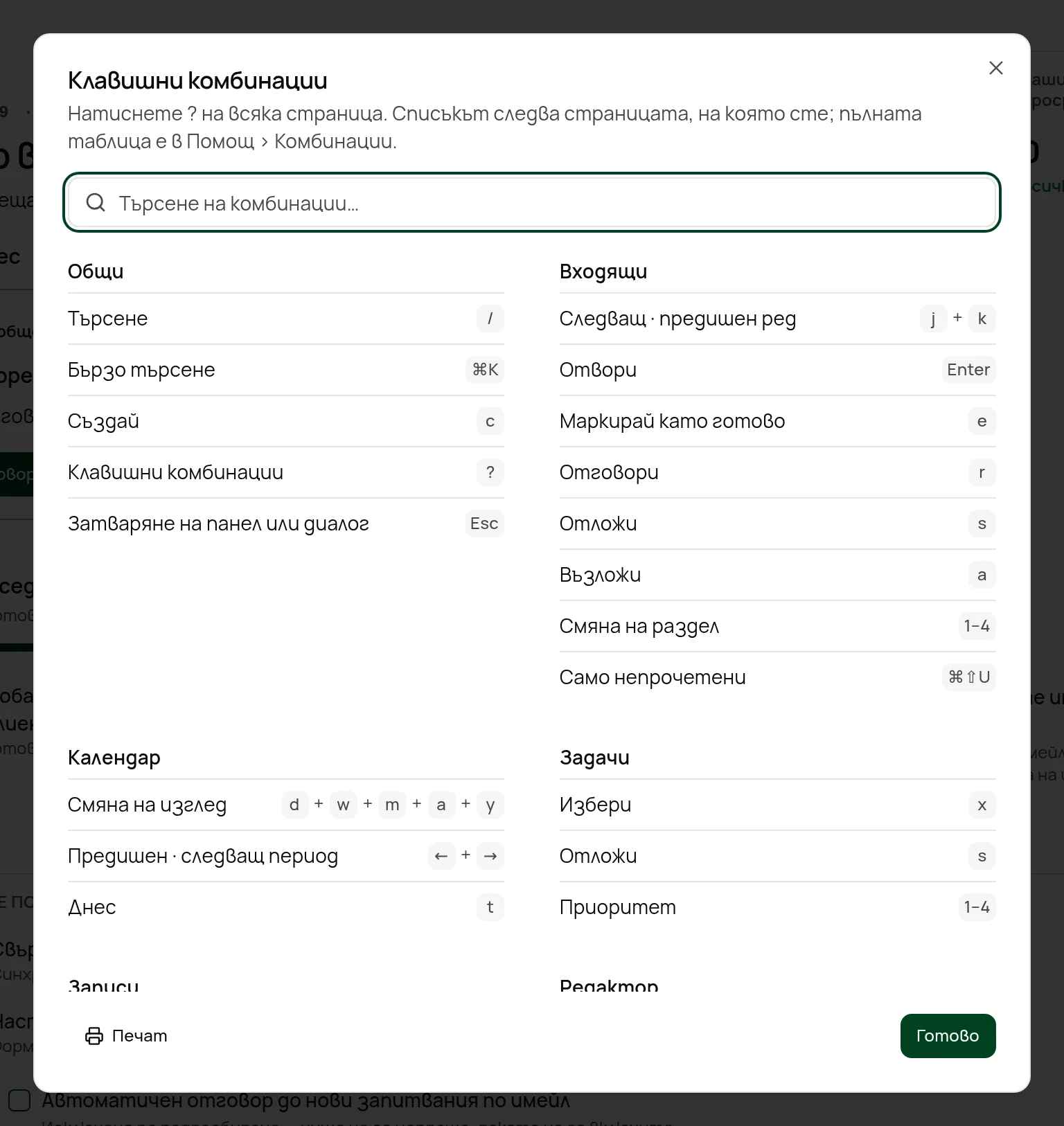
Списъкът „Клавишни комбинации“
Намерете комбинация
Пишете в Търсене на комбинации…, за да филтрирате списъка. Щракнете Печат за хартиено копие или Готово, за да го затворите.
Пълната таблица е и в Помощен центърКлавишни комбинации.
Глобални комбинации (търсене, създаване, помощ)
Комбинация
Какво прави
CtrlK
Отваря търсенето
CtrlShiftN
Отваря „Бързо създаване“
CtrlJ
Показва или скрива панела на Avensa AI
?
Показва клавишните комбинации
Esc
Затваря панел или прозорец
На Mac използвайте Cmd вместо Ctrl.
Комбинации в списъците (контакти, входящи)
Списъкът с контакти и Входящи имат свои комбинации. Те работят в самия списък, не докато пишете в поле.
Списък с контакти
Комбинация
Какво прави
/
Отива в полето за търсене на списъка
C
Нов контакт (ако можете да създавате контакти)
J / K или стрелките
Движи надолу или нагоре по редовете
X или Space
Избира реда или премахва избора
E
Редактира клетката, на която сте, ако имате право
Входящи
Комбинация
Какво прави
J / K
Следващ или предишен елемент
Enter
Отваря елемента
/
Отива в полето за търсене във Входящи
1–4
Сменя раздела
CtrlShiftU
Показва само непрочетените или отново всичко
Esc
Затваря отворения елемент
Комбинациите във Входящи са изключени, докато е отворен разделът Съобщения.
Календарът също има свои клавиши: C създава събитие, а D, W, M, A и Y сменят изгледа. Вижте Работа с календара.
Отстраняване на проблеми
Комбинацията не прави нищо. Повечето комбинации не работят, докато курсорът е в текстово поле, за да не се приеме написана буква за команда. Щракнете върху празно място на страницата и опитайте пак. CtrlK и CtrlShiftN работят навсякъде.
В заглавната лента пише „Офлайн“. Връзката Ви е прекъснала и промените няма да се запазват, докато не се възстанови. На телефона виждате кратък жълт знак Офлайн в заглавната лента.
Търсенето показва „Показани са ограничени резултати“. Бързото търсене временно не е достъпно, затова Avensa преминава към по-бавно търсене, което може да пропусне някои резултати. Опитайте отново след няколко минути.
Не намирам клиент, за когото знам, че съществува. Може да нямате достъп до този контакт или полето, по което търсите, да е скрито за ролята Ви. Помолете мениджър да провери кой отговаря за контакта.
Групата Агенция липсва в страничното ми меню. Ролята Ви не може да отвори нито една страница в нея. Помолете собственик да провери ролята Ви. Вижте Роли и права.