Как да получите помощ: Помощен център, чат с поддръжката и новини | Avensa
Първи стъпки4 мин четене
Как да получите помощ: Помощен център, чат с поддръжката и новини
Как да отворите помощ за страницата, на която сте, да търсите в Помощния център, да пишете на поддръжката в чата или да подадете заявка със снимка на екрана и да следите новостите в продукта.
Помощта в Avensa винаги е на едно щракване разстояние. Бутонът Помощ в горната лента показва статии за страницата, на която сте, Помощният център Ви позволява да търсите във всички ръководства, а чатът с поддръжката Ви свързва с човек от екипа на Avensa. Новините Ви държат в течение с промените.
Отворете помощ за страницата, на която сте
Щракнете Помощ в горната лента
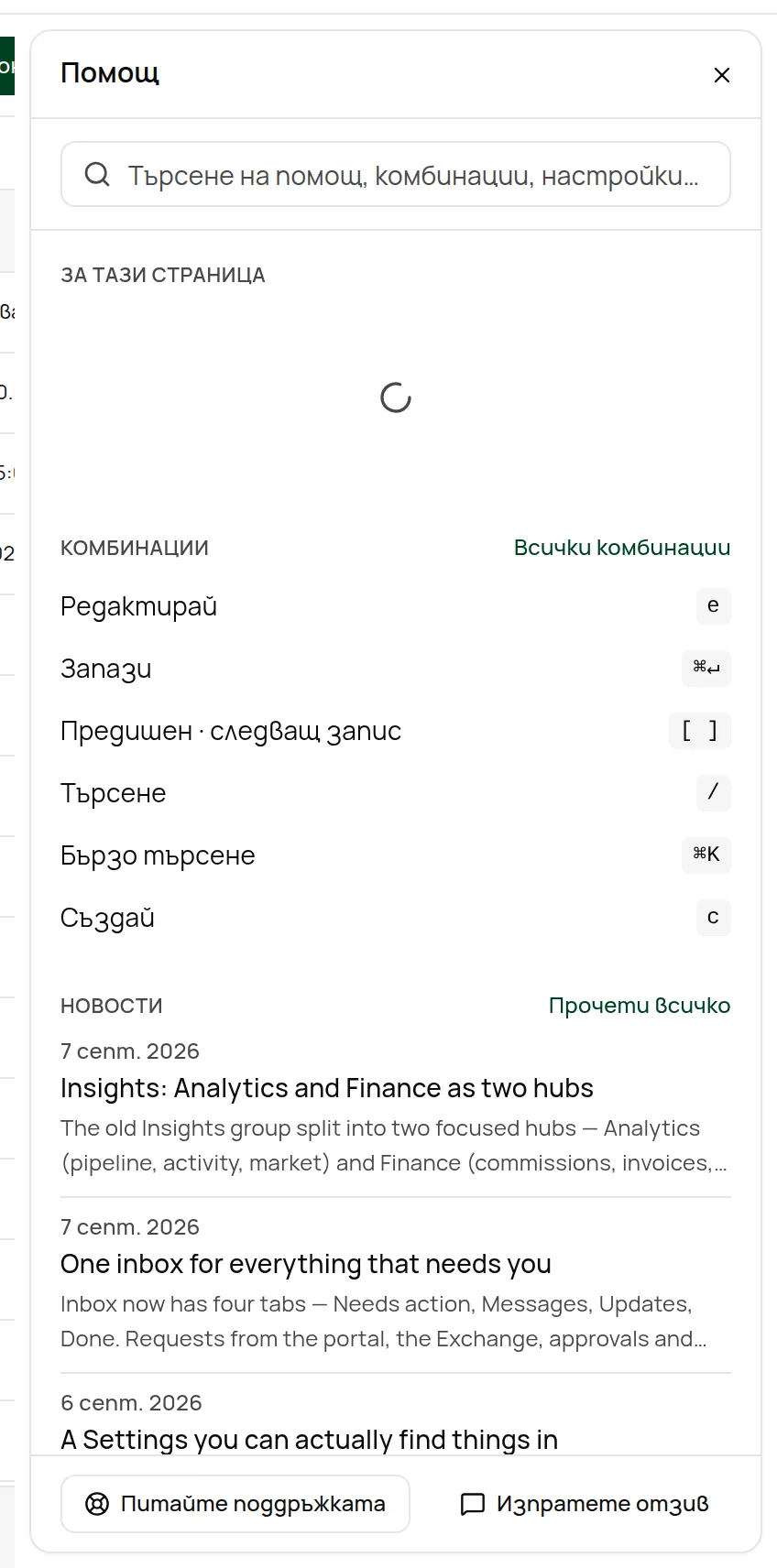
Бутонът Помощ е иконата с въпросителен знак в горната лента, до звънчето за известия. Панелът Помощ се отваря до страницата, така че можете да продължите да работите, докато четете.
За тази страница изброява статиите за екрана, който сте отворили. Щракнете Прочети, за да я прочетете в панела, или Отвори, за да я отворите като цяла страница.
Потърсете, ако я няма
Пишете в полето за търсене в горната част на панела. Резултатите са групирани в Статии, Комбинации и Настройки, така че можете да отидете направо и в дадена настройка.
Панелът показва и най-полезните комбинации за страницата (Всички комбинации отваря целия списък) и последните Новости. В долната част Питайте поддръжката отваря чата с поддръжката в самия панел, а Изпратете отзив Ви позволява да ни изпратите коментар.
Търсете в Помощния център
Отворете Помощния център
Щракнете върху името си в долната част на страничното меню и изберете Помощ и поддръжка.
Напишете въпроса си в полето за търсене, например „импорт на контакти“ или „двуфакторно“. Можете и да разглеждате по категории или да използвате менюто вляво: Всички статии, Клавишни комбинации, Новини и Свържете се с поддръжката.
Оценете статията
В края на статията отговорете на Беше ли полезна тази статия? с Да или Не и ни кажете какво е липсвало.
Ако още имате незавършени стъпки, списъкът Първа седмица се показва и на страницата на Помощния център.
Попитайте асистента
Avensa AI отговаря на въпроси „как да“ от същите тези статии. Попитайте го „Как да премахна примерните данни?“ и той ще Ви каже стъпките.
Пишете на поддръжката и приложете снимка на екрана
Отворете Свържете се с поддръжка
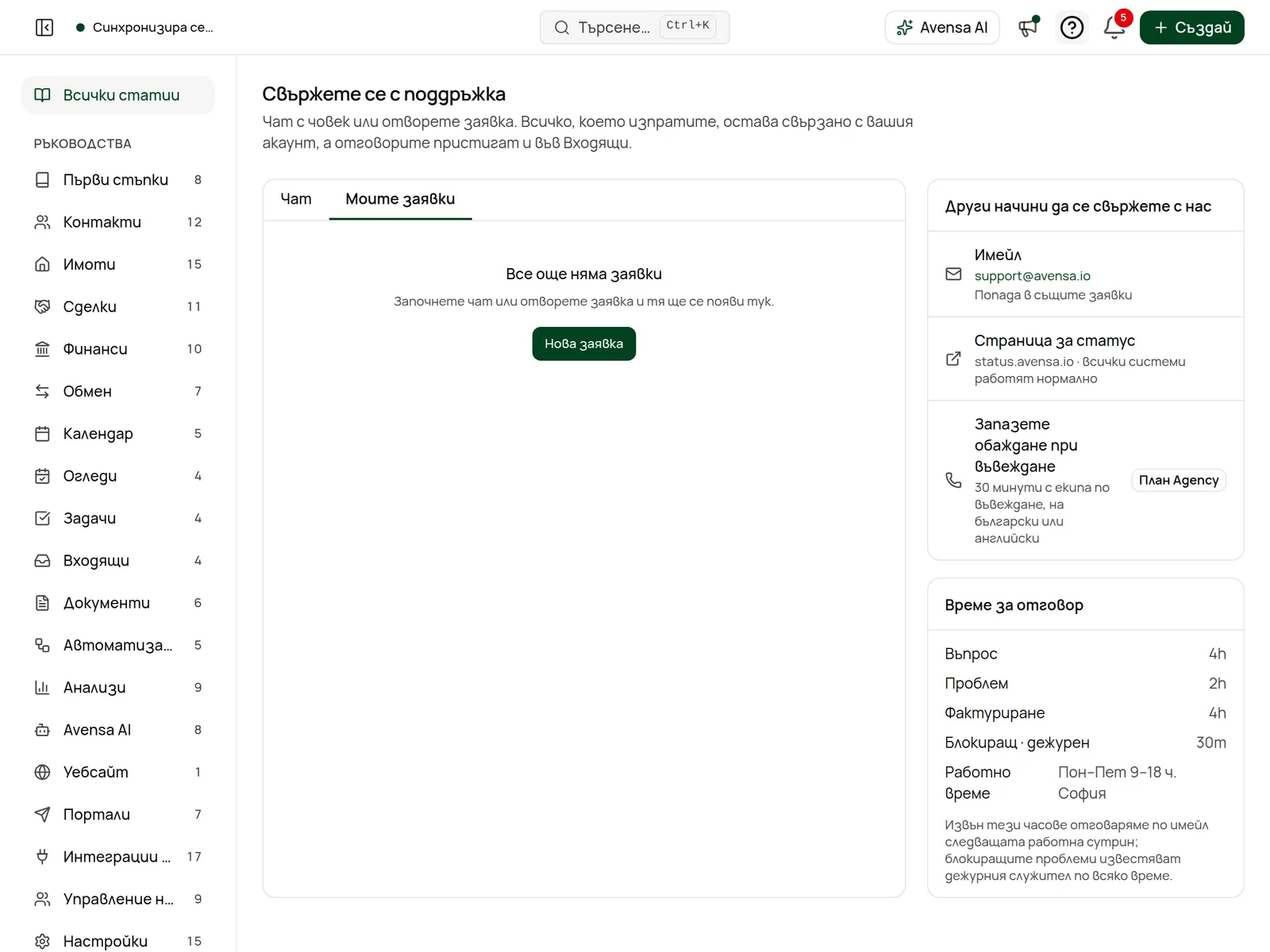
Отворете Помощния център (Помощ и поддръжка в менюто на профила) и щракнете Свържете се с поддръжката в менюто вляво или Питайте поддръжката. От всяка страница можете да щракнете и Питайте поддръжката в долната част на панела „Помощ“ или Свържете се с поддръжка в менюто на профила, което отваря направо страницата за поддръжка.
В раздела Чат пишете в Пишете на екипа за поддръжка…. Чатът показва от коя страница идвате и плана Ви, така че не е нужно да го обяснявате.
Добавете снимка на екрана или файл
Включете Включи снимка на тази страница, за да приложите снимка на екрана, на който сте. Използвайте Прикачи файл за всичко останало.
Изпратете
Щракнете Изпрати. Поддръжката обикновено отговаря до 2 часа, Пон–Пет 9–18 ч. София. Отговорите пристигат и във Вашите Входящи.
Подаване на заявка
За нещо, което изисква проследяване, отворете раздела Моите заявки и щракнете Нова заявка.
Поле
Какво да въведете
Категория
Въпрос, Проблем, Фактуриране, Идея или Данни
Заглавие
Един ред, описващ проблема
Описание
Какво се случи, какво очаквахте и стъпките за възпроизвеждане. Страницата е попълнена автоматично.
Спешност
Ниска, Обичайна, Висока или Блокираща. Блокиращата известява дежурния служител, дори извън работно време.
Прикачени файлове
Снимки на екрана, CSV или PDF, до 20 MB всеки
Включи диагностика
Добавя акаунта, плана, страницата, браузъра и версията на приложението. Формулярът показва точно какво се изпраща.
Щракнете Изпрати заявка. След това всяка заявка показва своя статус: Отворена, Чака вас, Чака поддръжка, Решена или Отворена отново. Отговор на решена заявка я отваря отново.
Четете и се абонирайте за новините
Отворете Новини
Щракнете бутона Новини в горната лента. Точка върху него означава, че има новости, които още не сте видели. Прозорецът показва последните промени.
Вижте всичко
Отидете в Помощен центърНовини за пълния списък, най-новото първо. Щракнете Опитайте при някоя новина, за да отворите функцията.
В Абонирайте се за новостите включете Изпращайте ми бележки за версията. Получавате един имейл на месец с промените и без реклами.
Същата страница води и към Пътна карта, където можете да видите какво предстои и да гласувате за важното за агенцията Ви.
Отстраняване на проблеми
Чатът казва „Чатът с поддръжка все още не е настроен за тази среда“. Чатът не е наличен в тази инсталация. Пишете на поддръжката на имейл адреса, посочен в съобщението.
Съобщението ми е изпратено извън работно време. Когато екипът не е на линия, чатът го казва. Оставете съобщението си и поддръжката ще отговори по имейл на следващата работна сутрин. Блокиращите заявки известяват дежурния служител по всяко време.
„Заявката не може да бъде изпратена. Опитайте отново.“ Проверете връзката си и опитайте пак. Ако сте прикачили файлове, уверете се, че всеки е под 20 MB.
Панелът „Помощ“ няма статии за моята страница. Той показва „Още няма статии за този екран — опитайте с търсене.“. Използвайте полето за търсене или отворете Помощния център.