За агенти, поканени в агенция: как да приемете поканата, да влезете, да защитите акаунта си с двуфакторно удостоверяване, да попълните профила си, да свържете пощата си и да планирате първото си проследяване.
Вашата агенция Ви е поканила в Avensa. Това ръководство описва първия Ви ден: присъединяване към работното пространство на агенцията, вход, защита на акаунта, попълване на профила, свързване на пощата и планиране на първо проследяване с реален клиент.
Приемете поканата по имейл и задайте парола
Отворете имейла с поканата
Имейлът е със заглавие „Поканени сте да се присъедините към екип“ и посочва кой Ви е поканил. Щракнете бутона Присъединете се към с името на агенцията Ви. Можете и да копирате линка от имейла в браузъра си.
Приемете поканата
Отваря се страницата Приемете поканата да се присъедините към Вашата агенция. Тя показва кой Ви е поканил, Вашата Роля, Офис и Екип, а за вградените роли – какво Ще виждате и какво Няма да виждате. Ако Avensa още не знае името Ви, попълнете Вашето име – така ще Ви виждат колегите. След това щракнете Продължете като, последвано от имейл адреса Ви.
Добавете метод за вход
Ако сте нови в Avensa, страницата Настройте акаунта си Ви моли да изберете Добавете метод за вход: задайте парола или свържете доставчик за вход, ако има такъв. След това щракнете Продължи.
Влезте в агенцията
Озовавате се на таблото на агенцията си. Ако Началото се отвори с посрещане за това как работи агенцията и кратък списък с Вашите стъпки, следвайте Присъединяване към агенция.
Не пропускайте метода за вход
Ако продължите без парола или свързан доставчик, Avensa Ви предупреждава „Не е зададен метод за вход“: може по-късно да не успеете да влезете отново.
Вход (имейл, Google, Microsoft)
Отворете страницата за вход
Отидете на страницата за вход в Avensa, Влезте в акаунта си.
Въведете имейл и парола
Попълнете Имейл адрес и Парола и щракнете Влезте с имейл.
Ако страницата показва бутон Влезте с Google под Или продължете с, можете да влезете със свързания си акаунт в Google. Бутон за вход с Microsoft няма: ако използвате Outlook или Microsoft 365, влизайте с имейл и парола.
Забравили сте паролата си? Щракнете Забравена парола? на страницата за вход. Avensa Ви изпраща по имейл линк, с който да я смените.
Включете двуфакторно удостоверяване
Двуфакторното удостоверяване изисква при всеки вход 6-цифрен код от приложение за удостоверяване на телефона Ви, така че откраднатата парола сама по себе си не стига.
В панела Вход редът Двуфакторно удостоверяване показва Изкл. и бутон Настройване.
Редът „Двуфакторно удостоверяване“
Дайте име на устройството
Въведете име, което ще разпознаете по-късно, например „iPhone 14“, и щракнете Задайте име на фактора.
Сканирайте QR кода
Отворете приложението за удостоверяване, сканирайте QR кода и въведете 6-цифрения код, който приложението показва. Щракнете Активирайте фактор.
Редът вече показва Вкл. и отсега нататък Avensa иска код от приложението след паролата. Ако на реда пише „Задължително за всички в това работно пространство“, агенцията Ви е направила двуфакторното удостоверяване задължително. Вижте Парола, двуфакторно удостоверяване и устройства.
Попълнете профила и снимката си
Отворете профила си
Щракнете върху името си в долната част на страничното меню и изберете Моят профил.
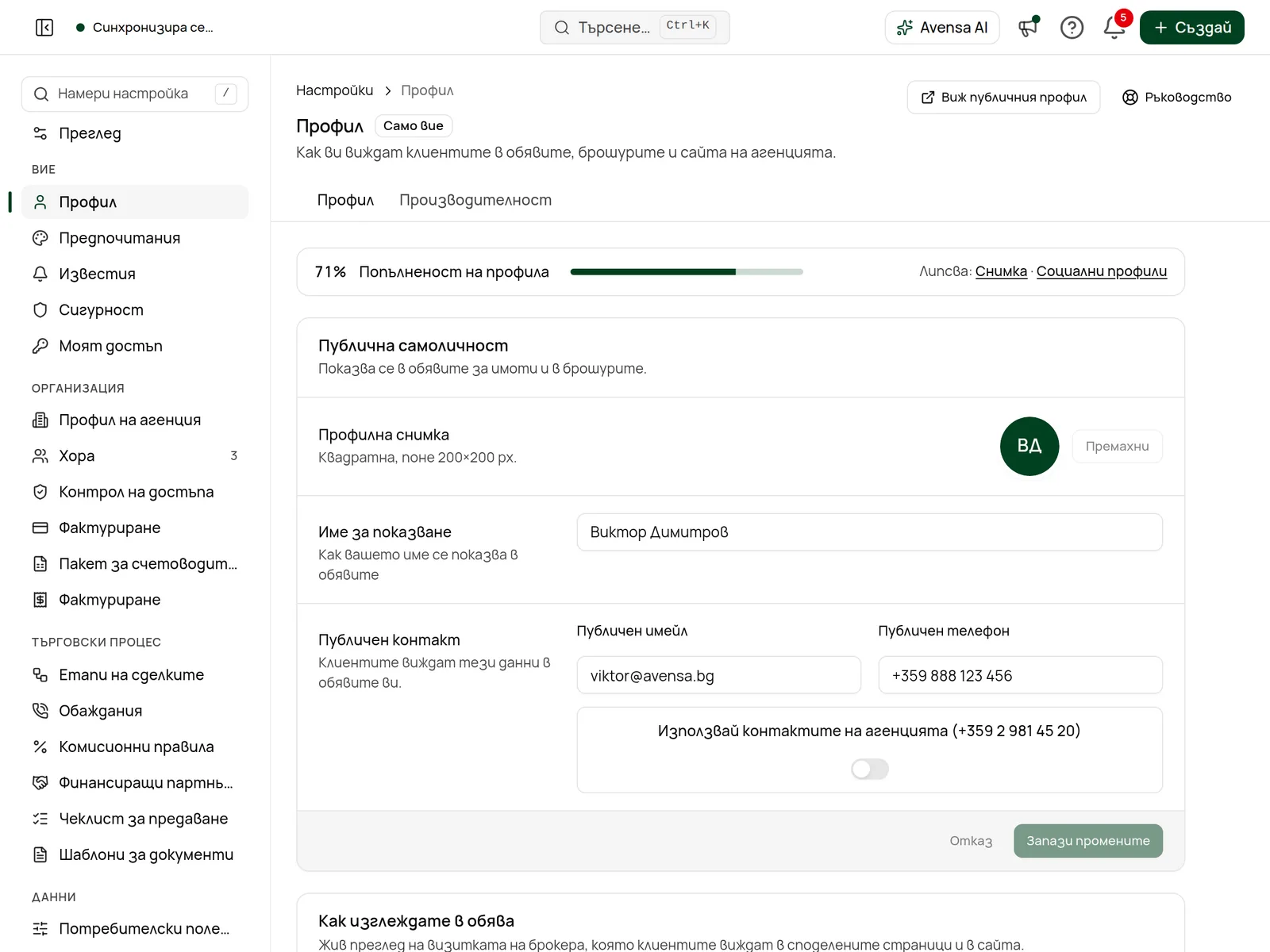
В Публична самоличност качете квадратна снимка (поне 200×200 px), задайте името за показване и Публичен контакт, който клиентите виждат в обявите Ви. Можете да отметнете Използвай контактите на агенцията.
Страницата на профила Ви
Добавете професионалните си данни
В Професионална информация добавете номера на лиценза си, кратка биография и езиците, които говорите.
Запазете всеки панел
Щракнете Запази промените в долната част на всеки панел, който сте променили.
Когато свържете собствената си поща, писмата от клиенти идват при правилния контакт, а синхронизираният календар пази огледите и срещите от застъпване. Всеки член свързва своите.
Отворете Интеграции
Отидете в НастройкиИнтеграции и останете в раздела Комуникация.
Разделът Вашата поща и календар е свързан само с Вашия профил.
Щракнете Свържи
Щракнете Свържи до доставчика си и влезте в него, за да дадете достъп на Avensa.
Подробностите за Gmail, Microsoft 365 и други пощи са в Свързване на пощата и Синхронизиране с Google Calendar или Outlook. Ако стъпките Ви за настройка са в Началото, стъпката Поща и календар свързва и двете с едно разрешение, без да напускате Началото.
Следвайте ръководството за първи контакт
Ръководството Планирайте първото проследяване Ви помага да работите с един реален клиент: изберете контакт, уверете се, че някой се грижи за него, и сложете ясна следваща стъпка в календара. Отваря се от Добавете клиент в списъка Първа седмица на таблото.
Изберете реален контакт
Щракнете Добавете контакт, за да създадете нов, или Разгледайте съществуващите контакти, за да изберете контакт, за който отговаряте. Примерните данни не се броят.
Щракнете Отворете контакта и изберете активен член на екипа в полето Отговорник.
Планирайте следващия контакт
Щракнете Планирайте проследяване, задайте час и кратко напомняне. Контактът и отговорникът му вече са попълнени.
Организирайте оглед (по избор)
Когато стъпката покаже Следващата стъпка е планирана, можете да щракнете Организирайте оглед или Обратно към работното пространство.
Можете да излезете от ръководството и да се върнете по всяко време; всяка стъпка показва Готово или Все още не е готово.
Отстраняване на проблеми
Поканата казва „Поканата не е намерена или е изтекла“. Поканите изтичат, а линкът спира да работи, след като е използван или изтрит. Помолете човека, който Ви е поканил, да изпрати нова покана.
Поканата показва „Поканата е за друг имейл адрес“. Влезли сте с адрес, различен от този, на който е изпратена поканата, и съобщението посочва и двата. Щракнете Влезте с друг акаунт и влезте отново с адреса, на който е изпратена поканата.
Не мога да вляза, защото не съм задал парола. Щракнете Забравена парола? на страницата за вход и задайте парола от линка в имейла.
„Достигнат е дневният лимит за изпращане на имейли за вход и регистрация.“ Имейлът за вход, регистрация или нулиране на паролата не е изпратен. Съобщението показва кога можете да опитате отново, а бутонът остава изключен дотогава; нищо не се изпраща автоматично. Ако става дума за месечния лимит, свържете се с поддръжката.
Ръководството за първи контакт показва съобщение за достъп. То изисква достъп до Контакти. Помолете собственика на агенцията да провери ролята Ви.
Част от напредъка в ръководството показва „Все още не успяхме да проверим“. Щракнете Обновете напредъка, преди да създавате нещо отново, за да не добавите дубликат.