Как да превключвате изгледите на календара, да създавате и свързвате събития, да задавате повтарящи се събития, да пренасрочвате с плъзгане, да преглеждате графика на екипа и да намирате час, удобен за няколко души.
Календарът събира всички срещи, обаждания, огледи, приключвания и напомняния за Вас и екипа Ви. Можете да създавате събития, свързани с Вашите контакти, имоти и сделки, да ги повтаряте по график, да ги местите с плъзгане и да намирате свободен час за няколко колеги наведнъж.
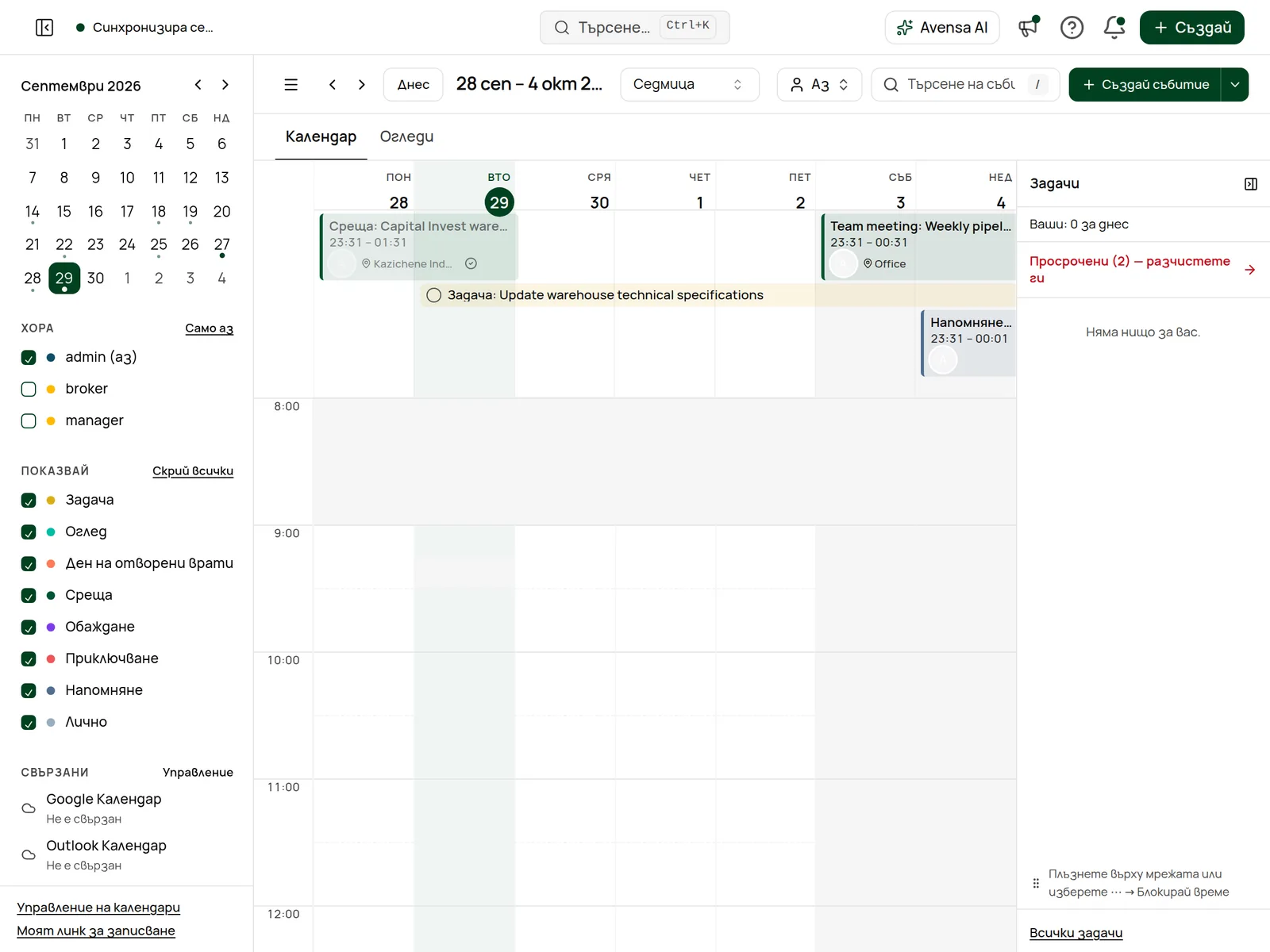
Календарът с превключвателя на изгледи и бутона „Създай събитие“ в лентата с инструменти.
Превключване на изгледите
Щракнете върху Календар в страничното меню. Лентата с инструменти горе съдържа превключвателя на изгледи, стрелките за придвижване между периодите и бутона Днес.
Изглед
Какво показва
Клавиш
Моят ден
Днешния ден като един списък отгоре надолу: огледи, обаждания, задачи и събития за цял ден. Вижте Планиране на деня.
Ден
Един ден час по час, с панел План за деня на широк екран.
D
Седмица
Седем дни час по час, с панел Задачи на широк екран.
W
Месец
Месечна мрежа.
M
Дневен ред
Превъртащ се списък с предстоящите събития.
A
Екип
По един ред за всеки член на екипа, един до друг, със защриховано свободно време. Само за собственици, администратори и мениджъри.
Y
Агенция с един човек отваря календара на Моят ден. Всички останали го отварят на Седмица. Натиснете T, за да се върнете към днес, стрелките наляво и надясно, за да минете към предишния или следващия период, и ?, за да видите всички клавишни комбинации.
Изгледът Екип и Намери час са достъпни само за собственици, администратори и мениджъри (и за роли, които могат да управляват членовете). Всички останали виждат Моят ден, Ден, Седмица, Месец и Дневен ред.
До изгледите превключвателят на обхвата избира чии събития виждате: Аз, Екип или Хора (един или повече колеги). Използвайте полето за търсене, за да намерите събитие по име.
Щракнете върху Създай събитие в лентата с инструменти или натиснете C. За да започнете с вече избран тип, щракнете върху малката стрелка до Създай събитие и изберете типа.
Можете също да щракнете върху празно място в мрежата. Отваря се малко поле Ново събитие, в което можете да опишете събитието с обикновени думи, например „Оглед с Иван утре 15:00 на Лозенец 3-стаен“, и да натиснете Enter. Щракнете върху Отвори пълната форма в това поле, когато Ви трябват всички полета.
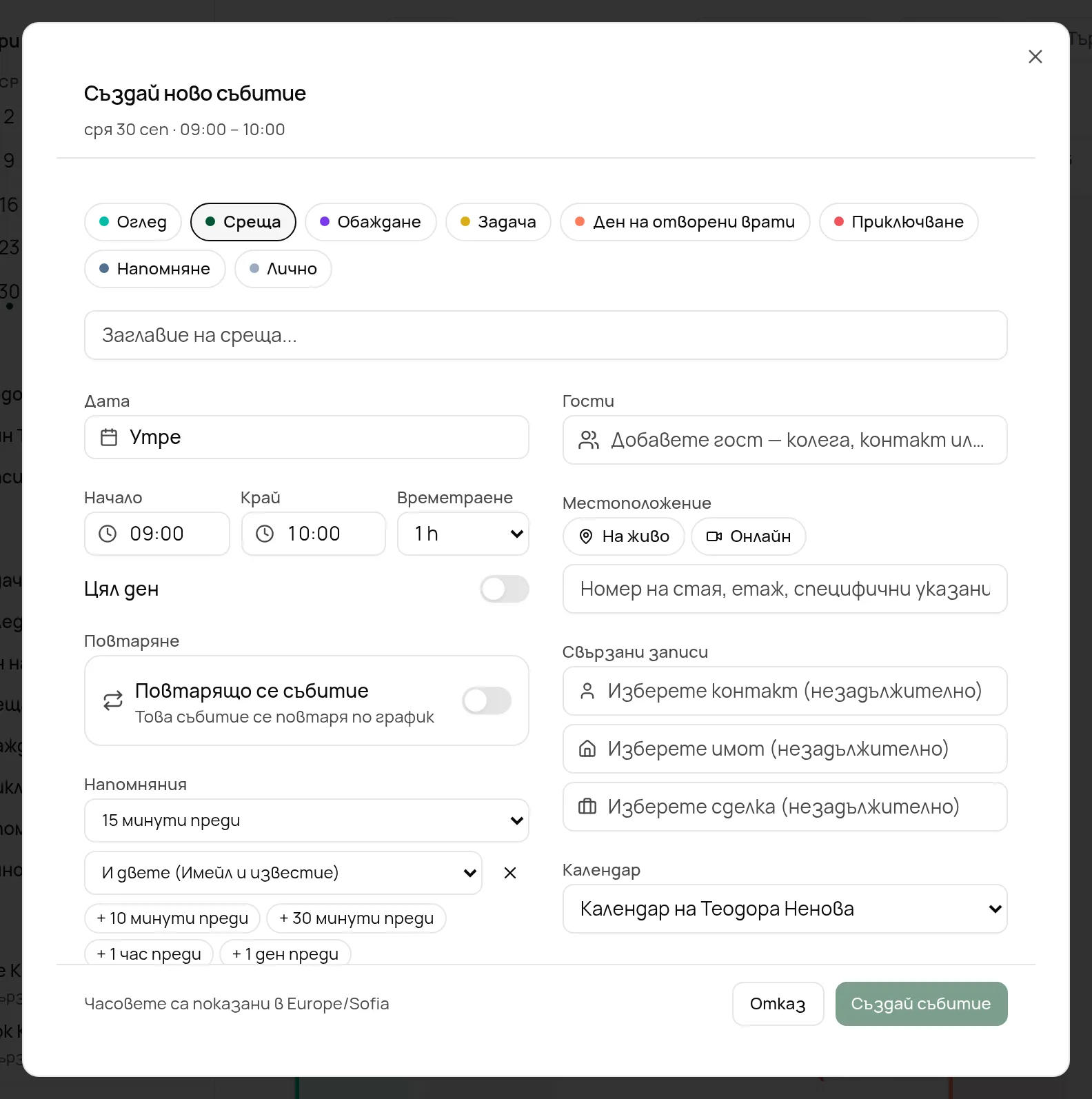
Формулярът „Създай ново събитие“
Изберете типа събитие
Изберете Оглед, Ден на отворени врати, Среща, Обаждане, Приключване, Задача, Напомняне или Лично. Типът задава продължителност и напомняне по подразбиране (вижте таблицата по-долу) и определя кои полета виждате.
Въведете заглавие и час
Въведете заглавие, после задайте Дата, Начало и Край (или Времетраене). Включете Цял ден за събития без конкретен час. Часовете са във Вашата часова зона, която е показана в долната част на формуляра.
Добавете гости и местоположение
В Гости добавете колеги, контакти или произволен имейл адрес. Щракнете върху гост, за да го отбележите като гост по желание. В Местоположение изберете На живо и въведете адрес, или Онлайн и поставете линка към срещата.
Свържете записите
Използвайте Свързани записи, за да свържете събитието с имот, контакт или сделка. Вижте раздела „Свързване на събитие с контакт, имот или сделка“ по-долу.
Проверете заетостта
Лентата Заетост показва дали гостите и свързаният имот са свободни по това време. Щракнете върху Предложи часове, за да видите общи свободни часове през следващите две седмици, после щракнете върху един от тях, за да го използвате.
Решете дали да изпратите имейл на външни гости
Когато гост е контакт или външен имейл адрес, формулярът показва „Имейл покана с календарен файл (.ics) ще бъде изпратена до…“. Махнете отметката от Изпрати имейл покана, ако не искате да им пишете.
Създайте събитието
Щракнете върху Създай събитие. Бутонът е неактивен, докато събитието няма заглавие.
Гостите извън екипа получават имейл
Когато Изпрати имейл покана е отметнато, контактите и външните имейл адреси в събитието получават имейл покана с календарен файл. Махнете отметката, когато само блокирате време вътрешно.
Типовете събития накратко
Тип
Продължителност по подразбиране
Напомняне по подразбиране
Оглед
1 час
1 час преди
Ден на отворени врати
3 часа
2 часа преди
Среща
1 час
15 минути преди
Обаждане
30 минути
10 минути преди
Приключване
2 часа
1 ден преди
Задача
Без час на край
В момента на събитието
Напомняне
Без час на край
В момента на събитието
Лично
1 час
15 минути преди
В Напомняния добавете още напомняния с бързите бутони (10 минути преди, 30 минути преди, 1 час преди или 1 ден преди). За всяко напомняне можете да изберете кога да дойде и дали по Имейл, В приложението или И двете (Имейл и известие).
Повтарящо се събитие
Отворете настройката Повтаряне
Във формуляра на събитието намерете Повтаряне. По подразбиране пише Не се повтаря.
Включете Повтарящо се събитие
Включете Повтарящо се събитие.
Задайте честотата
В Повтаряй на всеки въведете число и изберете ден, седмица, месец или година. За седмични събития изберете дните в Повтаряй в. За месечни изберете деня от месеца в На ден.
Изберете кога да спре
В Завършва изберете Никога, След определен брой повторения или На дата. Под тях се появяват обобщение и следващите дати.
Запазете събитието
Щракнете върху Създай събитие или върху Запази промените, когато редактирате.
Когато редактирате или местите едно събитие от поредица, Avensa пита Редактиране на повтарящо се събитие. Изберете Това събитие, Това и следващите събития или Всички събития, после щракнете върху Запази.
Пренасрочване с плъзгане
Отворете изглед Седмица или Ден
Натиснете W или D, или щракнете върху изгледа в лентата с инструменти.
Плъзнете събитието към нов час или ден. За да промените само продължителността, плъзнете долния му край.
Върнете, ако е нужно
Съобщение потвърждава преместването и предлага Отмени. При повтарящо се събитие първо изберете кои повторения да се променят.
Копиране вместо преместване
Задръжте Alt, докато плъзгате, за да пуснете копие на събитието на новото място, а оригиналът да остане на мястото си.
Можете също да щракнете върху събитие, за да отворите панела му, и да използвате Пренасрочи, за да въведете нова дата, начало и край. Същият панел има Отбележи като готово, Отмени, Дублирай, Изтрий и Отбележи неявяване, а гостите могат да отговорят с Приеми, Откажи или Може би.
Свързване на събитие с контакт, имот или сделка
Отворете формуляра на събитието
Създайте ново събитие или отворете съществуващо и щракнете върху Редактиране.
Потърсете в Свързани записи
В Свързани записи потърсете имота, контакта или сделката и ги изберете.
Запазете
Щракнете върху Създай събитие или Запази промените. Събитието вече се показва в Свързани в панела си и в свързания запис.
Някои типове се свързват с по-малко записи: Напомняне не може да се свърже с имот или сделка, а Ден на отворени врати не може да се свърже с контакт или сделка.
Събитие Оглед, свързано с имот, създава и съответния запис в Огледи, където следите потвърждението и обратната връзка. Свързаният контакт става клиент на огледа.
По същия начин събитие Ден на отворени врати, свързано с имот, се появява в Огледи в раздела Дни на отворени врати със страницата си за записване, регистрациите и Проследи всички. Вижте Ден на отворени врати. Без свързан имот остава обикновено събитие в календара.
Графикът на екипа
Превключете на изглед Екип
Щракнете върху Екип в превключвателя на изгледи или натиснете Y.
Всеки член на екипа има един ред за деня, а събитията му са показани като ленти. Вашият ред е отбелязан с Аз. Използвайте менюто Член, за да покажете един човек, или Всички. Срещите, които член е внесъл от собствения си календар в Google или Outlook, се показват като блок Зает без заглавие.
Отворете събитие
Щракнете върху лента, за да отворите подробностите за събитието.
Намиране на час за няколко души
Отворете Намери час
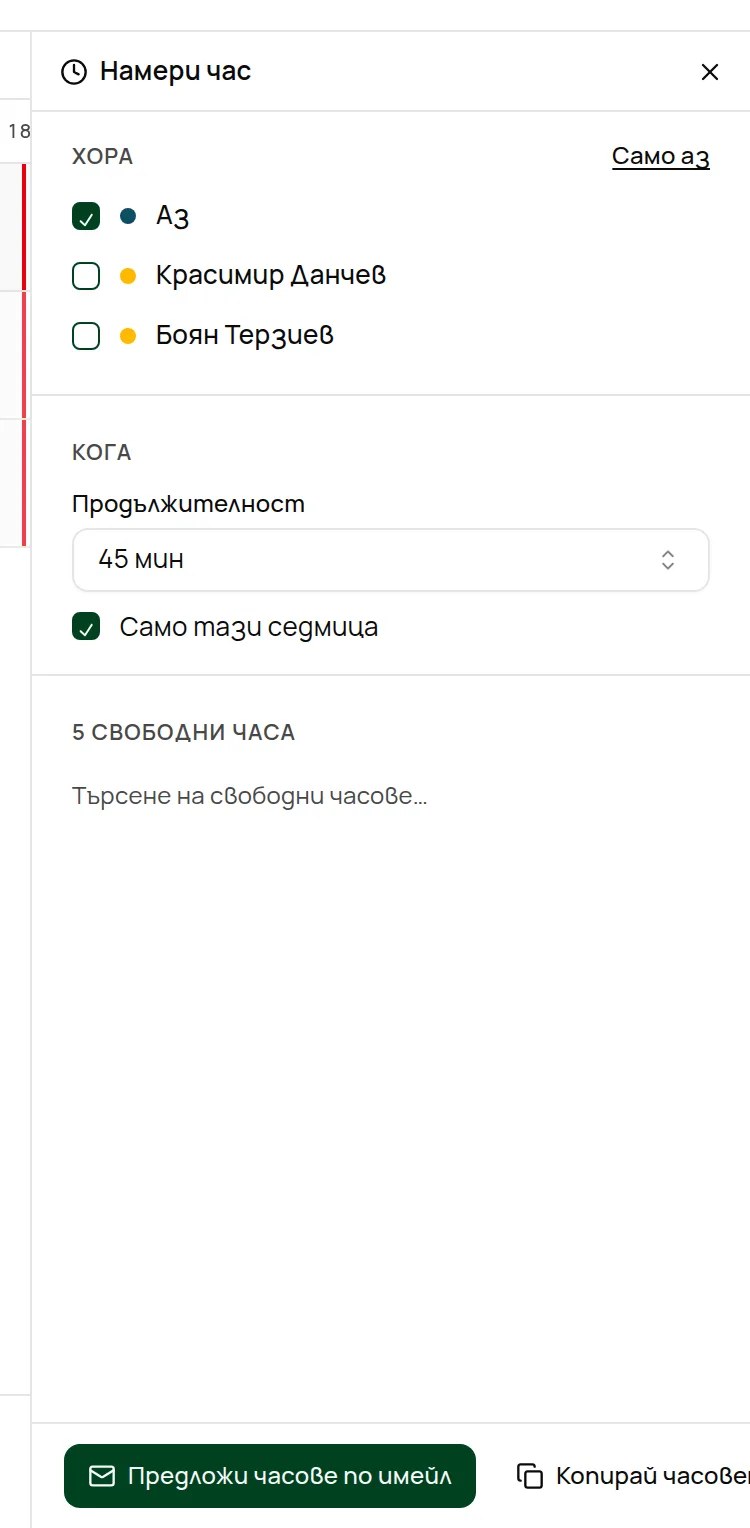
Щракнете върху малката стрелка до Създай събитие и изберете Намери час. Календарът минава в изглед Екип и отваря панела вдясно.
В Хора отметнете всички, които трябва да присъстват. До всяко име пише Свободен днес или Зает днес. Щракнете върху Само аз, за да започнете отначало.
Задайте продължителността
В Кога изберете Продължителност от 15 минути до 2 часа. Период на търсене определя докъде напред търси Avensa: следващите 7 или следващите 14 дни. Само в работно време (отметнато по подразбиране) скрива часовете извън работното време на агенцията; махнете отметката, за да видите и ранните сутрешни и вечерните часове.
Изберете час
Появяват се до пет свободни часа, всеки с броя на свободните хора. Същите часове са защриховани в мрежата на изглед Екип. Щракнете върху Запази при даден час, за да отворите формуляра за събитие за това време.
Или изпратете часовете на някого
Щракнете върху Предложи часове по имейл, за да отворите имейл програмата си с попълнените часове, или върху Копирай часовете, за да ги поставите в съобщение.
Предупреждение за застъпване
Когато събитие се застъпва с нещо вече насрочено, формулярът показва предупреждение, преди да запазите.
Предупреждение
Какво означава
Какво да направите
Застъпва се с и името на събитие
Вие или някой гост вече имате събитие по това време.
Изберете друг час или щракнете върху Запази въпреки това, за да запазите и двете.
Имотът вече има оглед тогава
В този интервал вече има друг оглед на същия имот.
Изберете друг час. Два огледа на един имот не могат да се застъпват, затова Запази въпреки това не се предлага.
Лентата Заетост също показва кой има застъпване, например „Мария има застъпване“, за да преместите събитието още преди да стигнете до предупреждението.
Отстраняване на проблеми
Виждам само своите събития, а превключвателят показва само Аз. Само собствениците, администраторите и мениджърите могат да виждат календара на екипа. Помолете собственик за видимост на екипа или вижте Видимост на екипа.
Бутонът „Създай събитие“ е неактивен. Събитието трябва да има заглавие. Ако формулярът показва и Имотът вече има оглед тогава, изберете друг час.
При запазване се появява грешка. Съобщението казва какво не е наред. „Нямате разрешение да създавате събития в този календар.“ означава, че сте избрали календар, който можете само да преглеждате: изберете собствения си календар в полето Календар във формуляра или помолете този, който управлява споделения календар, за достъп Редактиране (вижте Управление и споделяне на календари). Грешка за невалиден час означава, че краят е преди началото. Съобщение за гостите означава, че някой от тях няма валиден имейл адрес. Ако съобщението е „Този час съвпада с друг оглед на същия имот“, изберете друг час.
Не мога да плъзна или редактирам събитие. Събитията, синхронизирани от Google или Outlook, са само за четене в Avensa, както и огледите от Обмен. Променете ги там, където са създадени. Вижте Синхронизация на календара.
Не виждам панела Задачи или План за деня. Тези панели се показват само в изглед Седмица и Ден на широк екран. Ако сте скрили някой от тях, използвайте бутона в края на мрежата, за да го покажете отново.