Как да насрочвате, пренасрочвате и отменяте огледи на имоти, да ги потвърждавате с клиента, да действате по много огледи наведнъж и да обработвате заявки за оглед от клиентския портал.
Огледи е Вашият поток от огледи: всичко насрочено, чакащо потвърждение от клиента или чакащо Вашата обратна връзка. Оттук насрочвате огледи, потвърждавате ги с клиента, премествате или отменяте ги и отговаряте на заявките за оглед, които клиентите изпращат от своя портал.
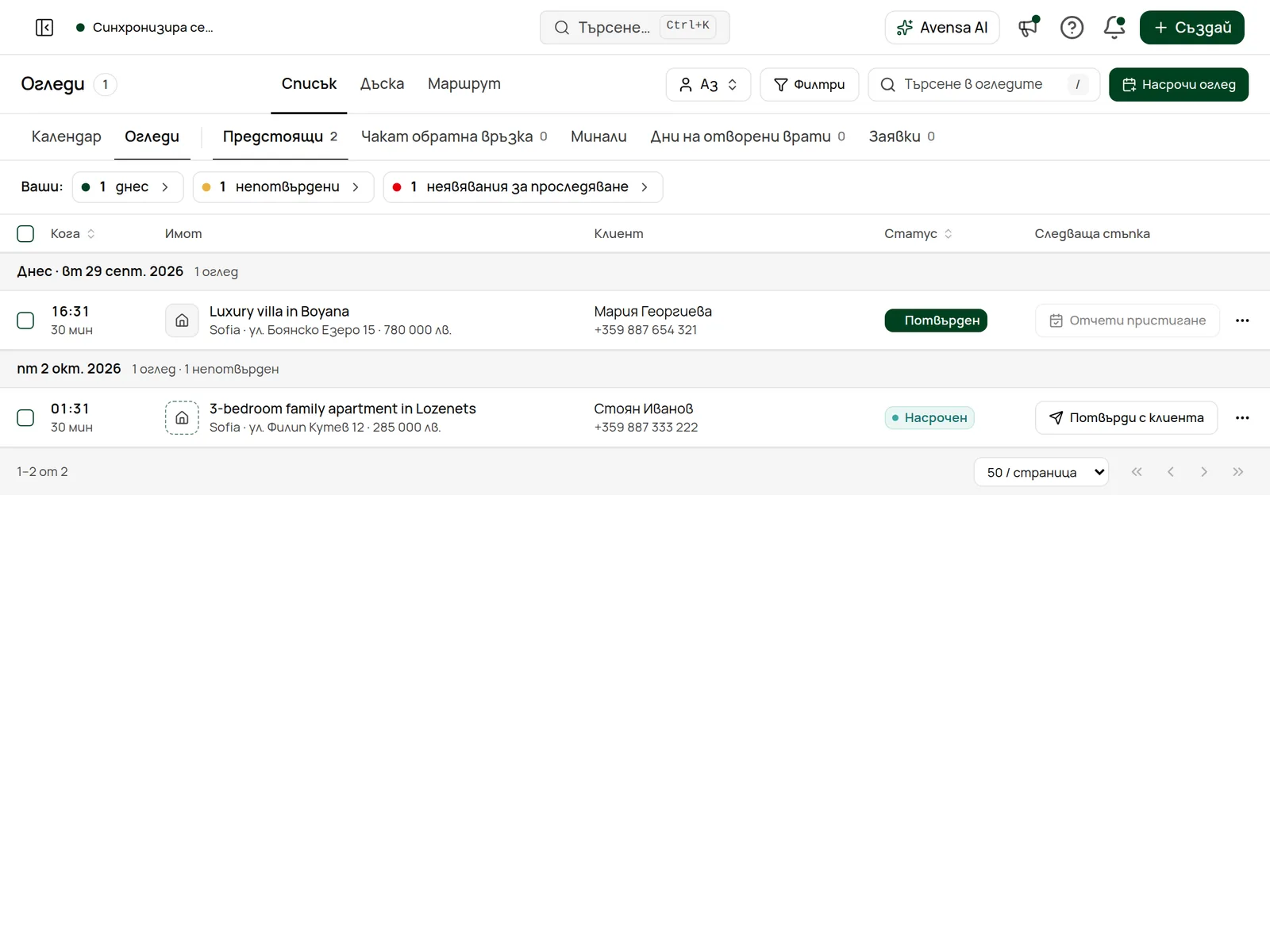
Огледи с разделите, изгледите Списък, Колони и Маршрут и бутона „Насрочи оглед“.
Огледи се намира под Календар в страничното меню: отворете Календара и щракнете върху раздела Огледи горе. Страницата има пет раздела: Предстоящи, Чакат обратна връзка, Минали, Дни на отворени врати и Заявки. Можете да ги показвате като Списък, Колони или Маршрут за един ден. Лентата над списъка брои какво чака Вас: огледи днес, непотвърдени и неявявания за проследяване. Щракнете върху брой, за да филтрирате списъка.
Насрочване на оглед
Отворете Огледи
Щракнете върху Календар в страничното меню, после върху раздела Огледи.
Бутонът е горе вдясно. Отваря се формулярът Насрочи оглед.
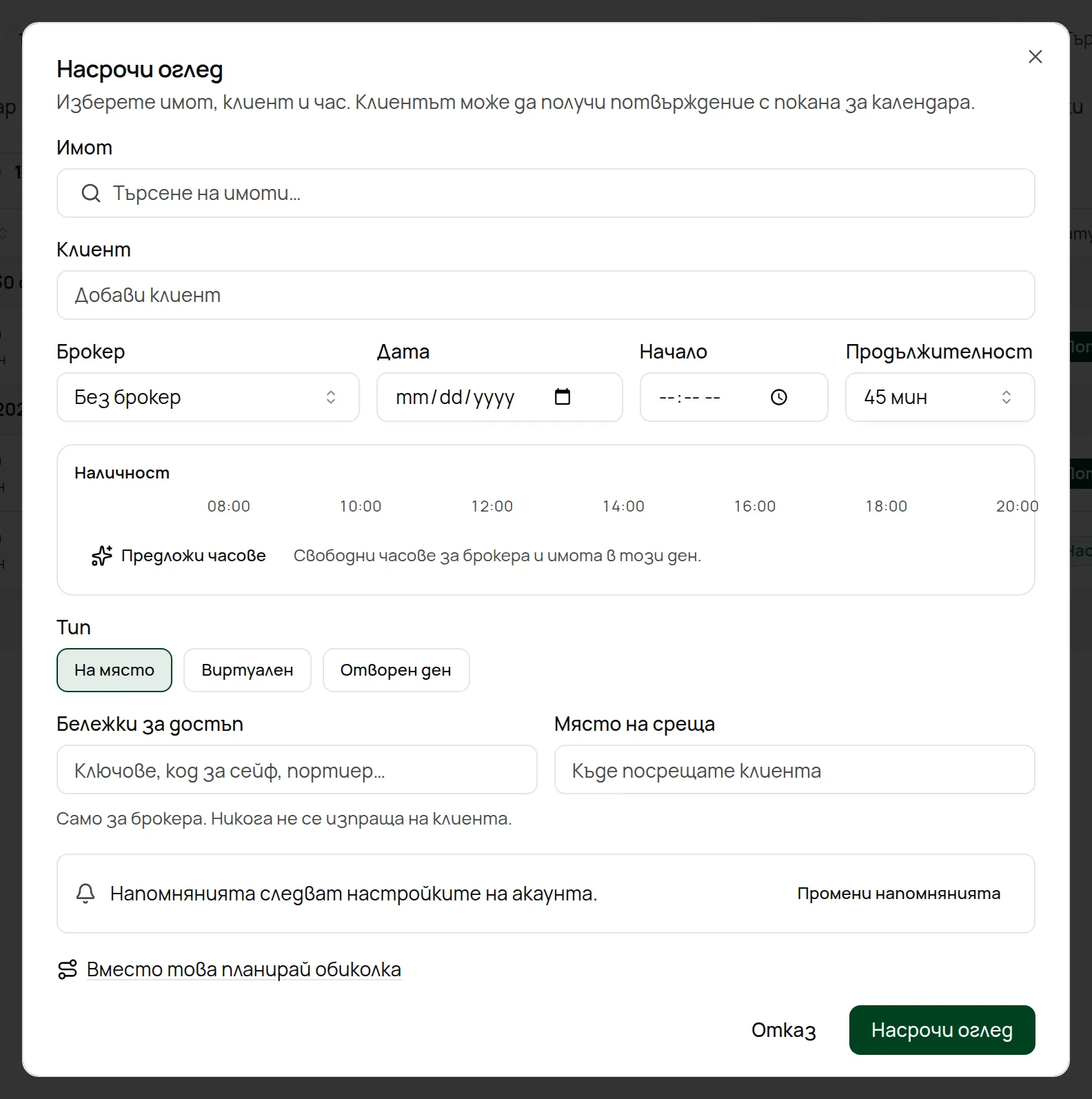
Формулярът „Насрочи оглед“
Изберете имота и клиента
Потърсете Имот. Формулярът показва колко други огледа има имотът тази седмица. После потърсете Клиент или щракнете върху Създай контакт, ако клиентът е нов.
Задайте брокера и часа
Изберете Брокер, който ще проведе огледа, после Дата, Начало и Продължителност (от 15 минути до 2 часа; по подразбиране 45 минути). Лентата със заетостта показва дали брокерът и имотът са свободни.
Изберете типа
Изберете На място, Виртуален или Отворен ден. За Виртуален поставете вместо място на среща; тя се изпраща с потвърждението. За дни на отворени врати вижте .
Оставете Място на среща празно, за да се използва адресът на имота, или въведете къде ще се срещнете, ако е другаде. Бележки за достъп (ключове, код на кутия за ключове, портиер) са само за брокера и никога не се изпращат на клиента.
Решете дали да изпратите имейл на клиента
Формулярът показва кой ще получи имейл. Когато Изпрати известие по имейл е отметнато, клиентът получава потвърждение с покана за календар и връзка, с която да потвърди, че ще дойде.
Запазете
Щракнете върху Насрочи оглед. Огледът се появява в списъка със статус Насрочен и в Календара.
Напомнянията отиват при екипа, не при клиента
Напомнянията за екипа следват настройките по подразбиране на акаунта (щракнете върху Промени напомнянията във формуляра, за да ги промените). Клиентът не получава автоматично напомняне. Използвайте Изпрати напомняне в огледа, когато искате да му напомните.
Ще показвате няколко имота на един клиент? Щракнете върху Вместо това планирай обиколка във формуляра. Вижте Планиране на обиколка с огледи. Можете също да насрочите оглед от Календара, като създадете събитие Оглед, свързано с имот.
Ако часът е зает
Предупреждение
Какво да направите
Брокерът вече е зает
Брокерът има друго по това време. Изберете друг час или щракнете върху Запази въпреки това.
Имотът вече е зает
Друг активен оглед на имота се застъпва с този час. Изберете друг час.
Статуси на огледите
Статус
Значение
Заявен
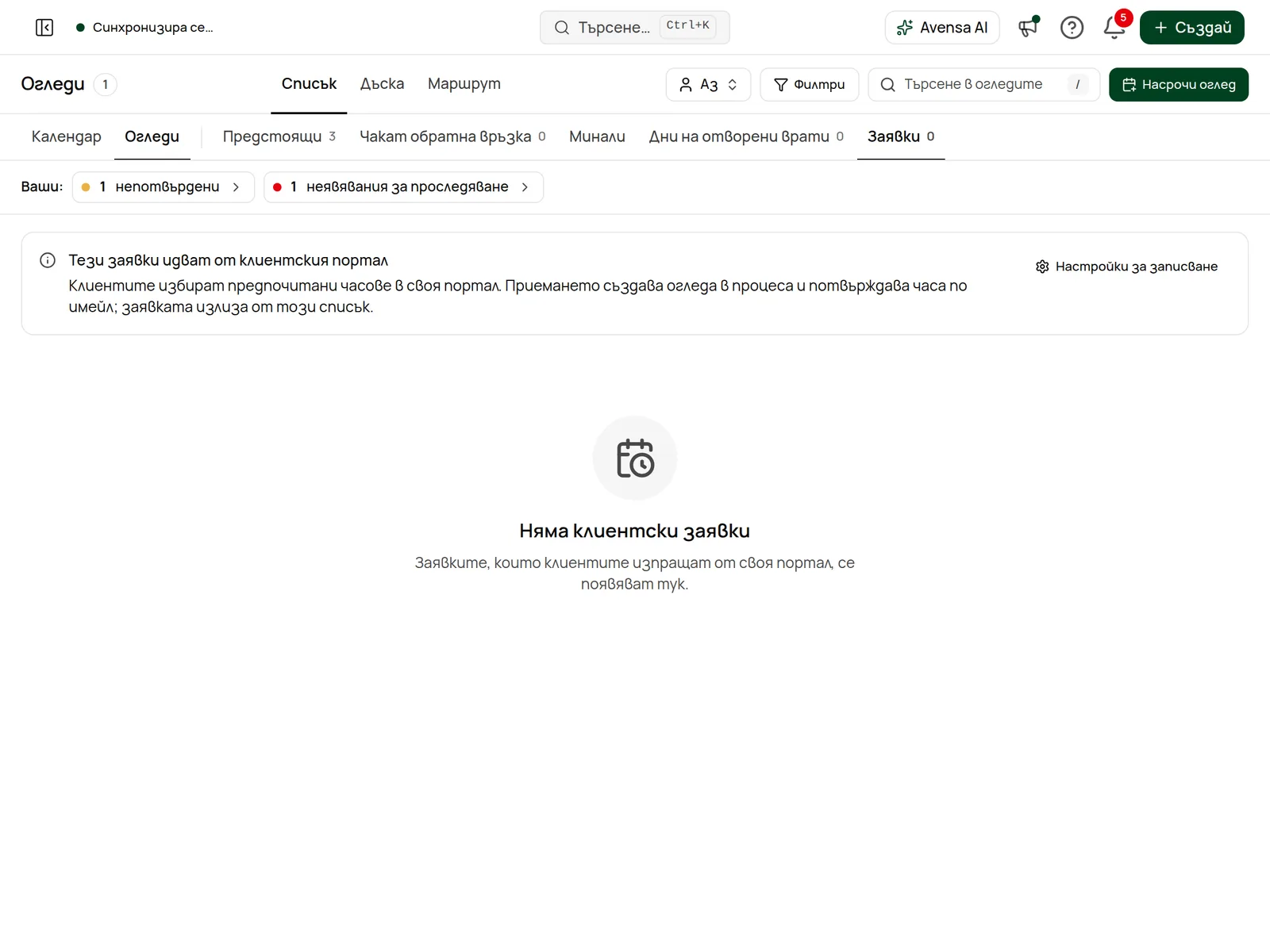
Клиент е поискал този оглед от своя клиентски портал. Чака Вашия отговор в раздела Заявки.
Насрочен
Записан е, но клиентът още не е потвърдил.
Потвърден
Потвърден от Вас или от клиента чрез връзката за потвърждение.
Чака обратна връзка
Часът на огледа е минал, а обратна връзка не е записана.
Добави задача, Насрочи още един, Виж протокола, Дублирай за друг клиент
Отменен или неявяване
Насрочи още един
Добави задача, Виж протокола, Дублирай за друг клиент
Закъснявам Ви позволява да уведомите клиента, че ще закъснеете с 5, 10 или 20 минути; часът на огледа не се променя. Отбележи неявяване записва, че клиентът не е дошъл. Ако агенцията Ви има автоматизация за неявявания, тя се изпълнява тогава.
В изгледа Колони плъзнете карта от Насрочен в Потвърден, за да я потвърдите. Вие избирате дали клиентът да бъде уведомен.
Кой е представлявал всяка страна
Панелът на огледа показва Страни: брокера от страна на продавача и брокера от страна на купувача. Avensa ги попълва при насрочването: страната на продавача е отговорният брокер на имота, а страната на купувача е собственикът на сделката на клиента, иначе отговорният брокер на клиента, иначе брокерът, на когото е възложен огледът. Те определят как се отчита огледът в Анализи.
Ако страните са сгрешени, собственик, администратор или мениджър може да ги коригира:
Отворете огледа
Натиснете огледа в списъка и намерете Страни сред подробностите.
Натиснете Коригиране
Отваря се формата Коригиране на страните.
Изберете брокерите
Изберете Страна на продавача (брокер на имота) и Страна на купувача (брокер на купувача). Изберете Никой от агенцията, когато тази страна е представлявана от брокер на друга агенция. Добавете Причина (по желание).
Запазете
Натиснете Запази. Редът показва Зададено от мениджър, промяната се записва в активността на огледа и в дневника на акаунта, а по-късните промени по огледа вече не сменят страните.
За да отмените корекцията, отворете формата отново и натиснете Върни на автоматично. За вече проведен оглед това връща страните отпреди корекцията; за предстоящ оглед се вземат днешните брокери.
Ако възложите проведен оглед на друг брокер, страните му не се променят: отчитането остава за тези, които са ги представлявали тогава.
Отваря се формулярът Предложи нов час. Бутонът може да е в менюто … горе в панела.
Изберете новата дата и час
Задайте Дата и Час и добавете по желание Бележка към клиента (по избор).
Изпратете
Оставете Изпрати известие по имейл отметнато, за да уведомите клиента, после щракнете върху Предложи час. Огледът се мести в новия час и се отбелязва като Потвърден.
За да отмените, отворете менюто … и щракнете върху Отмени огледа. Въведете Причина, която се показва на клиента, ако му изпратите имейл, после щракнете върху Отмени огледа. Часът се освобождава, а отмяната не може да бъде върната.
Изпращане на потвърждение до клиента
Отворете огледа
Щракнете върху оглед със статус Насрочен.
Щракнете върху Потвърди с клиента
Диалогът Потвърди с клиента обяснява какво ще се случи.
Потвърдете
Оставете отметката за имейл и щракнете върху Потвърди огледа. Огледът се отбелязва като Потвърден, а клиентът получава подробностите с връзка за потвърждение.
Разделът Потвърждение от клиента в панела проследява имейла: Изпратен е имейл за потвърждение, Клиентът отвори имейла и Клиентът потвърди чрез връзката. Щракнете върху Изпрати потвърждение, за да го изпратите отново.
Как работи потвърждението от клиента
Имейлът, който клиентът получава, съдържа датата, мястото на среща, покана за календар и бутон за потвърждение. Бутонът отваря проста страница с Кога, Къде, Имот, Място на среща и Телефон на агенцията Ви.
Когато клиентът щракне върху Потвърждавам огледа, страницата показва „Благодарим — потвърдено е“, огледът се отбелязва като Потвърден и потвърждението се вижда в панела на огледа.
Ако щракне отново, вижда „Вече сте потвърдили“.
Ако сте отменили огледа, вижда „Този оглед беше отменен“ и молба да се свърже с Вас.
Напомняния до клиента
Avensa не изпраща на клиента автоматични напомняния за огледите, които насрочвате Вие. За да му напомните:
Отворете огледа, щракнете върху Изпрати напомняне и потвърдете. Клиентът получава кратко напомняне кога и къде. Докато още не е потвърдил, то включва и връзката за потвърждение.
За да напомните на няколко клиенти наведнъж, изберете огледите им и щракнете върху Изпрати напомняне в появилата се лента. Вече проведените или отменените огледи се пропускат.
Клиентите, които са заявили оглед през своя клиентски портал и чиято заявка сте приели, получават и ежедневен имейл от портала със списък на потвърдените им огледи през следващите 24 часа, ако напомнянията за огледи в портала са включени.
Тези действия изпращат имейл на клиента
Потвърждаването, пренасрочването, отмяната, Изпрати напомняне и Закъснявам могат да изпратят имейл на клиента. Всяко от тях показва кой ще получи имейл и има отметка, с която да го изключите. Клиент, който се е отказал от имейли, никога не получава имейл.
Групови действия
Изберете огледите
Отметнете кутийката на всеки ред или кутийката в заглавието, за да изберете всички огледи на страницата. Появява се лента с действия.
Изберете един от свободните часове в предпочитаните от клиента интервали, проверете Времетраене и Агент и решете дали да изпратите потвърждение по имейл.
Насрочете
Щракнете върху Приеми и насрочи. Огледът се създава, а заявката излиза от списъка.
Или откажете
Щракнете върху Откажи, ако не можете да предложите огледа. Отваря се кратко потвърждение Да откажете ли тази заявка за оглед? с бележката „Ще бъде изпратен имейл до …“. Оставете отметнато Изпрати известие по имейл, за да уведомите клиента по имейл, или махнете отметката, за да откажете без имейл. Щракнете върху Откажи заявката.
Предлагане на друг час
Щракнете върху Предложи нов час
На реда на заявката щракнете върху Предложи нов час.
Решете дали да изпратите имейл на клиента, после щракнете върху Изпрати предложение. Заявката показва Предложен нов час, а клиентът може да приеме един от часовете от своя портал.
Отстраняване на проблеми
Не виждам Огледи. Огледи е раздел в Календар. Ако изобщо не можете да отворите Календара, ролята Ви не го включва: помолете собственик за достъп.
„Този час беше отхвърлен“. В този интервал има друг активен оглед на същия имот. Изберете друг час.
Клиентът не получи имейл. Отметката за имейл е била махната, контактът няма имейл адрес или се е отказал от имейли. Съобщението след запазване показва дали е изпратен имейл.
„Този оглед е променен другаде. Презаредете панела и опитайте отново.“ Колега е обновил огледа по същото време. Презаредете страницата и повторете действието.
Не се предлага „Отмени огледа“. След като часът на огледа е минал, той не може да бъде отменен. Запишете обратна връзка или го отбележете като неявяване.