Онлайн връзка за записване на огледи и срещи | Avensa
Календар5 мин четене
Онлайн връзка за записване на огледи и срещи
Как да настроите личната си връзка за записване, да изберете часове и правила, да създадете връзки за отделни имоти, да споделите връзката или QR код и какво се случва, когато клиент си запази час.
Вашата връзка за записване е публична страница, на която клиентите избират свободен час в календара Ви и си запазват оглед, среща или разговор с Вас. Avensa предлага само часове в рамките на работното Ви време и никога не Ви записва двойно. Всяко записване се появява в календара Ви, а огледът на имот се появява и в Огледи.
Преди да започнете
Всеки член на екипа има собствена връзка за записване. Връзката не е публична, докато не я запазите за първи път.
Задаване на правилата и часовете
Отворете Моят линк за записване
Щракнете върху Календар в страничното меню, после върху Моят линк за записване в долната част на страничния панел на календара. На по-малък екран първо щракнете върху бутона с менюто горе вляво в Календара.
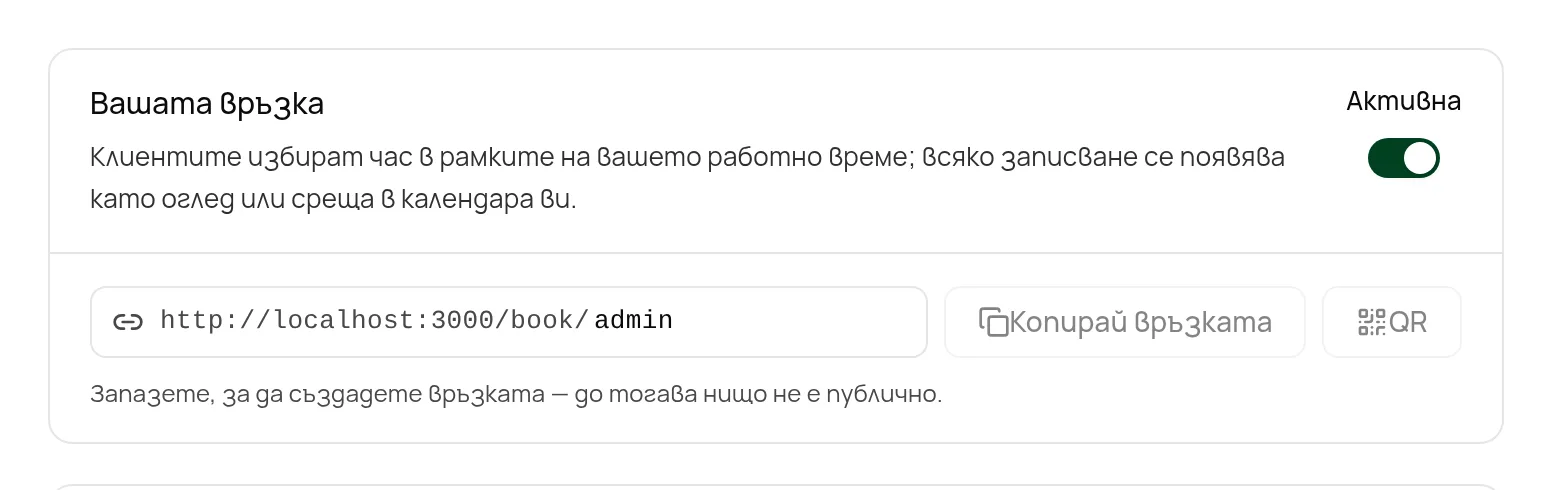
В Вашата връзка въведете Краят на вашата връзка за записване, например „maria-ivanova“. Използвайте поне 3 знака: малки латински букви, цифри и тирета. Уверете се, че Активна е включено.
Картата „Вашата връзка“
Задайте седмичното работно време
В Седмично работно време задайте часовете, в които клиентите могат да запазват за всеки ден. Докато не ги промените, връзката следва личното Ви работно време (задава се в НастройкиПредпочитания), после работното време на офиса, после това на агенцията и накрая пон.–пет. 09:00–18:00. Промяната на който и да е ден дава на тази връзка собствени часове. Щракнете върху Използвай наследените часове, за да се върнете.
Задайте правилата
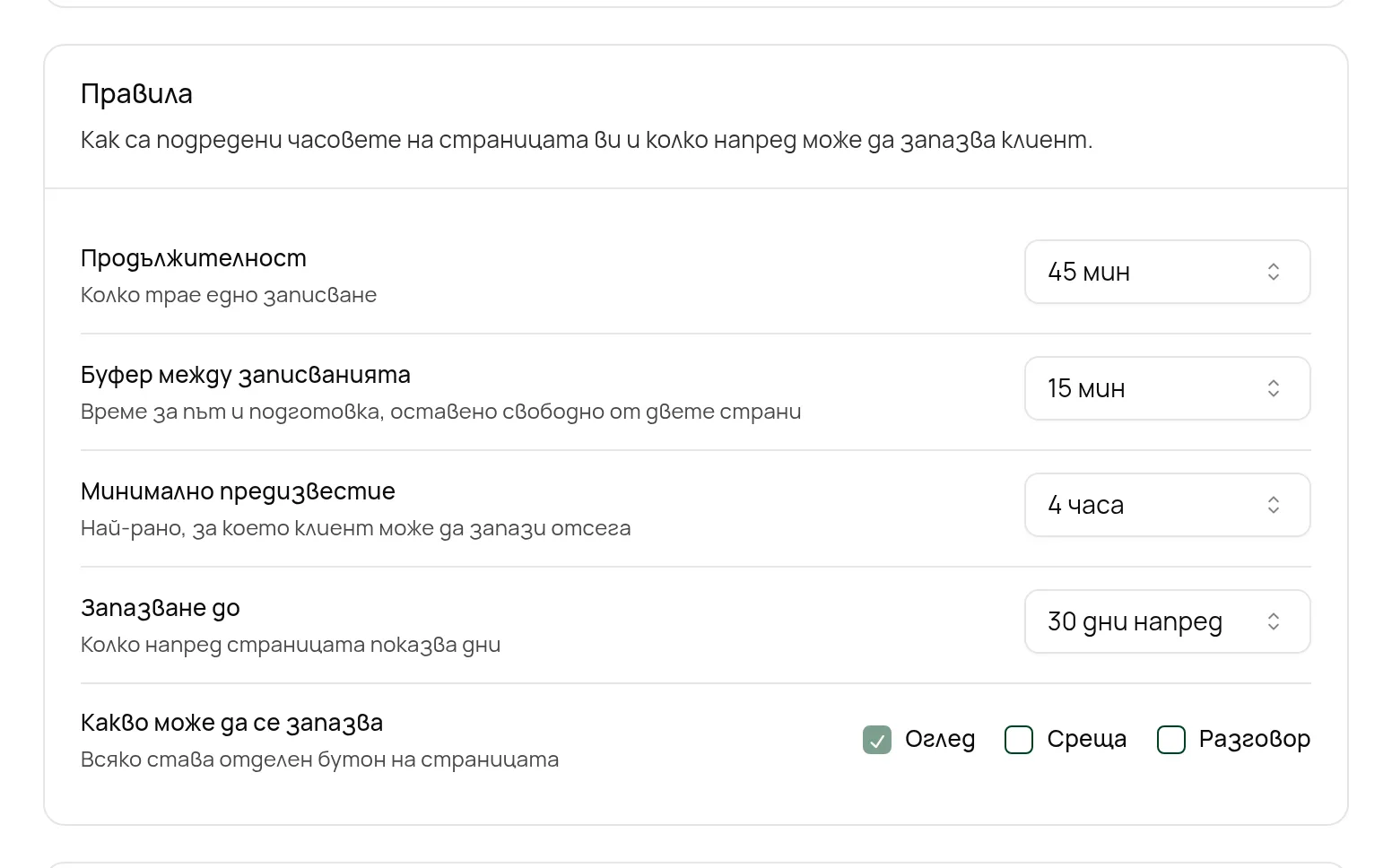
В Правила изберете продължителността, буфера, предизвестието, колко напред могат да запазват клиентите и кои видове срещи могат да избират. Вижте таблицата по-долу.
Картата „Правила“
Запазете
Щракнете върху Запази промените в лентата отдолу. Картата Преглед · какво виждат клиентите показва страницата така, както ще я види клиентът.
Правило
Възможности
Какво прави
Продължителност
15, 20, 30, 45, 60, 90 или 120 мин
Колко трае едно записване.
Буфер между записванията
Без буфер, 5, 10, 15, 30 или 60 мин
Време за път и подготовка, оставено свободно от двете страни на записването.
Минимално предизвестие
По всяко време, 1, 2, 4, 12, 24 или 48 часа
Най-рано, за което клиент може да запази, броено от сега.
Запазване до
7, 14, 30, 60 или 90 дни напред
Колко напред страницата показва дни.
Какво може да се запазва
Оглед, Среща, Разговор
Всеки отметнат вид става отделен бутон на страницата. Оставете поне един.
Календарът Ви се проверява на живо, така че заетите часове никога не се показват.
Връзки за отделни имоти
Връзката за имот отваря страницата Ви за записване с вече избран имот. Поставете я в сайтове за обяви, реклами и имейли за този имот.
Първо запазете основната връзка
Връзките за имоти зависят от връзката Ви за записване, затова я запазете поне веднъж.
Щракнете върху Нова връзка за имот
Бутонът е в картата Връзки за отделни имоти.
Изберете имота
Потърсете имота и го изберете.
Създайте връзката
Щракнете върху Създай връзка. Новият ред показва Имот, неговата Връзка и колко Записвания е имала.
Използвайте менюто на реда, за да изберете Отвори страницата, Спри или Възобнови връзката, или Изтрий връзката. Спряната връзка не приема записвания. Всеки имот може да има една връзка.
Споделяне на връзката или QR кода
Копирайте връзката
Щракнете върху Копирай връзката горе на страницата или в картата Вашата връзка.
Щракнете върху Сподели, за да изпратите връзката през менюто за споделяне на телефона или компютъра.
Вземете QR кода
Щракнете върху QR в картата Вашата връзка, после върху Изтегли PNG. Отпечатайте го на визитка или на стикер за витрината. Сканирането му отваря страницата Ви за записване.
Картата Вашата връзка показва също колко записвания сте имали този месец и кой е записал последен.
Какво вижда клиентът
Когато клиент отвори връзката Ви:
Страницата показва името Ви, вида на срещата, продължителността и часовата зона, например „Запазете оглед · 30 мин“. Ако позволявате няколко вида, клиентът първо избира един.
Избира ден. Дните със свободни часове са отбелязани, а свободните часове се показват в Свободни часове.
Попълва Вашето име, Телефон и Имейл (задължителен е телефон или имейл), с кого идва в Идвате с и по желание Бележка за брокера (по избор).
Отмята Съгласен съм да се свържат с мен за тази среща. Може също да махне отметката от Изпратете ми потвърждението и поканата за календар.
Щраква върху Запази с избрания час.
Екранът за потвърждение предлага Добави в календара, Промени часа и Отказ. Докато срещата не е минала, клиентът може да я откаже от връзката в потвърждението си и часът отново се освобождава.
Какво се случва в Avensa
Avensa намира клиента сред контактите Ви по имейл или телефон или създава нов контакт.
Огледът на имот се създава в Огледи и е възложен на Вас. Среща, разговор или оглед, записан без имот, става събитие в календара от съответния тип. В подробностите на събитието пише „Записано онлайн от … през линка за записване“.
Получавате известие в приложението и имейл за новото записване, както и когато клиентът промени часа или откаже, според настройките Ви за известия.
Имейлите за потвърждение отиват при клиента
Ако клиентът не махне отметката, той получава имейл за потвърждение с покана за календар (.ics) и връзка за промяна на часа. Клиент, който откаже, получава потвърждение за отказа. И двата имейла са в НастройкиАвтоматични имейли.
Отстраняване на проблеми
„Тази връзка вече е заета. Опитайте с друг край.“ Някой друг използва този край. Добавете фамилията си или града, например „maria-ivanova-sofia“.
Новата връзка за имот показва „Първо запазете връзката си за записване.“ Запазете основната връзка със Запази промените, после създайте връзката за имота.
„Този имот вече има връзка.“ Всеки имот може да има една връзка. Намерете я в списъка Връзки за отделни имоти и я копирайте оттам.
Клиентите виждат „В момента по тази връзка няма свободни часове.“ Часовете, предизвестието и периодът Запазване до не оставят свободен час или календарът Ви е пълен. Разширете Седмично работно време, намалете Минимално предизвестие или увеличете Запазване до.
Клиентите виждат страница „не е намерено“. Връзката е изключена (Активна е изключено), краят е бил сменен или връзката за имота е спряна или изтрита. Включете отново Активна или споделете текущата връзка.