Настройка на рекламите за запитвания в Meta (Facebook и Instagram) | Avensa
Интеграции и лийдове5 мин четене
Настройка на рекламите за запитвания в Meta (Facebook и Instagram)
Как да свържете Facebook, за да пристигат в Avensa запитванията от рекламните Ви форми във Facebook и Instagram, да изберете кои страници изпращат запитвания, да съпоставите полетата и да връщате конверсии към Meta.
Свържете своя Facebook акаунт и всяко попълване на рекламна форма във Facebook или Instagram пристига в Avensa като контакт, в реално време. Можете също да съобщавате на Meta кои запитвания са станали клиенти, за да се научат рекламите Ви да намират повече хора като тях.
Нямате покана за директната връзка?
Директната връзка с Facebook е с покана, докато Meta одобри Avensa. Дотогава изпращайте запитванията от формите си през Zapier или Make: те идват веднага, със същите имена на кампания и реклама, и се разпределят по същите правила. Вижте Zapier и Make: свържете Avensa с другите си приложения.
Преди да започнете
Трябва да сте собственик или администратор в Avensa.
Нужен Ви е Facebook акаунт, който управлява Facebook страницата, от която се пускат рекламите. Рекламите за запитвания в Instagram идват през Facebook страницата, свързана с Instagram акаунта Ви.
Когато Facebook поиска разрешения, оставете всички избрани.
Свържете Facebook
Отворете раздела Събиране на запитвания
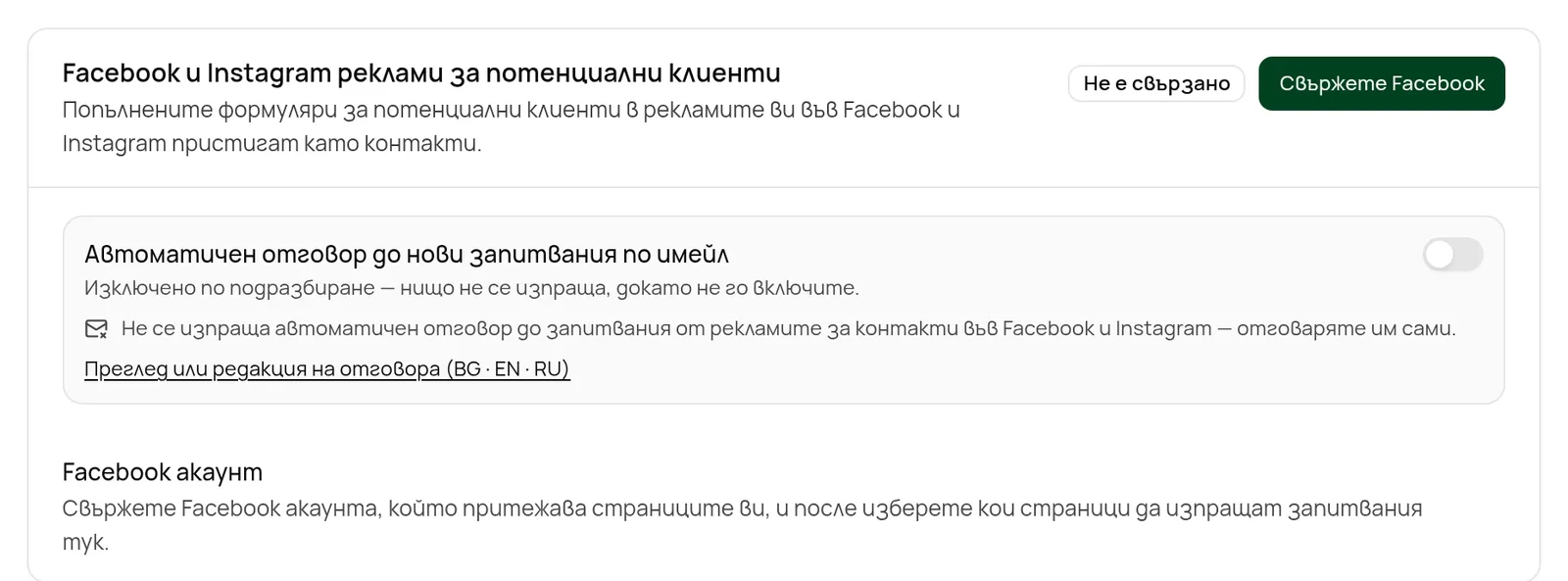
Отидете в НастройкиИнтеграции и кликнете раздела Събиране на запитвания. Превъртете до Facebook и Instagram реклами за потенциални клиенти.
Кликнете Зареди страници. Avensa показва всички Facebook страници, които акаунтът Ви управлява. Използвайте Обнови страници по-късно, ако добавите нова страница.
Абонирайте всяка страница
Кликнете Абонирай до всяка страница, която трябва да изпраща запитвания. За да спрете страница, кликнете Отпиши.
След това панелът ги показва в Страници, които изпращат запитвания, а редът Активност показва колко запитвания са пристигнали и кога е дошло последното.
Съпоставяне на полета
Съпоставяне на полета определя кое поле на контакта попълва всеки въпрос от формата Ви във Facebook. Avensa започва със съпоставяне за обичайните полета: email, phone_number, first_name, last_name и full_name.
Намерете реда Съпоставяне на полета
Той е в панела Facebook и Instagram реклами за потенциални клиенти, след като Facebook е свързан.
Изберете поле на контакта за всяко поле от формата
Всяко име на поле от Facebook има падащо меню. Изберете Имейл, Телефон, Име, Фамилия, Пълно име, Съобщение, Град, Компания или Длъжност.
Запазете
Кликнете Запази промените най-долу в панела.
Обработка на запитванията
По-долу в същия панел решавате какво да става с всяко ново запитване от Meta:
Автоматично създаване на сделка създава сделка за всяко ново запитване. Докато е включено, Етапи за новите сделки определя в кои етапи влиза сделката; оставете Етапи за купувачи по подразбиране или изберете други.
Автоматично разпределение дава запитването на агента на имота, когато е за Ваш имот, иначе решават правилата Ви за разпределение. Докато е включено, Резервен отговорник определя кой получава запитването, когато правилата не намерят никого.
И двата превключвателя са включени при нова връзка. След промяна кликнете Запази промените. Вижте Автоматични сделки и назначаване.
Запитванията от Meta се записват с източник Facebook реклами.
Conversions API
Панелът Conversions API за CRM се появява под панела за рекламите, след като Facebook е свързан. Той съобщава на Meta кои от запитванията от Meta са станали квалифицирани или приключени. Изпращат се само контакти, дошли от рекламна форма в Meta, и никога контакти, отбелязани „Без контакт“.
Вземете ID на набора от данни
В Meta Events Manager отидете в Data sourcesВашият CRM набор от данниSettings и копирайте Dataset ID. Поставете го в ID на набора от данни.
Изберете токена за достъп
В Токен за достъп изберете Токен за достъп на системен потребител (препоръчително) и поставете токен, генериран в настройките на Meta Business в UsersSystem usersGenerate new token, с ads_management и достъп до набора от данни. Или изберете Използване на свързания Facebook профил, ако панелът казва „Свързаният профил има ads_management.“
Проверете събитията
В Събития по етап в CRM всеки етап има име на събитие, което се изпраща веднъж за всяко запитване. Стойностите по подразбиране са по-долу. Изчистете полето, за да не се изпраща нищо за този етап.
Включете и запазете
Включете Изпращане на CRM събития към Meta, по желание Включване на стойността на сделката, и кликнете Запазване на настройките на Conversions API.
Изпратете тестово събитие
В Events Manager отворете Test events на набора от данни, копирайте кода в Код за тестово събитие и кликнете Изпращане на тестово събитие. Събитието трябва да се появи в Events Manager.
Когато запитване от Meta…
Събитие по подразбиране
Получен потенциален клиент
Lead
стане Квалифициран или Активен клиент
Qualified
стане Под договор, Спечелен или Отдаден под наем
Converted
Спечелена сделка
Converted
Редът Доставка показва колко събития са изпратени, чакат или са неуспешни. Неуспешните събития се изпращат повторно автоматично. Кликнете Повторно изпращане на неуспешните, за да ги пратите отново веднага.
Отстраняване на проблеми
„Facebook не беше свързан“ след вход. Отказали сте или сте махнали разрешение. Кликнете отново Свържете Facebook и оставете всички разрешения избрани. Ако съобщението казва, че Meta е отказала достъп за Вашия Facebook акаунт, помолете поддръжката на Avensa първо да добави акаунта Ви към приложението на Avensa.
Не са намерени страници. „Не са намерени страници. Уверете се, че вашият Facebook акаунт управлява поне една страница.“ Влезте с Facebook акаунта, който управлява страницата, или помолете администратора на страницата да Ви даде достъп.
Страница казва, че вече изпраща запитванията си към друг акаунт в Avensa. Една страница може да изпраща запитвания само към едно работно пространство в Avensa. Първо я отпишете там.
Панелът показва „Изисква внимание“, „Facebook трябва да се свърже отново“ или „Приемането на потенциални клиенти е спряно за някои страници“. Facebook е спрял да приема достъпа на Avensa, например след смяна на паролата. Кликнете Свържете отново Facebook. Запитванията, получени междувременно, се възстановяват при повторното свързване.
Conversions API казва „Meta отказа достъп до този набор от данни с този токен“. Токенът няма достъп до набора от данни. Генерирайте нов токен на системен потребител с ads_management и достъп до този набор от данни.