Създаване на правило за автоматизация стъпка по стъпка | Avensa
Автоматизации8 мин четене
Създаване на правило за автоматизация стъпка по стъпка
Как да създадете правило за автоматизация от нулата, от готов шаблон или от описание със свои думи: изберете събитие, добавете условия и стъпки, разклонения и изчакване, после тествайте и публикувайте.
Правилото има едно събитие (Когато), условия по избор (Ако) и една или няколко стъпки (Тогава). Можете да го изградите от нулата, да започнете от готов шаблон или да го опишете със свои думи и Avensa AI да подготви чернова. Както и да започнете, правилото се запазва като чернова и не прави нищо, докато не го публикувате.
Преди да започнете
Нужен Ви е достъп до страницата Автоматизации (собствениците и мениджърите го имат по подразбиране). Вижте Какво могат автоматизациите, за да разберете как работят правилата.
Изберете събитие
Започнете ново правило
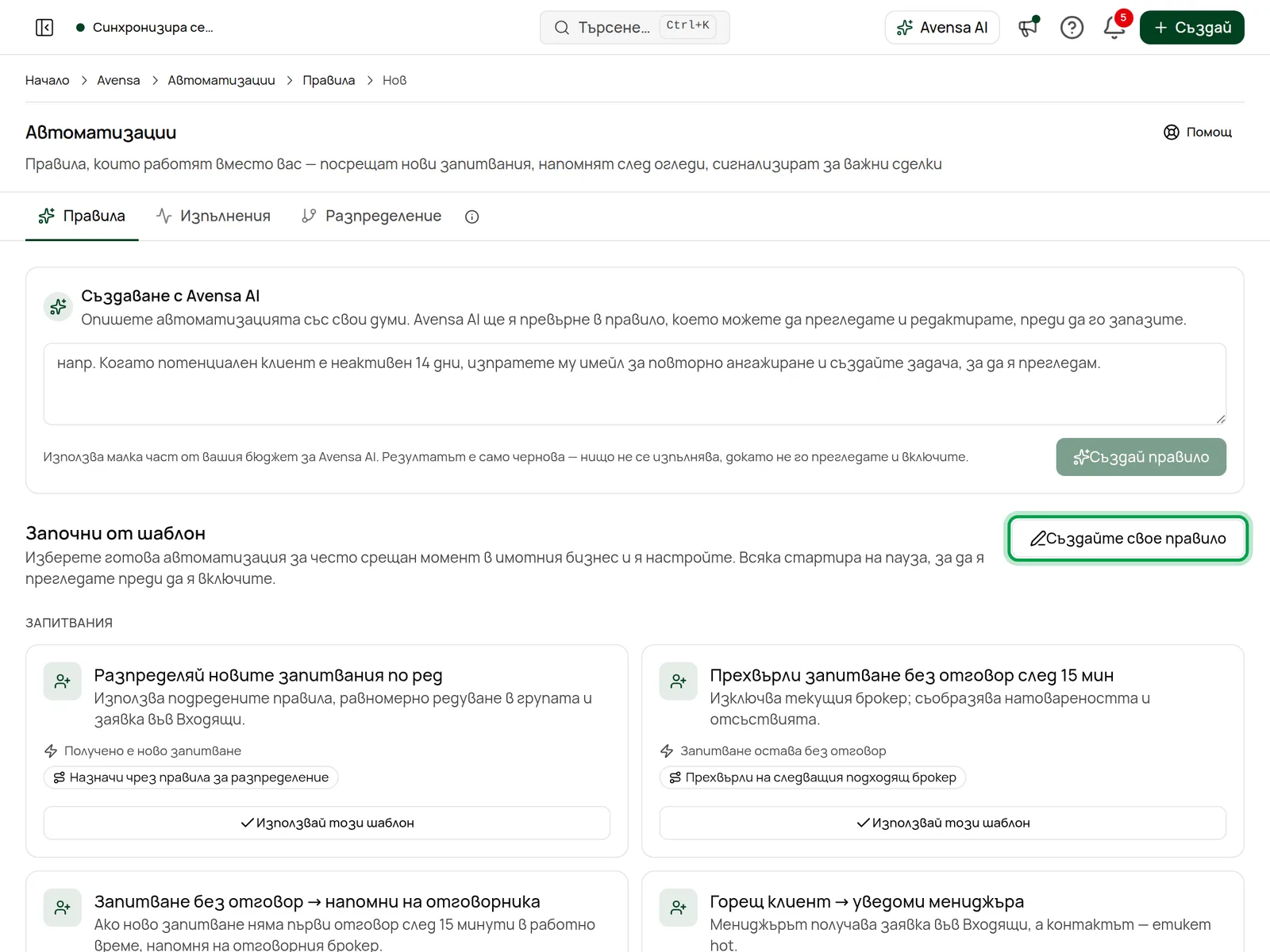
Отидете в АвтоматизацииПравила и кликнете Ново правило. Екранът, който се отваря, предлага три начала: Създаване с Avensa AI, Започни от шаблон и Създайте свое правило. Кликнете Създайте свое правило.
Отвори Ново правилоЕкранът за ново правило: чернова с Avensa AI, шаблон или собствено правило
Дайте име на правилото
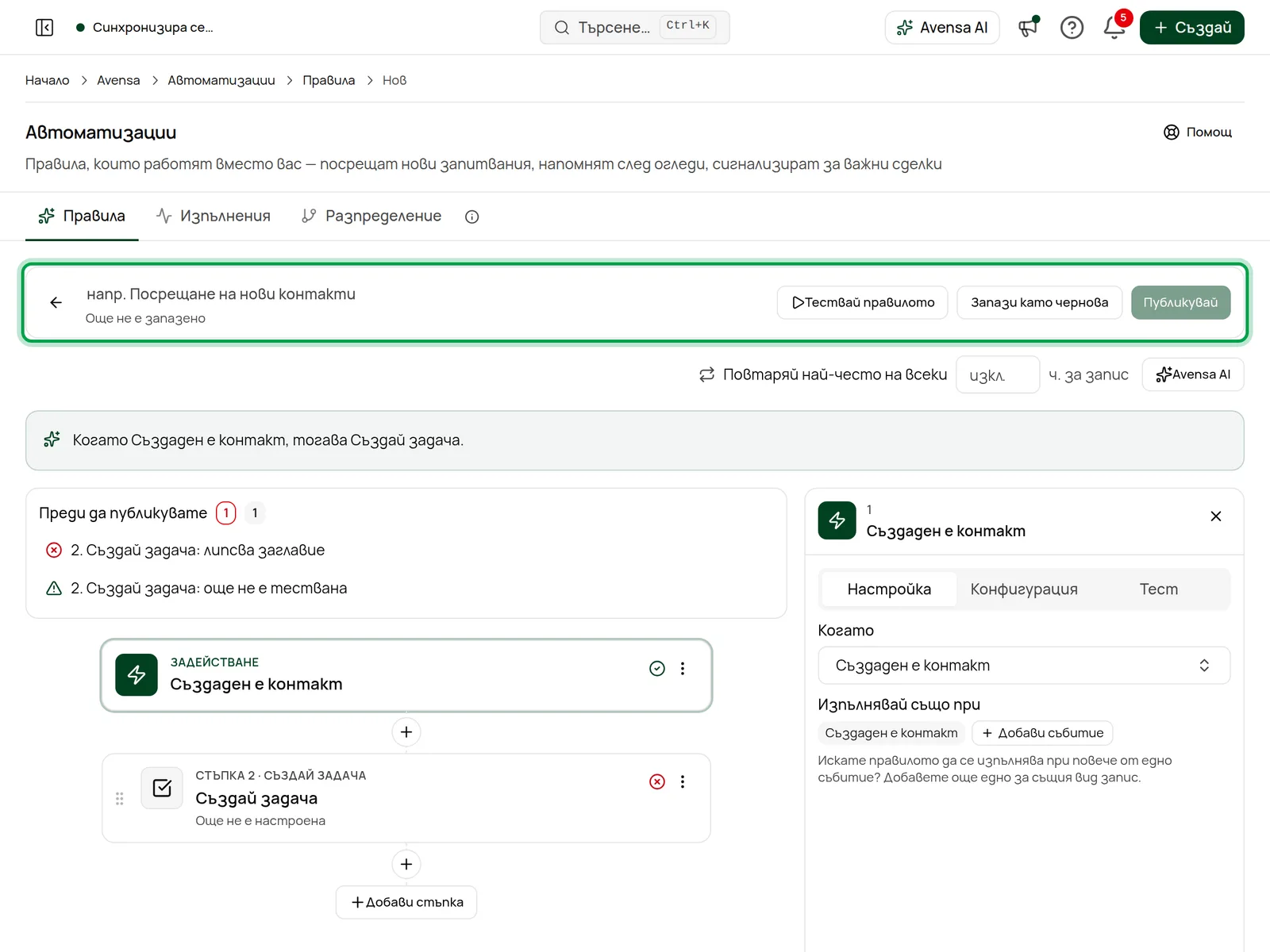
Напишете име в полето горе вляво, например „Посрещане на нови запитвания“.
Редакторът на правила с името, „Тествай правилото“, „Запази като чернова“ и „Публикувай“ горе
Изберете какво го стартира
Картата на събитието в горната част на платното е избрана, с отворен раздел Настройка. Под Когато търсете с Търсене на събития… или разгледайте групите (Контакти, Сделки, Имоти, Задачи, Обаждания, Обмен, По време, За разработчици, Други) и кликнете събитие, например Получена е нова заявка.
Попълнете подробностите
Някои събития изискват още информация, например броя дни за Контакт става неактивен или датата и честотата за По график. Някои позволяват да реагирате и на други събития: под Изпълнявай също при кликнете Добави събитие. Кликнете Продължи, за да продължите.
Често използвани събития са Създаден е контакт, Сделка сменя етап, Спечелена е сделка, Завършен е оглед, Оглед с неявяване, Цената на имот се променя, Задача става просрочена, Пропуснато е обаждане, Контакт отвори имейл и Ръчно задействане. Правило с Ръчно задействане никога не се стартира само: пуснете го със Стартирай сега от менюто му в списъка с правила.
Добавете условия
Условията не са задължителни. Без тях правилото се изпълнява всеки път, когато се случи събитието.
Отворете раздела Конфигурация на събитието
Кликнете картата на събитието, после раздела Конфигурация. Под Ако виждате „Без условия — правилото се изпълнява всеки път.“
Добавете условие
Кликнете Добави условие, изберете поле (например стойността на сделката или етапа на контакта), оператор (например е по-голямо от, се промени на, е едно от, е празно) и стойност.
Комбинирайте условия
Всяко условие в списъка трябва да е изпълнено (И). За да приемете която и да е от няколко стойности, кликнете Добави група „едно от“ и добавете вариантите в нея, например източникът е Facebook или форма на сайта.
Едно правило може да съдържа до 30 условия или групи „едно от“, а всяка група до 20 варианта. Ако събитието не е свързано с един запис (например По график), няма по какво да се филтрира и разделът Ако го казва.
Добавете действия (имейл, задача, обновяване на поле, известие)
Кликнете Добави стъпка
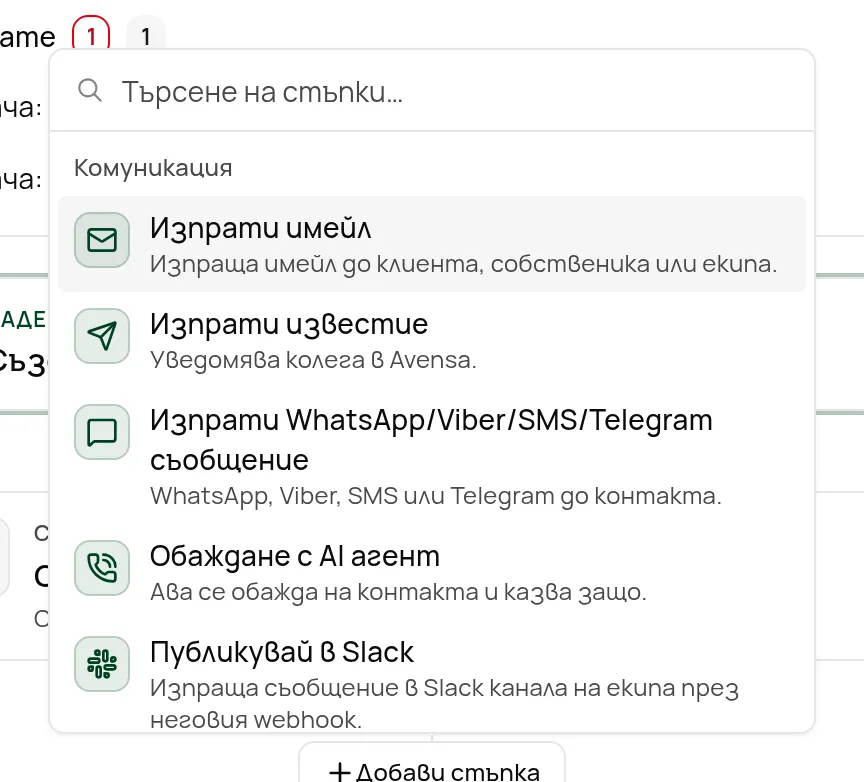
Кликнете Добави стъпка под събитието. Търсете с Търсене на стъпки… или изберете от групите Комуникация, Обнови CRM, Управление на потока, Avensa AI и За напреднали.
Изборът на стъпка, групиран по това какво прави всяка стъпка
Попълнете стъпката
Стъпката се отваря на раздела Конфигурация. Попълнете всяко поле, отбелязано със звездичка; Продължи е блокиран, докато не го направите. В текстовите полета използвайте Вмъкни информация, за да добавите данни от събитието, например името на контакта.
Добавете още стъпки
Кликнете отново Добави стъпка. Стъпките се изпълняват отгоре надолу. Плъзнете карта, за да я преместите, или използвайте менюто ѝ за Преименувай, Дублирай, Вмъкни стъпка отгоре, Вмъкни стъпка отдолу или Изтрий стъпката.
Най-използваните стъпки:
Стъпка
Какво задавате
Изпрати имейл
Изпрати до (Контакта, Собственика на записа, Целия екип или Конкретен човек), Съдържание на имейла (един от Вашите имейл шаблони или Напиши тук с Тема и Съобщение).
Създай задача
Заглавие на задачата, Описание, Приоритет, Краен срок (дни) и Възложи на (по избор).
Обнови поле
Полето за промяна и новата му стойност.
Изпрати известие
Заглавие и Съобщение за колега в Avensa и кой го получава.
Изпрати WhatsApp/Viber/SMS/Telegram съобщение
Съобщение до контакта през избрания Канал.
Смени етапа на сделката, Смени етапа на контакта, Назначи отговорник, Добави етикет
Новият етап, отговорник или етикет.
Едно правило може да съдържа до 25 стъпки.
Имейл стъпките може да стигнат до клиентите Ви
Когато Изпрати до е контактът, стъпката показва „Тази автоматизация изпраща имейл до клиента, за когото се изпълнява правилото (неговия контакт или запитване) при всяко изпълнение.“ Махнете отметката Изпрати имейл до клиента, ако искате стъпката да остане в правилото, без да изпраща имейл.
Добавете разклонения и изчакване
Тези стъпки са в групата Управление на потока на Добави стъпка:
Стъпка
Какво прави
Изчакай
Спира правилото за определен брой Дни, Часове и Минути преди следващата стъпка.
Изчакай до…
Задържа правилото до дата от записа (или определено време преди или след нея), или докато условия станат изпълнени.
Продължи само ако…
Спира правилото в тази точка, освен ако условията ѝ не съвпаднат.
Раздели на пътища
Изпраща записа по различни пътища, всеки със свои условия и стъпки.
За да разклоните, кликнете Добави стъпка и изберете Раздели на пътища. Получавате Път А и Път Б. За всеки път задайте Поеми по този път, когато и добавете стъпките му. Кликнете Добави път за още (до 5) или Добави резервен път за път, който Изпълнява се, когато никой друг път не съвпадне. Имайте предвид:
Изпълнява се всеки път, чиито условия съвпадат. Ако съвпаднат два пътя, се изпълняват и двата.
Разделянето винаги е последното нещо, което прави правилото. След него не се изпълнява нищо.
Панелът Преди да публикувате над платното изброява всичко липсващо, например празно поле или нетествана стъпка. Кликнете елемент, за да отидете до него. Когато всичко е наред, показва Готово за публикуване.
Тествайте с реален запис
Кликнете Тествай правилото горе; страницата превърта до панела за тест под платното. Изберете запис за теста и вижте Какво би се случило: дали правилото би се изпълнило и какво би направила всяка стъпка. Можете също да отворите раздела Тест на стъпка и да кликнете Тествай стъпката. Тестовете никога не изпращат имейли, не създават задачи и не променят записи; такива стъпки са показани като Само преглед.
Оценете колко записа съвпадат
Под платното кликнете Оцени обхвата, за да видите колко от съществуващите Ви контакти, сделки или имоти биха съвпаднали с условията. Това само чете данните Ви.
Запазете или публикувайте
Кликнете Запази като чернова, за да оставите правилото изключено, или Публикувай, за да го запазите и включите. При вече запазено правило първият бутон е Запази промените. Публикувай е неактивен, докато има блокиращи проблеми.
След първото запазване горната лента показва и превключвател Изкл. / Вкл. и Известие при грешка, което Ви изпраща имейл, ако правилото даде грешка. История в горната лента превърта до минали изпълнения на правилото; под тях История на версиите Ви позволява да Възстановите по-стара версия. До превключвателите Повтаряй най-често на всеки задава брой часове, така че правилото да се изпълни най-много веднъж за това време за един и същ запис.
Разгледайте шаблоните
Шаблоните са готови правила за често срещани моменти в работата с имоти, групирани в Запитвания, Сделки, Огледи, Имоти и Задържане. Примери: „Ново запитване: посрещане + проследяване“, „Проследяване след оглед“, „Възстановяване след неявяване“, „Спечелена сделка — поискай отзив“, „Повторен контакт с изстинал клиент“.
Отворете шаблоните
В списъка с правила кликнете Разгледай шаблони. Виждате ги и на екрана Ново правило, както и на самата страница „Правила“, докато все още нямате правила.
Всяка карта показва какво прави шаблонът, неговото събитие и стъпките, които съдържа.
Инсталирайте и настройте шаблон
Проверете бележката за имейл до клиента
Ако шаблонът изпраща имейл до клиента, картата го казва и показва отметка Изпрати имейл до клиента. Махнете я, за да добавите правилото с изключен имейл до клиента. Можете да го включите по-късно в правилото.
Кликнете Използвай този шаблон
Правилото се добавя като чернова („Правилото е добавено като чернова“) и се отваря в редактора. Шаблон, който вече сте добавили, показва Инсталирано · Редактирай.
Настройте и публикувайте
Променете каквото искате, тествайте, после кликнете Публикувай. Шаблоните започват на пауза, така че нищо не се изпълнява, докато не го направите.
Оставете Avensa AI да подготви или промени правило
На екрана Ново правило опишете правилото под Създаване с Avensa AI (например „Когато клиент е неактивен 14 дни, изпрати му имейл и създай задача за мен“) и кликнете Създай правило. В редактора бутонът Avensa AI Ви позволява да опишете промяна и да видите Какво ще се промени, преди да кликнете Приложи. И двете използват малка част от AI кредитите Ви и нищо не се запазва, докато не запазите правилото.
Отстраняване на проблеми
„Публикувай“ е неактивен. Панелът Преди да публикувате изброява какво липсва. Попълнете всяко поле със звездичка във всяка стъпка и опитайте отново.
„Моля, изберете събитие и добавете действия“ при запазване. Правилото има нужда от събитие и поне една стъпка, преди да може да бъде запазено.
Разделът „Ако“ казва, че няма по какво да се филтрира. Събитието не е свързано с един запис (например график или webhook). Използвайте друго събитие или първо добавете стъпка Намери свързан запис.
„Бюджетът ви за Avensa AI е изчерпан за момента, затова не успяхме да създадем това правило.“ AI кредитите Ви са изразходвани. Изградете правилото ръчно или заредете кредити, както е описано в Разход и кредити за Avensa AI.
„Повтаряй най-често на всеки“ е неактивно. Не е налично за правила с webhook, защото извикването на webhook няма запис, по който да се групира.