


Портали6 мин четене
Покана на клиент в неговия портал
Как да поканите купувач, продавач или наемател в клиентския портал, да добавите съкупувач, да подготвите селекция от имоти, да споделите документи и да отнемете достъпа.
Как да поканите купувач, продавач или наемател в клиентския портал, да добавите съкупувач, да подготвите селекция от имоти, да споделите документи и да отнемете достъпа.
С поканата клиентът получава личен линк към собствения си портал. Вие избирате какво вижда, как влиза и как линкът стига до него. След това продължавате да добавяте имоти и документи, добавяте партньора му като съкупувач и можете да спрете достъпа по всяко време.
Отворете раздела Портал на контакта
Отворете клиента от Контакти и щракнете върху раздела Портал. Можете също да щракнете върху Покана за портала в центъра Клиентски портал и да изберете клиента там.
Отворете КонтактиЩракнете Създай портала му
Клиент без портал показва „Създайте личен портал за Мария“ и бутон Създай портала му. Поканата има три стъпки: Какво вижда, Достъп и Изпращане.
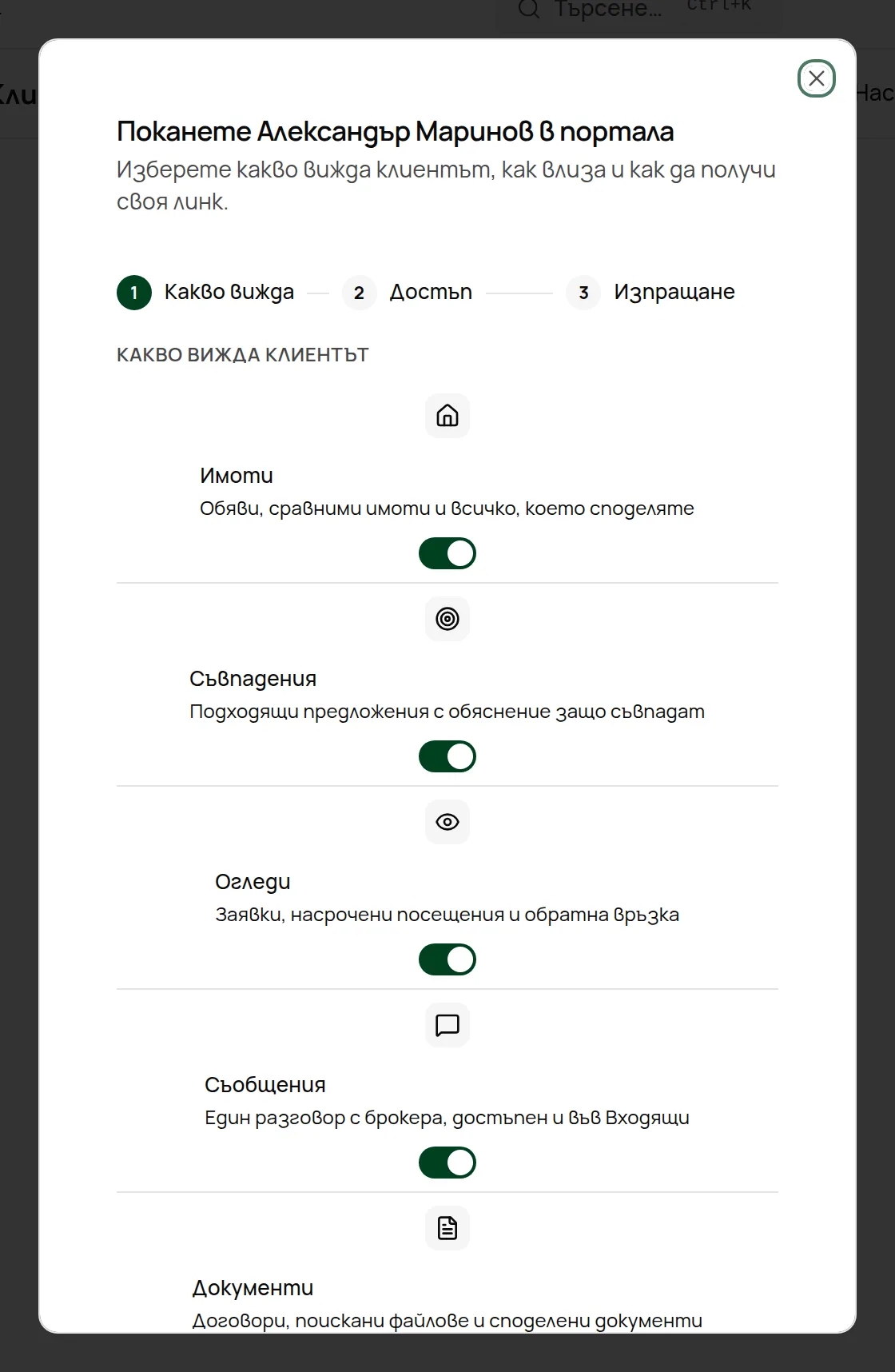
Изберете какво вижда
Включете или изключете разделите: Имоти, Съвпадения, Огледи, Съобщения, Документи, Сделка и Резултати на продавача. В Споделете тези имоти сега щракнете върху Добавете имот и потърсете по заглавие или ID, за да сложите обяви в портала му веднага. Щракнете върху Напред: Достъп.
Задайте достъпа
Изберете Ниво на сигурност (Само линк, Код или Код за всеки документ), по желание дата в Линкът изтича на (оставете празно, ако не искате срок) и Език на клиента (английски, български или руски). Щракнете върху Напред: Изпращане.
Изберете как да изпратите
В Изпращане чрез изберете един или повече от Имейл, SMS, WhatsApp, Viber, Копиране на линк и QR. Оставете отметката Уведомете ме и при отваряне, за да получите известие при първото му посещение.
Щракнете Изпратете покана
Потвърждението показва всеки канал като Изпратено, Не е изпратено, Готово за споделяне, Изпраща се или Доставката не е потвърдена. При Готово за споделяне щракнете върху Отворете приложението, за да изпратите съобщението от приложението на телефона си.
Поканата изпраща имейл на клиента
Когато е избран Имейл, диалогът Ви казва кой ще получи имейл (например „До Мария ще бъде изпратен имейл“), а Изпрати известие по имейл е отметнато. Махнете отметката от Изпрати известие по имейл, за да създадете портала без имейл. Когато е избран и SMS, текстът казва, че ще бъдат изпратени имейл и SMS. Контактите, които са се отказали от контакт, имейли или SMS, се пропускат и потвърждението показва този канал като Не е изпратено.
Какво следва: клиентът отваря линка си и иска код, който получава по имейл. Вие никога не влизате като клиента. Използвайте Преглед като ‹име›, за да видите портала му.
Жилището обикновено се купува заедно. Съкупувачът получава собствен линк към същия портал и вижда същите имоти, съобщения и оферти.
Отворете раздела Портал на контакта
Партньорът трябва вече да съществува като контакт.
Отворете КонтактиЩракнете Добави съкупувач
Бутонът е в секцията Съкупувачи, близо до края на раздела. Порталът трябва да е активен. Ако вместо бутона виждате бележка, съкупувачите са изключени в Клиентски порталНастройкиСъкупувачи и гости. Вече добавените съкупувачи запазват достъпа си, докато не ги премахнете.
Изберете контакта
Изберете партньора в Изберете контакт… и щракнете върху Добави съкупувач. За да го махнете по-късно, щракнете върху бутона за премахване до името му.
Селекцията е наборът от имоти, които клиентът вижда в портала си, подредени и обяснени от Вас.
Свържете имотите с контакта
Селекцията се съставя от имотите в раздела Имоти на контакта. Ако няма свързани имоти, Сподели имоти остава неактивно.
Отворете КонтактиЩракнете Сподели имоти
В раздела Портал, в Видими в портала, щракнете върху Сподели имоти. Отваря се диалогът Споделяне на селекция.
Подредете и обяснете
Плъзнете най-подходящия имот най-горе. За всеки имот напишете защо е подходящ (клиентът вижда това), отметнете Открояване в портала или го премахнете от тази селекция.
Добавете съобщение и срок
Напишете Придружаващо съобщение за цялата селекция и изберете Видимо за: 7 дни, 30 дни, 90 дни или Докато не го премахна. След това имотите отпадат от портала, но записът за споделеното остава.
Щракнете Сподели в портала
Оставете отметката Изпрати известие по имейл, за да изпратите на клиента едно известие, или я махнете, за да споделите без известие.
За да видите как реагира клиентът, отворете страницата на портала: в раздела Клиенти на центъра щракнете върху името на клиента или изберете Отвори страницата на портала. Разделът Списък показва всеки имот като Запазен, Без решение, Не за мен или Не е посетен, позволява Редактиране на бележка или Премахни от списъка и изброява Подходящи имоти с процент на съвпадение, които можете да споделите със Сподели имоти.
Отидете в Документи в раздела Портал
Превъртете до Споделени документи (n) в раздела Портал на контакта. Числото показва колко документа вече са споделени.
Отворете КонтактиИзберете документите
Щракнете върху Сподели. В прозореца Споделяне на документи потърсете документите си и отметнете тези, които искате да споделите. Вече споделените документи не се показват отново.
Решете за имейла и споделете
Оставете отметката Уведоми клиента по имейл, за да разбере клиентът, че го чакат нови документи, или я махнете. След това щракнете върху Сподели {n} документа (например Сподели 2 документа). Виждате например „2 документа са споделени с портала — клиентът получи имейл“.
За да махнете документ от портала, щракнете върху бутона за премахване до него.
Всичко за достъпа е в раздела Портал на контакта. Менюто ⋯ до Копирай линка на клиента съдържа:
| Действие | Какво прави |
|---|---|
| Изпрати поканата отново | Изпраща отново линка на портала до имейла на клиента. |
| Управление на достъпа | Отваря Кой може да отвори линка и Влезли устройства. |
| Генерирай нов линк | Създава нов линк. Старият спира да работи веднага, затова споделете новия. |
| Отнеми достъпа | Деактивира портала веднага. Клиентът вече не вижда нищо от споделеното. |
В Управление на достъпа нивата на сигурност са:
Влезли устройства показва всяко устройство, от което клиентът (и евентуален съкупувач) е влизал. Щракнете върху Изход отвсякъде, за да излезе от всички устройства; за да влезе отново, ще му трябва нов код.
Връщане на клиент
Порталът с отнет или изтекъл достъп показва Активирай отново. Така се издава нов линк, а Вие отново избирате какво вижда клиентът и дали да му изпратите имейл.
Създай портала му е неактивно. Не можете да редактирате този контакт или той е в кошчето. Обърнете се към собственика на контакта или към администратор.
Сподели имоти е неактивно. С контакта все още няма свързани имоти или линкът на портала не е активен. Първо свържете имоти в раздела Имоти на контакта.
В потвърждението пише Не е изпратено за Имейл. Контактът няма имейл адрес, отказал се е от имейли или сте махнали отметката Изпрати известие по имейл. Използвайте Копиране на линк или друг канал.
„Поканата не е завършена.“ Щракнете отново върху Изпратете покана. Avensa проверява същото изпращане, без да го дублира.
За повече информация вижте Клиентски портал: отстраняване на проблеми.