


Портали6 мин четене
Заявки за оглед, оферти и съобщения от портала
Как да потвърдите или откажете оглед, поискан от клиент, да зададете правилата за запазване, да превърнете оферта от портала в сделка и да отговаряте на съобщения от портала.
Как да потвърдите или откажете оглед, поискан от клиент, да зададете правилата за запазване, да превърнете оферта от портала в сделка и да отговаряте на съобщения от портала.
Когато клиент поиска оглед, направи оферта или Ви пише от портала си, това се появява в Чакат ви в центъра Клиентски портал. Оттам потвърждавате огледа в календара си, отговаряте на офертата (приетата оферта става сделка) или отговаряте в разговора.
Отворете Чакат ви
Отидете в КонтактиКлиентски портал. Заявката гласи например „Иска оглед на Двустаен в Лозенец“ или „Иска нов час за огледа на…“.
Отворете Клиентски порталПотвърдете час, предложен от клиента
В Клиентът предпочита щракнете върху Потвърди до часа, който Ви е удобен. Огледът се потвърждава с едно щракване.
Или изберете свой час
Щракнете върху Насрочи оглед. Изберете Дата, Час и Продължителност. Диалогът предупреждава „Вече имате събития в този интервал“, когато има застъпване с календара Ви. Добавете по желание Съобщение до клиента (по избор) и щракнете върху Потвърди огледа.
Решете за имейла
Изпрати известие по имейл е отметнато, така че клиентът получава имейл с Вашия отговор. Махнете отметката, преди да потвърдите, ако искате да отговорите без имейл.
Виждате „Огледът е потвърден и добавен в календара“ с Отвори в календара. За да откажете, щракнете върху Откажи, по желание въведете причина за клиента и щракнете отново върху Откажи.
След потвърждението картата предлага Премести („Огледът е преместен — клиентът е уведомен“), Маркирай като завършено и Отмени. За да видите всички заявки, щракнете върху Прегледай в реда: отваря се списъкът Заявки за огледи с филтри Всички, Изчакващи, Заявено пренасрочване, Приети, Отказани, Завършени и Отменени.
Правилата за запазване определят кои часове за оглед клиентите могат да запазват сами в портала си. Часовете за огледи са общи с формата за запазване на публичния Ви уебсайт.
Отворете Правила за запазване
В центъра отидете в раздела Клиенти и щракнете върху Правила за запазване.
Отворете Клиенти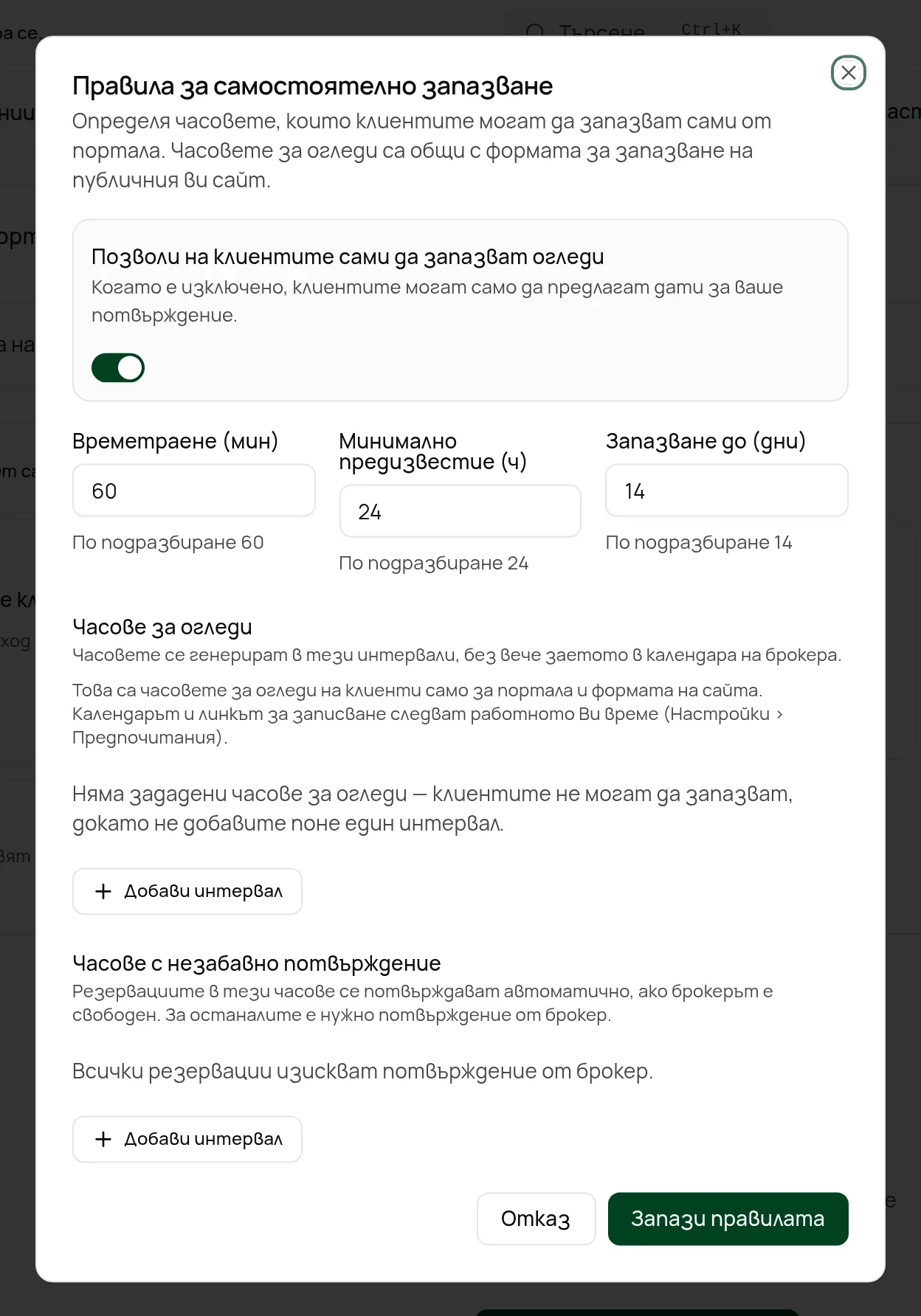
Включете самостоятелното запазване
Включете Позволи на клиентите сами да запазват огледи. Когато е изключено, клиентите могат само да изпращат предпочитани дати, които Вие потвърждавате.
Задайте ограниченията
Задайте Времетраене (мин) (по подразбиране 60), Минимално предизвестие (ч) (по подразбиране 24) и Запазване до (дни) (по подразбиране 14).
Добавете часове за огледи
В Часове за огледи щракнете върху Добави интервал за всеки ден и часови диапазон. Свободните часове се създават в тези интервали, без заетото вече време в календара на агента. Без нито един интервал клиентите не могат да запазват сами.
Добавете часове с незабавно потвърждение
Запазванията в Часове с незабавно потвърждение се потвърждават веднага, ако агентът е свободен. За останалите часове е нужно Ваше потвърждение. Щракнете върху Запази правилата.
За отделен клиент отворете раздела Портал на контакта му и щракнете върху Правила за огледи на клиента в секцията Резервации. Изберете Използвай правилата на агенцията или задайте собствени часове за автоматично потвърждение за този клиент. Правилата за клиента могат само да ограничават запазването допълнително, но никога да разрешават часове, които агенцията е забранила.
Отворете офертата
В Чакат ви офертата гласи „Предложи 180 000 € за…“. Щракнете върху Прегледай офертата. Показват се сумата, финансирането (В брой, Ипотека, Смесено или Неуточнено) и евентуалните условия.
Отворете Клиентски порталДобавете бележка
Пишете в Добавете бележка за клиента, ако искате да обясните отговора си.
Приемете, откажете или направете насрещна оферта
Картата на офертата показва „Ще бъде изпратен имейл до …“ с отметка Изпрати известие по имейл, включена по подразбиране. Махнете я, ако искате да отговорите без имейл до клиента, и щракнете върху Приеми или Откажи. За да предложите друга сума, щракнете върху Насрещна оферта, въведете Сума на насрещната оферта и по желание Бележка (незадължително), след което щракнете върху Изпрати насрещна оферта.
Когато приемете оферта, Avensa я поставя в етапите на сделките Ви:
Насрещната оферта остава отворена, докато клиентът я приеме, откаже или отговори с нова оферта. Клиентът получава имейл с Вашия отговор, освен ако не сте махнали отметката Изпрати известие по имейл. Диалогът Направи насрещна оферта има собствена отметка Изпрати известие по имейл, която се включва отново всеки път, когато го отворите. За оферти, които записвате сами, вижте Записване на оферти и контраоферти.
Офертите от портала се виждат и в раздела Оферти на съответната сделка, в секция От клиентския портал, само за преглед, с бутон Отговор в клиентския портал, който Ви връща тук.
Приемането е реален ангажимент
Приемането съобщава на клиента, че офертата му е приета, и създава или премества сделката. Първо проверете сумата и условията.
Отворете разговора
В Чакат ви щракнете върху Отговори в реда със съобщение („Изпрати 2 съобщения“). Разговорът се отваря със съобщенията на клиента.
Отворете Клиентски порталНапишете отговора
Пишете в Отговор до клиента. Натиснете Enter, за да изпратите, и ShiftEnter за нов ред. Можете да прикачите до 5 файла на съобщение, всеки до 10 MB: изображения JPEG, PNG или WebP, PDF файлове и гласови съобщения.
Изберете дали да изпратите имейл
Уведоми клиента по имейл е включено по подразбиране. Клиентът получава най-много един имейл на всеки 2 часа за нови съобщения и само ако не се е отписал. Изключете го, за да отговорите само в портала.
Вашите съобщения показват Доставено или Видяно, след като клиентът ги отвори. Разговорите от портала се виждат и в основните Ви Входящи, както и в раздела Портал на контакта, в Съобщения, с бутон Отвори Входящи.
„Тази заявка за оглед вече е обновена — списъкът се презарежда“. Колега е отговорил пръв или клиентът я е променил. Списъкът се презарежда с актуалното състояние.
Клиентите казват, че не могат да запазят час. Самостоятелното запазване е изключено, няма Часове за огледи или всички часове са заети от календара Ви. Отворете Правила за запазване и проверете.
Правилата за запазване не се запазват. Само хора, които могат да управляват настройките на агенцията, могат да ги променят. Обърнете се към собственик или администратор.
Приех оферта, но не се появи сделка. Офертата пак е приета. Ако видяхте „Офертата е приета, но не е създадена сделка. Агенцията изисква полета, които офертата не попълва, или лимитът на сделки е достигнат — създайте сделката от „Сделки“.“, агенцията Ви има персонализирани полета за сделки, отбелязани като Задължително (вижте Персонализирани полета), или лимитът на сделки в плана Ви е достигнат: създайте сделката сами от Сделки. В противен случай Avensa не е намерила етапи на сделките за сделки с купувачи: създайте сделката ръчно или настройте етапите в Настройка на етапите на сделките.
Файлът не се прикачва. По-голям е от 10 MB, типът му не се поддържа или вече сте прикачили 5 файла.