


Портали5 мин четене
Клиентски портал: отстраняване на проблеми
Какво да направите, когато клиентът не е получил поканата за портала, линкът му е изтекъл или е деактивиран, или не вижда имот или документ, който сте споделили.
Какво да направите, когато клиентът не е получил поканата за портала, линкът му е изтекъл или е деактивиран, или не вижда имот или документ, който сте споделили.
Повечето проблеми с клиентския портал имат една от четири причини: поканата не е пристигнала, линкът вече не работи, елементът не е споделен или разделът му е изключен, или самите Вие гледате не там, където трябва. Тази статия минава през всяка от тях с помощта на раздела Портал на контакта и раздела Клиенти в центъра Клиентски портал.
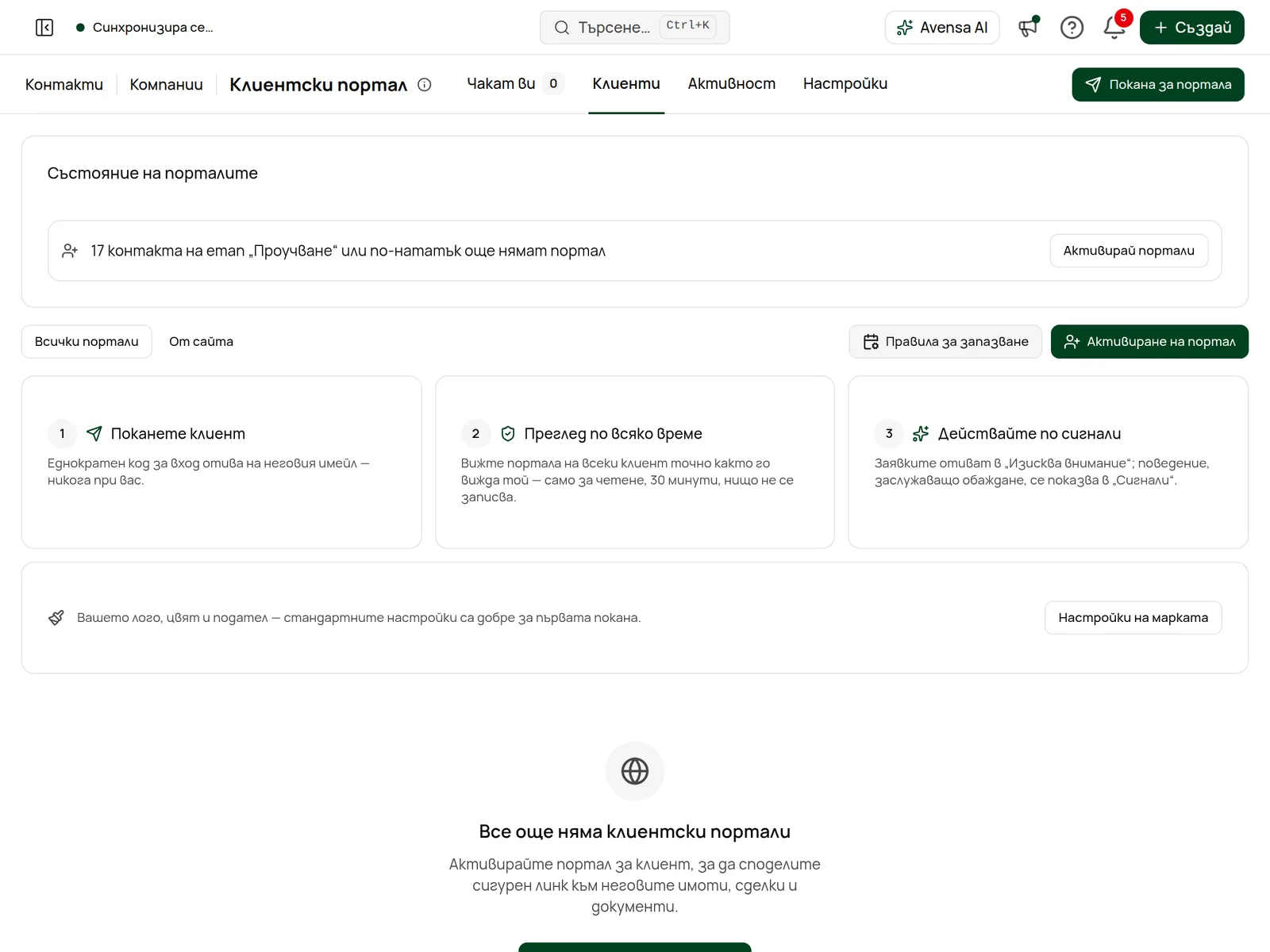
За да изпратите отново покана, да генерирате нов линк или да отнемете достъпа до портал, трябва да имате право да редактирате контакта. Картата Състояние на порталите и груповите действия в раздела Клиенти работят с всички портали, които можете да управлявате.
Проверете имейл адреса
Отворете контакта и проверете имейла в записа му. Кодът за вход се изпраща там, така че при грешка в адреса нищо не пристига. Помолете клиента да провери и папката за спам.
Отворете КонтактиОтворете менюто в раздела Портал
В раздела Портал на контакта щракнете върху менюто ⋯ до Копирай линка на клиента и изберете Изпрати поканата отново.
Потвърдете
Диалогът казва „Това ще изпрати отново линка на портала до ‹имейл›.“ Щракнете върху Изпрати поканата отново. Виждате „Поканата за портала е изпратена на клиента“.
От центъра изберете Изпрати поканата отново (или Изпрати покана, когато порталът не е създаден чрез покана) в менюто на реда на клиента в раздела Клиенти, за да минете отново през поканата, включително с други канали като SMS, WhatsApp, Viber или Копиране на линк.
Картата Състояние на порталите в раздела Клиенти показва и порталите, които „са поканени преди над 30 дни и никога не са отваряни“. Щракнете върху Изпрати поканите отново, за да изпратите имейл на всички наведнъж. Клиентите, които са се отказали от контакт, нямат имейл адрес или вече са получили покана, се пропускат, а съобщението Ви казва колко са.
Повторното изпращане изпраща имейл на клиента
Всяко повторно изпращане изпраща имейл на клиента. Ако той се е отказал от контакт, имейл не се изпраща: използвайте Копирай линка на клиента и му го предайте по друг начин.
Колоната Статус в раздела Клиенти показва Активен, Изтекъл, Деактивиран или Чака одобрение. В раздела Портал на контакта виждате „Достъпът е отнет — линкът на клиента вече не работи“ или „Линкът е изтекъл — клиентът вече не може да го отвори“. Клиентът вижда „Линкът към портала е изтекъл“ или „Порталът не е наличен“.
Отворете раздела Портал на контакта
Намерете клиента и щракнете върху раздела Портал.
Отворете КонтактиЩракнете Активирай отново
Повторното активиране издава нов линк. Вие отново избирате какво вижда клиентът и дали да му изпратите имейл.
Изпратете новия линк
Завършете поканата. Старият линк продължава да не работи, затова се уверете, че клиентът използва новия.
За да не изтичат линковете, използвайте Удължи с 90 дни в картата Състояние на порталите, която показва линковете, изтичащи до седмица. Генерирай нов линк също спира стария линк веднага, затова го използвайте само когато линкът е попаднал у чужди хора, и след това изпратете новия.
Проверете в този ред:
| Проверка | Къде | Решение |
|---|---|---|
| Включен ли е разделът? | Раздел Портал на контакта, Какво вижда клиентът | Включете Споделени имоти, Документи, Огледи и календар, Напредък по сделки и т.н. Промените важат веднага. |
| Споделен ли е имотът? | Видими в портала в раздела Портал | Щракнете върху Сподели имоти. Първо имотът трябва да е свързан с контакта. |
| Изтекъл ли е срокът на споделяне? | Видимо за в диалога Споделяне на селекция | Споделените имоти отпадат след 7, 30 или 90 дни, ако сте избрали срок. Споделете ги отново. |
| Споделен ли е документът? | Документи в раздела Портал | Споделете го отново. Изтрит документ показва „Документът вече не е наличен“. |
| Включена ли е функцията за агенцията? | Раздел Настройки в центъра, Какво могат клиентите | Собственик или администратор включва например Направи оферта или Запазване на час. |
Може да се наложи и клиентът да презареди страницата. Ако сесията му се е променила, докато е използвал портала, той вижда „Достъпът Ви до този портал е променен“ с Презареди страницата.
Прегледът е най-бързият начин да проверите какво вижда клиентът.
Намерете клиента
Отидете в раздела Клиенти на центъра или в раздела Портал на контакта.
Отворете КлиентиЗапочнете прегледа
Щракнете върху Преглед като ‹име›. Порталът му се отваря само за четене, с банер Преглед.
Проверете и излезте
Потърсете имота, документа или раздела. Прегледът трае 30 минути. Когато приключите, щракнете върху Изход от прегледа или върху етикета в горната част на центъра.
Прегледът не е наличен за портал с отнет достъп („Достъпът е отнет“), с изтекъл линк („Този линк е изтекъл“) или със статус Чака одобрение („Чака Вашето одобрение. Клиентът не може да отвори портала, докато не го одобрите.“). Порталът е Чака одобрение, когато някой се е регистрирал за него през сайта Ви; щракнете върху Одобри на реда му в раздела Клиенти, за да го отворите. Нищо, което правите в прегледа, не се брои като посещение на клиента и не създава сигнал.
Отворих линка на клиента и той иска код, изпратен на клиента. Така е предвидено: линкът е на клиента. Използвайте Преглед като ‹име› или, ако сте до клиента, изберете „Продължете към техния вход“, за да въведе той кода от своята поща.
Клиентът не получава кода. Проверете имейл адреса на контакта и помолете клиента да погледне в спама. Ако е поискал твърде много кодове, той вижда „Твърде много заявки за код. Опитайте отново след час.“
Изпрати поканата отново показва грешка. Имейлът не може да бъде изпратен: контактът няма имейл адрес или се е отказал. Използвайте Копирай линка на клиента и го изпратете по друг начин.
Преглед като е неактивно. Порталът е с отнет достъп или изтекъл линк, затова първо го активирайте отново. Или е Чака одобрение и чака Вас: щракнете върху Одобри на реда му.
Не виждам раздела Настройки в центъра. Той е скрит за Вашата роля, защото само хора, които могат да управляват настройките на агенцията или клиентския портал, могат да го променят. Обърнете се към собственик или администратор.