Фактури: създаване, изпращане, плащане и анулиране | Avensa
Финанси7 мин четене
Фактури: създаване, изпращане, плащане и анулиране
Как да съставите и издадете българска фактура с ДДС, да изтеглите PDF файла, да изпратите напомняне за плащане, да отбележите фактура като платена, да анулирате грешна и да проследявате просрочените фактури.
Avensa издава фактури според българските правила за ДДС: всяка получава 10-цифрен номер при издаването, номерата никога не се преизползват и не се пропускат, а PDF файлът съдържа данните на Вашата фирма, банковата сметка и реквизитите на клиента. Можете да започнете фактура от комисиона, да изпратите на клиента напомняне за плащане и да отбележите кога е платил.
Преди да започнете
Фактурите са част от модула за комисиони и се намират във Финанси, за което е нужно правото Финанси.
Създаването, издаването, отбелязването като платена, анулирането и изпращането на напомняния изисква правото Управление в групата „Сделки“. Без него можете да отваряте фактурите и да изтегляте PDF файловете им, но бутоните за промяна са скрити.
Първо попълнете данните на фирмата си в НастройкиИздаване на фактури. Докато наименованието, ЕИК, IBAN и МОЛ не са попълнени, страницата Фактури показва Данните на издателя са непълни. Връзката Попълни там виждат само хората с правото Промяна на настройките на работното пространство; останалите са помолени да се обърнат към администратор. Вижте Настройки за фактуриране.
За да фактурирате комисиона, можете вместо това да кликнете Създай фактура до нея в регистъра Комисиони. Тогава клиентът, сделката, ДДС и първият ред се попълват вместо Вас.
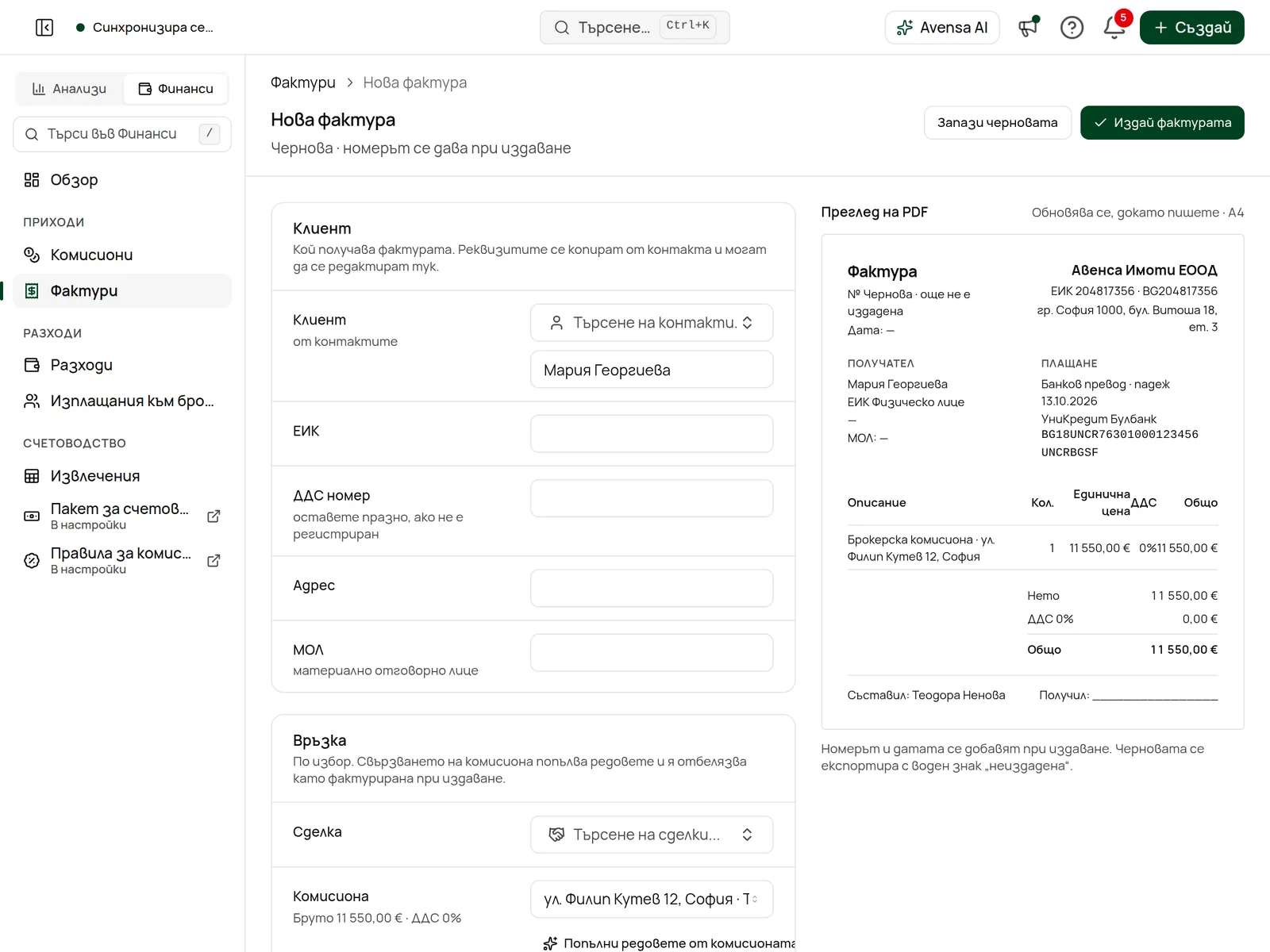
Попълнете клиента
Потърсете клиента в Клиент (от контактите). Avensa копира името, адреса и имейла му. Проверете или добавете ЕИК, ДДС номер (оставете го празно, ако клиентът не е регистриран по ЗДДС), Адрес, МОЛ и Имейл. За физическо лице оставете ЕИК празно. Напомнянията за плащане се изпращат на Имейл.
Свържете сделка или комисиона
В Връзка изберете Сделка и Комисиона, ако фактурата е за такава. Кликнете Попълни редовете от комисионата, за да сложите сумата на комисионата на първия ред. И двете не са задължителни.
Задайте условията за плащане
Падеж започва от срока за плащане по подразбиране. Изберете Начин на плащане: Банков превод, В брой или Карта. Бележки се отпечатват под сумите.
Запазете черновата
Кликнете Запази черновата. Фактурата още няма номер и можете да я редактирате или изтриете колкото пъти искате.
Добавяне на редове и ДДС
Опишете всеки ред
Въведете Описание, Кол. и Единична цена без ДДС. Кликнете Добави ред за още един. Една фактура може да има до 20 реда.
Изберете Нето (ДДС се добавя към цените), Бруто (цените вече включват ДДС) или Освободено. Нето, ДДС и Общо се обновяват, докато пишете.
Добавете основание, когато няма ДДС
Когато фактурата е Освободено или ставката е 0%, попълнете Основание за неначисляване на ДДС, например „чл. 113, ал. 9 от ЗДДС“. Основанието по подразбиране от настройките за фактуриране се попълва вместо Вас.
Ставката на ДДС идва от стойността по подразбиране в настройките за фактуриране или от свързаната комисиона.
Преглед и издаване
Дясната част на редактора показва Преглед на PDF, който се обновява, докато пишете. Номерът и датата се добавят при издаването.
Avensa запазва фактурата, дава ѝ следващия номер от Вашата серия и днешна дата и показва „Фактурата е издадена“. Можете да издадете и запазена чернова с Издай на реда ѝ в списъка. Първо се появява въпросът „Да издадем ли тази фактура?“; кликнете Издай фактурата, за да потвърдите.
Изпратете PDF файла на клиента
Издаването не изпраща имейл. Изтеглете PDF файла (вижте по-долу) и го изпратете на клиента по обичайния начин.
Издадена фактура не може да се променя или изтрива
След издаването фактурата е данъчен документ. Проверете данните на клиента и сумите в прегледа, преди да кликнете Издай фактурата. За да поправите грешка след това, трябва да я анулирате.
Издаването на фактурата придвижва свързана комисиона от Очаквана до Фактурирана вместо Вас.
Файлът е наречен с номера на фактурата. В списъка можете да кликнете и иконата PDF на реда. PDF файлът на чернова още няма номер и дата. Той е отбелязан „Чернова / Draft“ и има воден знак „НЕИЗДАДЕНА / NOT ISSUED“, затова не е валидна фактура. Издайте фактурата, преди да изпратите PDF файла ѝ на клиента.
Изпращане на напомняне за плащане
Можете да изпратите на клиента имейл с напомняне за издадена фактура, която още не е платена.
Под заглавието се отваря лента, която показва до кого ще отиде имейлът. Махнете отметката Изпрати известие по имейл, ако не искате да пишете на клиента.
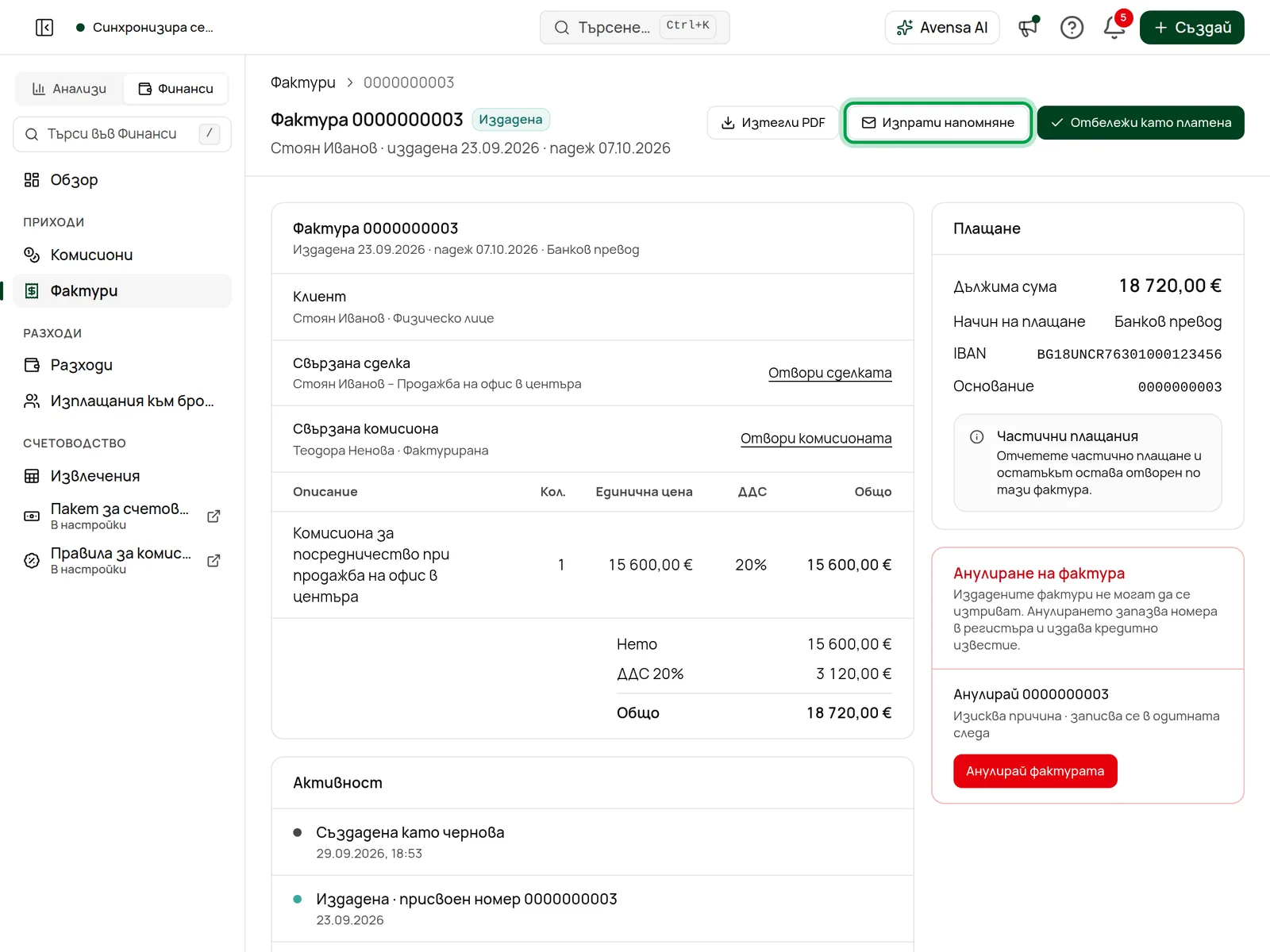
Издадена фактура с Изпрати напомняне и Отбележи като платена
Кликнете Изпрати напомняне в лентата
Клиентът получава напомнянето с прикачен PDF на фактурата, а Вие виждате „Напомнянето е изпратено до …“. Панелът Активност на фактурата брои изпратените напомняния.
Напомнянето отива на имейла във фактурата
Напомнянето отива само на имейл адреса, записан във фактурата: полето Имейл в секцията Клиент, което се попълва от контакта, когато го изберете. Ако издадена фактура няма имейл (например създадена преди формата да има това поле), лентата показва „Този контакт няма имейл адрес — няма да бъде изпратен имейл“ и вместо бутона за изпращане има поле Имейл на клиента. Въведете адреса, кликнете Запази имейла и изпратете напомнянето. Напомняне не се изпраща на клиент, изключен от автоматичните имейли.
Бутонът Изпрати напомняне при просрочена фактура в обзора на Финанси отваря същата лента.
Потвърдете с Отбележи като платена. Цялата фактура се записва като платена днес и преминава в раздела Платени. В списъка същото прави иконата с отметка на реда.
Отбелязването на фактура като платена не може да се отмени. Свързана комисиона със статус Очаквана или Фактурирана става Получена, а днешната дата се записва като дата на плащане, ако няма такава.
Анулиране на фактура
Издадените фактури не могат да се изтриват, защото номерът им трябва да остане в регистъра. Анулирането е начинът да отмените такава фактура.
Отворете фактурата
Само издадена и неплатена фактура може да бъде анулирана.
Бутонът е в панела Анулиране на фактура в долната част на страницата. В списъка е в менюто ⋯ на реда като Анулирай.
Потвърдете
Кликнете Анулирай фактурата в потвърждението. Фактурата запазва номера си, показва се като Анулирана и вече не се брои като дължима. Това не може да се отмени.
Анулирането не създава кредитно известие. Ако Ви е нужно такова, издайте го отделно; вижте следващия раздел. Свързана комисиона със статус Фактурирана се връща към Очаквана, освен ако друга издадена или платена фактура все още я покрива. Комисиона, която вече е Получена или Изплатена, не се променя.
Поправяне на грешна фактура
Avensa няма отделна форма за кредитно известие, а анулирането не създава такова. За да поправите издадена фактура:
Отворете всяка фактура и кликнете Изпрати напомняне или Отбележи като платена, ако парите са пристигнали.
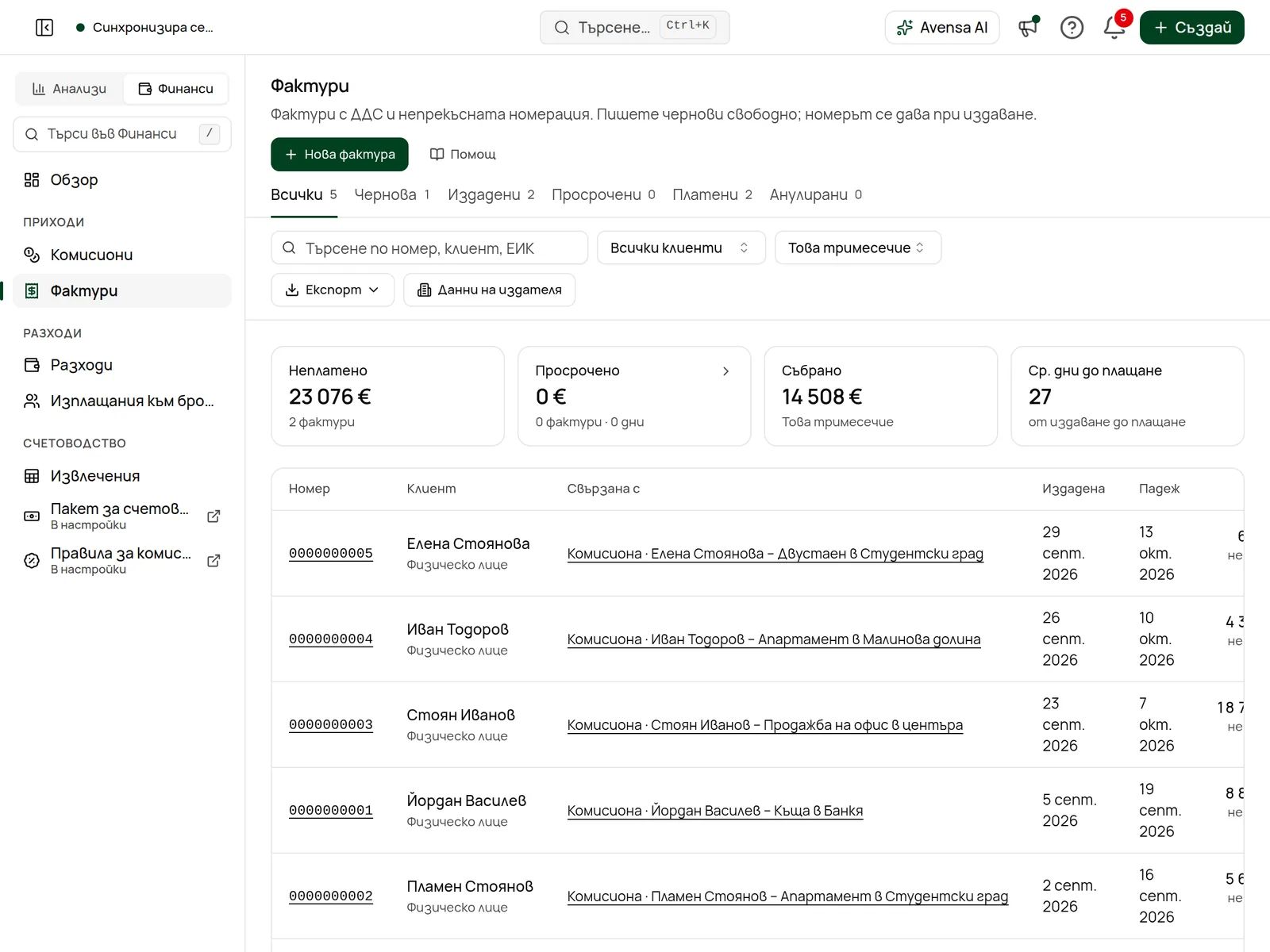
Раздел или статус
Какво съдържа
Чернова
Още не е издадена, няма номер. Може да се редактира или изтрие.
Издадени
Издадени и чакащи плащане.
Просрочени
Издадени и с изтекъл падеж.
Платени
Отбелязани като платени.
Анулирани
Отменени. Номерът остава в регистъра.
Плочките над списъка показват какво е Неплатено, какво е Просрочено, какво е Събрано през избрания период и Ср. дни до плащане от издаването до плащането. Използвайте полето за търсене, за да намерите фактура по номер, клиент или ЕИК, и филтрирайте по клиент и период. Експорт, после Експорт на регистъра, изтегля регистъра на издадените фактури като CSV файл.
Отстраняване на проблеми
Не виждам Нова фактура или страницата не се намира. Ролята Ви няма правото Управление в групата „Сделки“ или модулът за комисиони не е включен за Вашия акаунт.
„Данните на издателя са непълни“. Добавете IBAN и МОЛ, както и наименованието и ЕИК, в НастройкиИздаване на фактури или кликнете Попълни в предупреждението. Връзката Попълни се показва само на хора, които могат да променят настройките на работното пространство. Ако не я виждате, помолете администратор да попълни фирмените данни.
Съобщение, че могат да се редактират само чернови. Фактурата вече е издадена. Анулирайте я и създайте нова.
„Общата сума на фактурата е твърде голяма“ или „Количеството трябва да бъде по-голямо от 0“. Проверете редовете. Всеки ред трябва да има описание и количество над нула.
Експортът съобщава, че не е наличен в плана ми. Експортът на регистъра е част от плановете, които включват експорт на данни. Вижте Планове.