Как да запишете разход на агенцията или на брокер, да прикачите касова бележка, да го свържете с имот или сделка, да настроите месечен повтарящ се разход и да прегледате разходите по категория, имот и брокер.
Разходи е мястото, където агенцията записва за какво харчи: реклама, гориво, стейджинг, наем на офис и т.н. Прикачете касовата бележка, свържете разхода с имот или сделка, за да видите какво реално е донесъл този имот, и оставете Avensa да записва редовните месечни разходи вместо Вас.
Преди да започнете
Всеки в агенцията може да записва разходи, но какво вижда, зависи от ролята му:
Кой
Какво вижда
Собствениците и всеки с правото Финанси или с правото Управление в групата „Плащания“ (мениджърите имат Финанси по подразбиране)
Цялата страница Разходи на агенцията с разделите Дневник, Повтарящи се, По имот и По брокер.
Всички останали
Моите разходи: само разходите, които са записали самите те.
Ако нямате достъп до раздела Финанси, кликнете Моите разходи и изплащания в първата група на страничната лента, под Календар. Отваря се Моите разходи, а Моите изплащания е до него в менюто.
Добавяне на разход
Отворете Разходи
Отидете във Финанси и кликнете Разходи в менюто. Ако виждате само собствените си разходи, кликнете вместо това Моите разходи и изплащания в страничната лента.
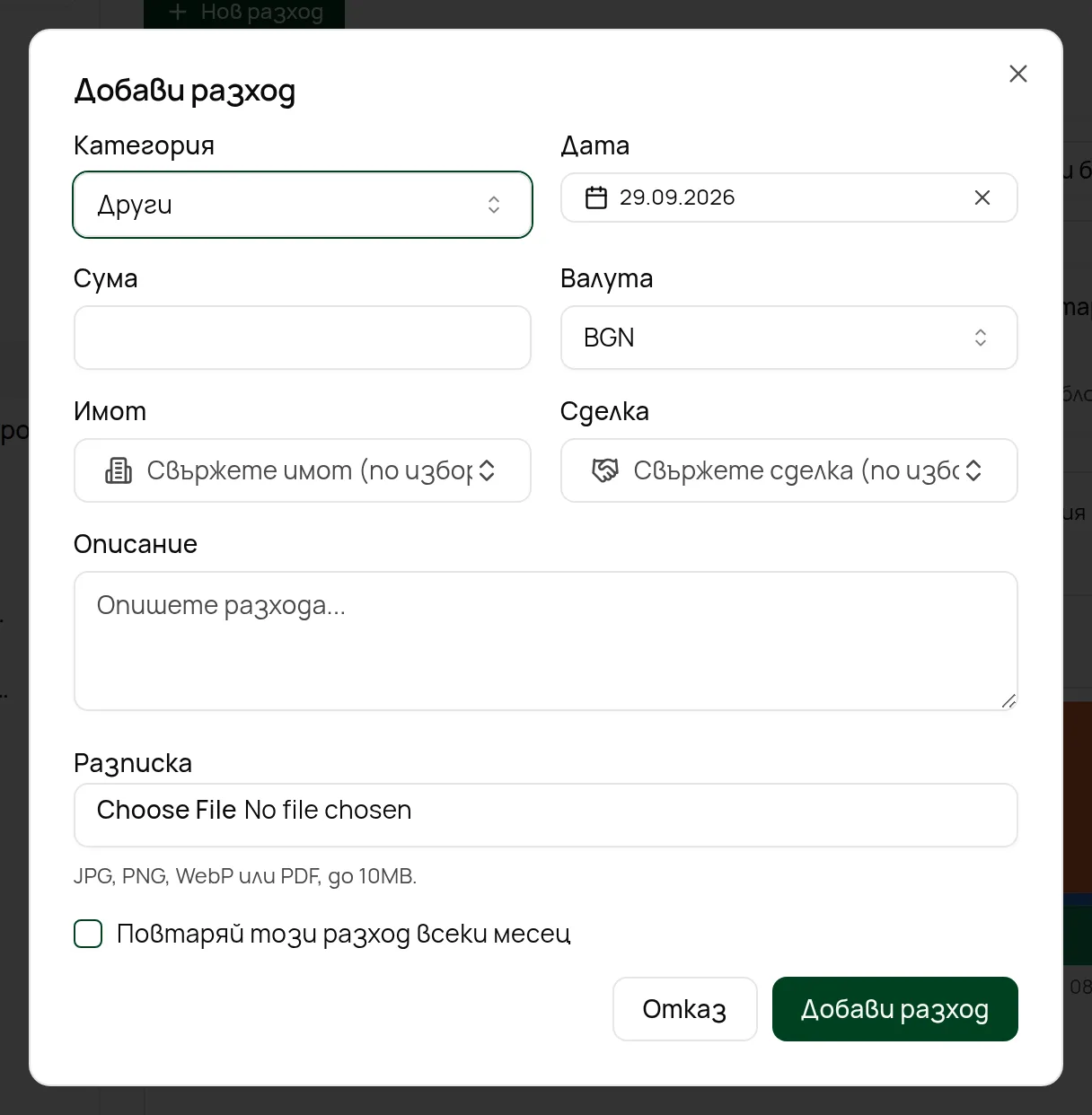
Изберете Категория, Дата, Сума и Валута (BGN, EUR или USD). Добавете Описание, за да го разпознаете по-късно.
Свържете го, ако е за имот или сделка
Използвайте Свържете имот (по избор) или Свържете сделка (по избор). Свързаните разходи се показват в съответния имот или сделка и в изгледа По имот.
Кликнете Добави разход
Виждате „Разходът е добавен“, а разходът се появява в дневника.
Можете да добавите разход и директно от раздела Пари на сделка или от страницата на имот: кликнете Добави разход в картата Разходи там. Сделката или имотът се свързват вместо Вас.
Категория
Типична употреба
Гориво
Пътуване до огледи.
Реклама
Пакети в портали, реклами в социалните мрежи.
Стейджинг
Снимки, заснемане с дрон, подготовка на имота за показ.
Поддръжка
Почистване или дребни ремонти преди огледи.
Офис
Наем, консумативи.
Правни
Нотариални такси, пълномощни.
Други
Всичко останало.
За да промените или премахнете разход, отворете менюто ⋯ на реда му и изберете Редактиране или Изтриване. Изтриването не може да се отмени.
Прикачване на касова бележка
Отворете разхода
Добавете нов разход или изберете Редактиране за съществуващ.
Изберете снимка или сканиран образ на бележката: JPG, PNG, WebP или PDF, до 10 MB. Прозорецът показва „Прикачена бележка“.
Запазете
Кликнете Добави разход или Запази разхода при редакция.
В дневника колоната Бележка показва Бележка (кликнете, за да отворите файла) или Липсва. Плочката Липсващи бележки най-горе брои разходите, които още нямат бележка.
Настройка на повтарящ се разход
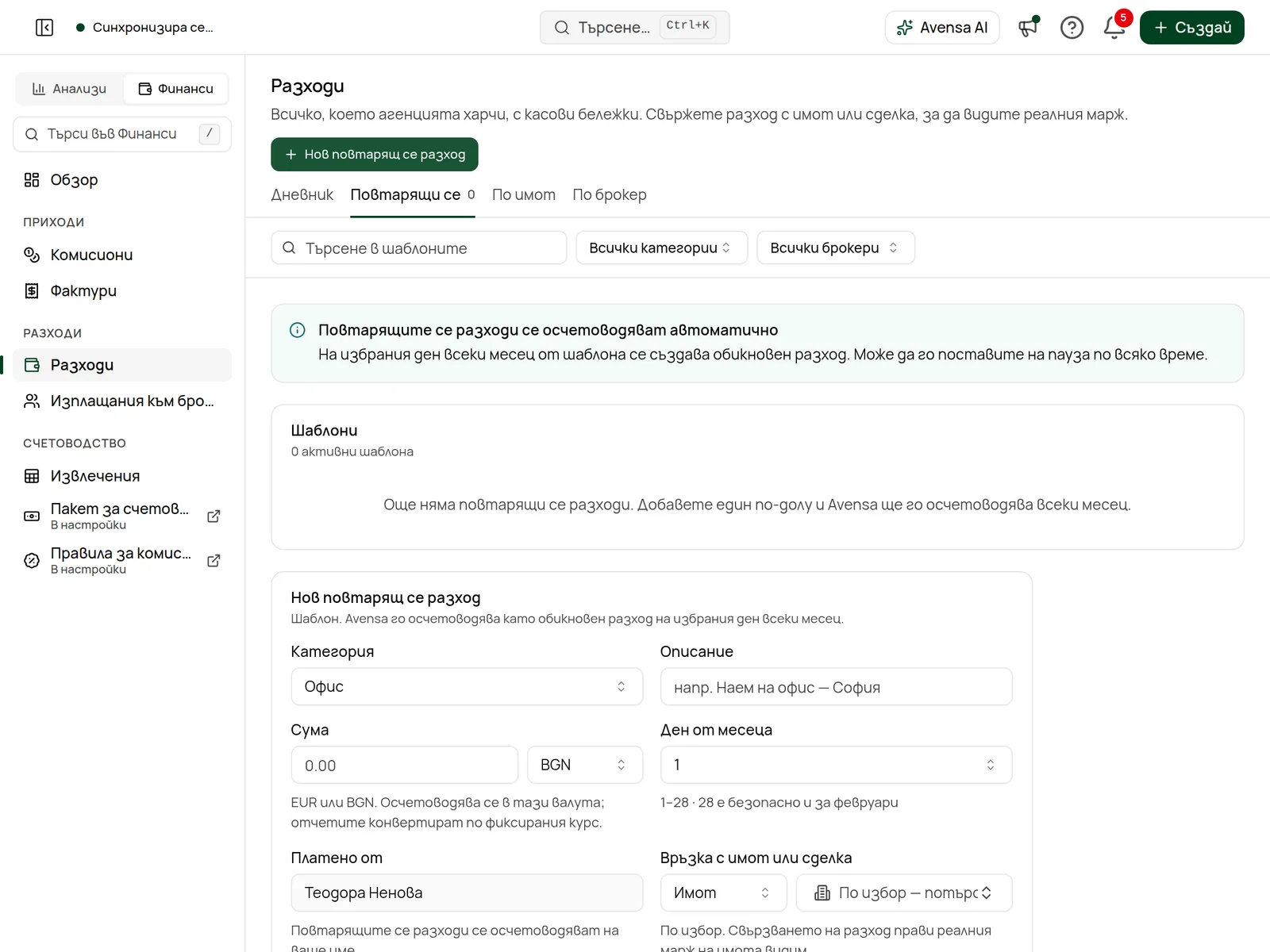
Повтарящият се разход е шаблон. На избрания ден всеки месец Avensa го записва като обикновен разход.
Отметнете Повтаряй този разход всеки месец
Когато добавяте разход, отметнете Повтаряй този разход всеки месец, преди да запазите. Шаблонът използва същия ден от месеца като датата на разхода (дните след 28-и стават 28-и).
Ако виждате раздела Повтарящи се, кликнете го и след това Нов повтарящ се разход. Попълнете Категория, Описание, Сума, Ден от месеца (от 1 до 28) и по желание Връзка с имот или сделка, после кликнете Запази.
Шаблони за повтарящи се разходи
Пауза или изтриване на шаблон
В раздела Повтарящи се кликнете Активен, за да поставите шаблона на пауза (показва На пауза), и кликнете отново, за да го възобновите. Изтриване на шаблона в менюто на реда спира бъдещите месеци. Вече записаните от него разходи остават в дневника.
Повтарящите се разходи се записват на името на човека, създал шаблона.
Преглед на разходите по категория
Изберете период
Използвайте менюто за период в лентата с филтри: Този месец, Това тримесечие, От началото на годината или Последните 12 месеца.
Плочките показват какво е Изхарчено през периода, дела на Реклама, Повтарящи се на месец и Липсващи бележки. Разходи по месеци и По категория показват за какво са отишли парите.
Филтрирайте или групирайте дневника
Търсете или изберете категория или брокер в лентата с филтри. Превключете на По имот, за да видите разходите по имот или сделка, или на По брокер, за да видите кой какво е похарчил.
Експортирайте
Кликнете Експорт CSV, за да изтеглите разходите за избрания период и филтри.
Дневникът показва всяка сума във валутата, в която е платена. Обзорът и справките във Финанси ги сумират в отчетната Ви валута.
Моите разходи (за брокери)
Ако не управлявате плащанията, Моите разходи показва само това, което Вие сте записали: какво е Записано през периода, разходите, които Чака бележка, и тези, Свързани със сделки.
Avensa не обработва възстановяването на разходи
Avensa записва разходите Ви, но не проследява одобрение или възстановяване. Договорете с агенцията си как ще Ви бъдат възстановени.
Отстраняване на проблеми
Виждам само Моите разходи. Нямате нито правото Финанси, нито правото Управление в групата „Плащания“, затова виждате само своите разходи. Попитайте собственик, ако Ви трябва дневникът на агенцията.
„Разрешени са само JPG, PNG, WebP изображения и PDF файлове“ или „Бележката трябва да е под 10MB“. Запазете бележката в един от тези формати или направете по-малка снимка.
„Разходът е запазен, но повтарящият се шаблон не можа да бъде създаден.“ Самият разход е запазен. Добавете шаблона отново от раздела Повтарящи се или помолете някой, който управлява плащанията.
Съобщение, че експортът не е наличен в текущия Ви план. Експортът е част от плановете, които включват експорт на данни. Вижте Планове.
„Сумата трябва да е по-голяма от 0“. Въведете сумата като положително число, до 999 999 999.