Как да отваряте готови отчети, да създавате и споделяте свои, да ги изтегляте при нужда и да ги получавате по имейл по график с избрани от Вас получатели и честота.
Библиотека с отчети съдържа готови шаблони и отчетите, които Вие и екипът Ви създавате сами. Можете да изградите отчет от показателите, които Avensa вече записва, да го споделите с екипа, да го изтеглите и да получавате отчети автоматично по имейл от Планирани.
Отваряне на отчет от библиотеката
Отворете Библиотека с отчети
В Анализи натиснете Библиотека с отчети в страничната лента.
Използвайте разделите Всички, Мои, Споделени с екипа и Закачени. Търсене на отчети, филтърът по тип диаграма и менюто за подреждане стесняват списъка още.
Отворете го
Натиснете Отвори на картата на отчета. Отчетът показва диаграмата, таблица Данни със същите числа и За този отчет с показателите, разбивките, филтрите и създателя.
Сменете изгледа
Използвайте лентата на отчета, за да смените обхвата и периода, и превключете Изглед между Диаграма и Таблица.
Създаване на собствен отчет
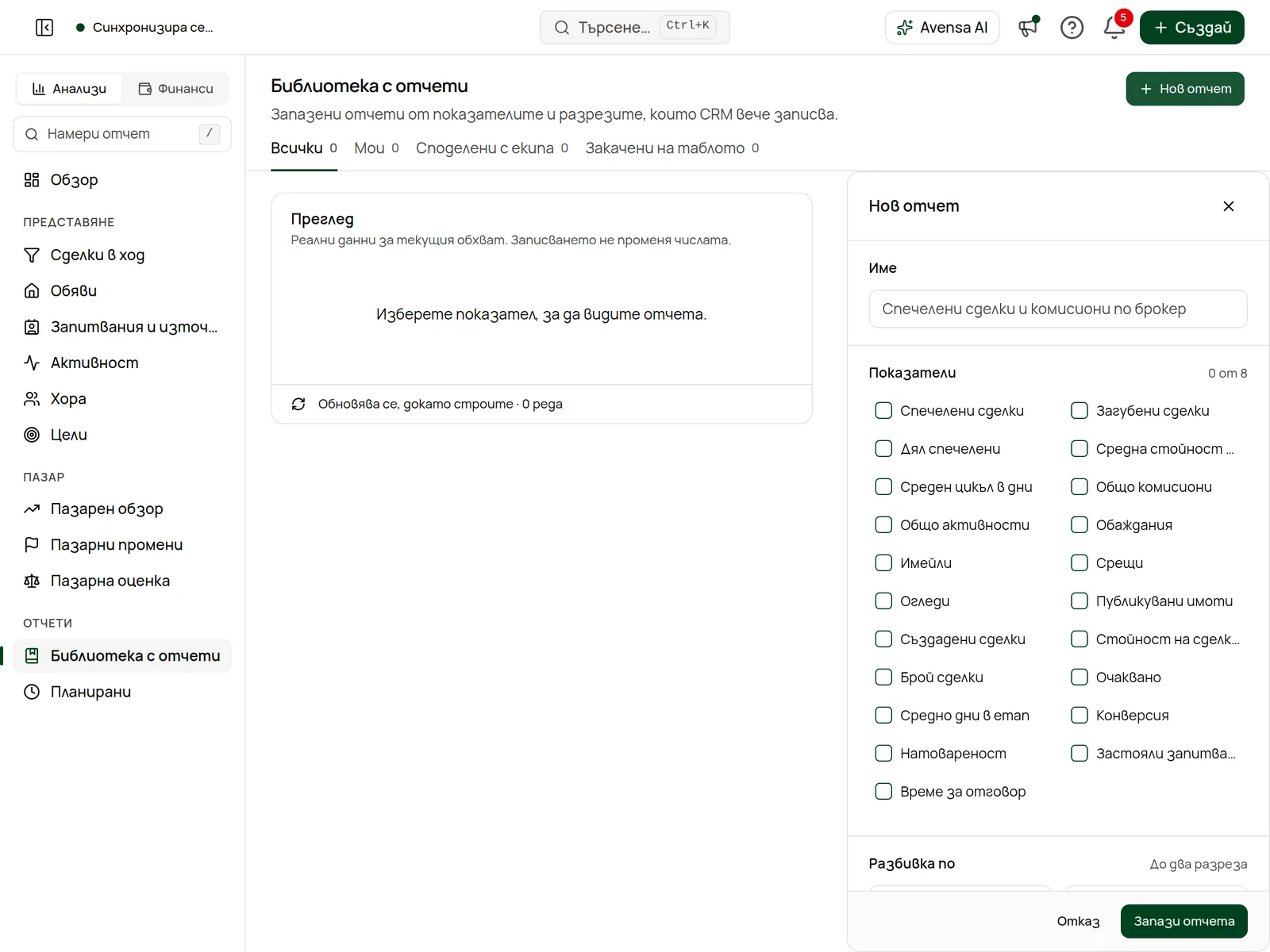
Започнете нов отчет
В Библиотека с отчети натиснете Нов отчет, за да отворите празния конструктор. Можете да натиснете Нов отчет и в Обзора на Анализи.
Или започнете от шаблон
В картата Започни от шаблон в края на библиотеката натиснете Комисиони по брокер, Източник → спечелени, Стойност на сделките в ход по етап или Активност по седмици. Конструкторът се отваря с попълнен отчет, готов за промяна.
Изберете какво да измервате
Дайте Име на отчета. Отметнете до 8 Показатели и под Разбивка по изберете до две разбивки.
Изберете Тип диаграма. Под Филтри натиснете Добави филтър, за да ограничите отчета до определени Брокери или до едни Етапи на сделките. Преглед се обновява, докато работите.
Запазете
Натиснете Запази отчета. Той се появява в Мои.
Настройка
Възможности
Показатели (до 8)
Спечелени сделки, Загубени сделки, Дял спечелени, Средна стойност на сделка, Среден цикъл в дни, Общо комисиони, Общо активности, Обаждания, Имейли, Срещи, Огледи, Публикувани имоти, Създадени сделки, Стойност на сделките в ход, Брой сделки, Очаквано, Средно дни в етап, Конверсия, Натовареност, Застояли запитвания, Време за отговор
Разбивка по (до 2)
Брокер, Етап, Ден, Седмица, Месец, Тип активност, Статус на сделка, Източник
В работните места с новия конструктор на отчети Нов отчет отваря конструктор, който показва отчет по всеки вид записи, не само по показателите по-горе. Всеки отчет чете един вид записи: Сделки, Активности, Имоти, Контакти, Събития в календара, Огледи или Каса.
Изберете записите
Натиснете Нов отчет, въведете Име и изберете Записи.
Изберете показателите
В Показатели изберете Брой или Сума, Средно, Минимум или Максимум на числово поле, например Стойност, Цена (EUR) или Дни в продажба. Един отчет има до 4 показателя. Сума, средно, минимум или максимум на пари (например Стойност или Сума) изисква и разбивка по Валута или филтър по една Валута, за да не се събират евро с лева; конструкторът ви подсказва, когато липсва.
Групирайте редовете
В Групиране по изберете поле, например Етап, Брокер или Статус. Поле с дата се групира по Ден, Седмица или Месец. Второ групиране разделя всеки стълб.
Добавете филтри
Натиснете Добави филтър, изберете поле и условие, после стойността: например Статус е някое от Спечелена или Създадена през последните 90 дни. В поле за брокер Аз означава този, който отваря отчета.
Изберете диаграма и запазете
Изберете Диаграма: Стълбове, Линия (изисква групиране по дата), Класация, Етапи или Само таблица. Преглед се обновява, докато изграждате отчета. Натиснете Запази отчета.
Картата с шаблони предлага Активни сделки по етап, Активности по брокер, последните 30 дни, Огледи по статус, последните 90 дни, Имоти по наличност и възраст и, когато използвате касата, Паричен поток по месеци.
Опишете отчета
В Опишете отчета напишете какво искате, например „спечелени сделки по брокер и месец тази година“, и натиснете Изгради. Ако предпочитате да говорите, натиснете Диктувайте, кажете го и натиснете отново, за да спрете. Avensa AI превръща описанието в карта на отчета със записите, показателите, групирането и филтрите. Натиснете Използвай този отчет, за да го заредите в конструктора, проверете го и го запазете. Нищо не се запазва и не се изпълнява, преди да го направите.
Можете да помолите и Avensa AI в чата, например „направи отчет за огледите по резултат за последните 90 дни“. Отговорът има бутон, който отваря същата карта в библиотеката с отчети.
Използва AI кредит
Всяко Изгради струва малко AI кредит, най-много сумата под полето. Диктувайте също използва AI кредит за разпознаването на речта. Ръчното изграждане на отчет е безплатно.
Отваряне на записите зад едно число
В отворен отчет натиснете стълб, ред от класацията или първата клетка на ред, за да отворите списъка с тези записи: сделки, контакти, имоти, огледи, календара, активностите или касата. Отвори записите горе вдясно на диаграмата отваря всички записи на отчета. Някои условия, например филтър по дата на сделките, не могат да се зададат в списъка, затова списъкът може да покаже малко повече записи, отколкото отчетът е преброил.
Какво вижда всеки
Отчетът брои само записите, които човекът, който го отваря, може да вижда. Брокер, който вижда само своите сделки, получава своите числа и от споделен отчет. Поле, скрито или маскирано за Вашата роля в Достъп, например цената или комисионата на имот, не може да се измерва и филтрира. Каса се предлага само на хора с достъп до финансите и след като касата е настроена. Тези отчети засега не могат да се изпращат по имейл по график.
Споделяне на отчет
Отворете менюто на отчета
На картата на отчета натиснете Още действия и след това Сподели. В отворен отчет натиснете Сподели.
Споделете с екипа
Включете Споделяне с екипа. Така всички в агенцията могат да отворят отчета в Споделени с екипа.
Копирайте връзката
Натиснете бутона за копиране до Връзка към отчета и след това Готово.
Само създателят на отчета може да го редактира, споделя, закача или изтрива. Всеки, който вижда отчета, може да натисне Дублирай и да промени своето копие. Закачи показва отчета в раздела Закачени за всеки, който го вижда, а Откачи го маха оттам. Закачането не добавя нищо към табло.
Изтегляне при нужда
В Обзора на Анализи и в отчета Сделки в ход натиснете Експорт в лентата на отчета и изберете CSV или PDF. Файлът използва обхвата и периода от екрана.
В отворен собствен отчет натиснете Експорт, за да изтеглите данните му като CSV.
Планиране на отчет
Планираните отчети се изпращат автоматично по имейл. Могат да ги настройват собствениците, администраторите, мениджърите и всеки, чиято роля има правото за Анализи.
Отворете Планирани
В Анализи натиснете Планирани в страничната лента и след това Планирай отчет. Можете да натиснете и Планирай… в менюто Експорт на отчет.
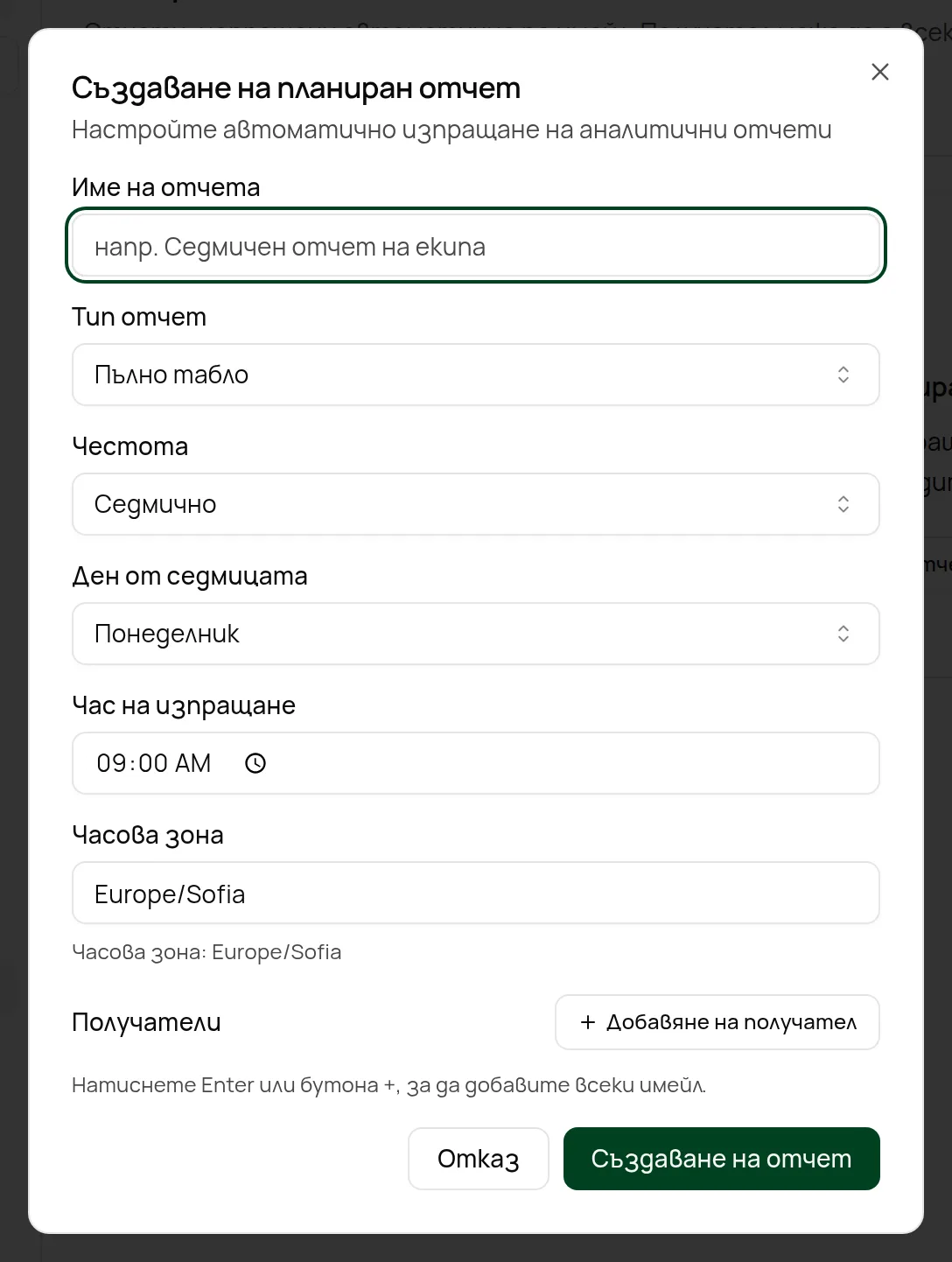
Въведете Име на отчета и изберете Тип отчет: Пълно табло, Представяне на брокери, Състояние на сделките в ход или Обобщение на комисиони.
Създаване на планиран отчет.
Задайте честотата
Изберете Ежедневно, Седмично или Месечно, деня, Час на изпращане и Часова зона.
Добавете получатели
Въведете имейл адрес. За да добавите още един, натиснете Enter или Добавяне на получател. Можете да добавите до 10.
Създайте го
Натиснете Създаване на отчет. Графикът се появява в таблицата Графици.
За да планирате някой от собствените си отчети, отворете менюто му Още действия и натиснете Планирай. Тази форма Ви позволява да изберете и Формат: PDF (запазва диаграмата), CSV (само данните) или И двата.
Получателите получават истински имейли
Получател може да бъде всеки, включително хора извън агенцията, например Вашият счетоводител. Всеки от тях получава отчета при всяко изпращане, докато не спрете графика на пауза или не го изтриете.
Едно работно пространство може да има до 20 активни графика. Графиците на пауза не се броят. Когато стигнете лимита, поставете на пауза или изтрийте график, преди да създадете нов.
Промяна на получателите и честотата
Изберете графика
В Планирани натиснете реда на графика. Под таблицата се отваря Настройки на графика.
Променете настройките
Променете Честота, Ден и час, Получатели или Формат. Добавете получател, като въведете адрес и натиснете Добави. Премахнете получател с хиксчето до него.
Запазете
Натиснете Запази. За да изпратите отчета веднага, без да променяте графика, натиснете Изпрати сега и потвърдете. Изпрати сега може да се използва веднъж на 5 минути за всеки график и до 10 пъти на час за цялото работно пространство.
Пауза на график
Изключете превключвателя в колоната Статус на графика, за да го спрете на пауза, и го включете отново, за да продължи. Графикът на пауза пази настройките си и не изпраща нищо. Възобновеният график се брои към 20-те активни графика.
Дневник на доставките изброява всеки имейл, изпратен през последните 30 дни, с резултата му: изпратен, доставен, забавен, върнат или маркиран като спам. Когато последното изпращане е върнато или маркирано като спам, бутон Поправи отваря графика, за да коригирате получателите.
Изтриване на график
Изберете графика
В Планирани натиснете реда на графика, за да отворите картата с настройките му.
Бутонът Изтрий графика е в долната част на картата.
Потвърдете
В Да изтрием ли този график? натиснете отново Изтрий графика.
Графикът и получателите му се премахват и повече нищо не се изпраща. Предишните изпращания остават в Дневник на доставките като „Изтрит график“. Изтриването е необратимо; ако искате да запазите настройките, но да спрете изпращането, по-добре спрете графика на пауза. Всеки, който може да създава графици, може и да ги изтрива.
Отстраняване на проблеми
Отчетът за 30-о или 31-во число не беше изпратен. Дните от 29 до 31 се пропускат в по-кратките месеци. Изберете 28-о число или по-ранно, за да се изпраща всеки месец.
„Максимум 10 получатели са разрешени“. Разделете получателите в два графика.
„Едно работно пространство може да има до 20 активни планирани отчета“. Поставете на пауза или изтрийте график, който не Ви трябва, след това създайте или възобновете новия.
„Този отчет току-що беше изпратен“.Изпрати сега може да се използва веднъж на 5 минути за всеки график. Изчакайте посочените минути и опитайте отново.
„Работното Ви пространство вече изпрати 10 отчета с „Изпрати сега“ през последния час“. Цялото работно пространство може да използва Изпрати сега 10 пъти на час. Изчакайте посочените минути. Планираните изпращания не се засягат.
Не мога да редактирам или изтрия отчет. Може само създателят му. Натиснете Дублирай, за да направите свое копие.
„Този отчет все още няма редове“. Нищо не съвпада в този обхват и период. Разширете периода или сменете обхвата.