Как да проследявате ипотечния кредит или собствените средства на купувача по сделка, да съставите план за вноски при продажба на зелено и да прегледате документите за депозит, които клиентът качва.
Разделът Пари на сделката проследява как купувачът ще плати: собствени средства и ипотечен кредит, стъпка по стъпка през процеса в банката, както и планове за вноски при покупки на зелено. Документите за депозит, които клиентът качва през портала, пристигат в раздела Документи на сделката, за да ги потвърдите.
Преди да започнете
Проследяването на финансирането изисква правото Създаване или Управление за Сделки. Всеки, който може да отвори сделката, вижда платежния ѝ план, дори ако ролята му не позволява да вижда сумите на комисионите. Добавянето на вноски или отбелязването им като платени изисква правото Управление за Сделки.
Добавяне на финансиране към сделка
Отворете раздела Пари
Отворете сделката и кликнете раздела Пари. Картата Финансиране е най-горе.
Започване на проследяването на финансирането по сделка
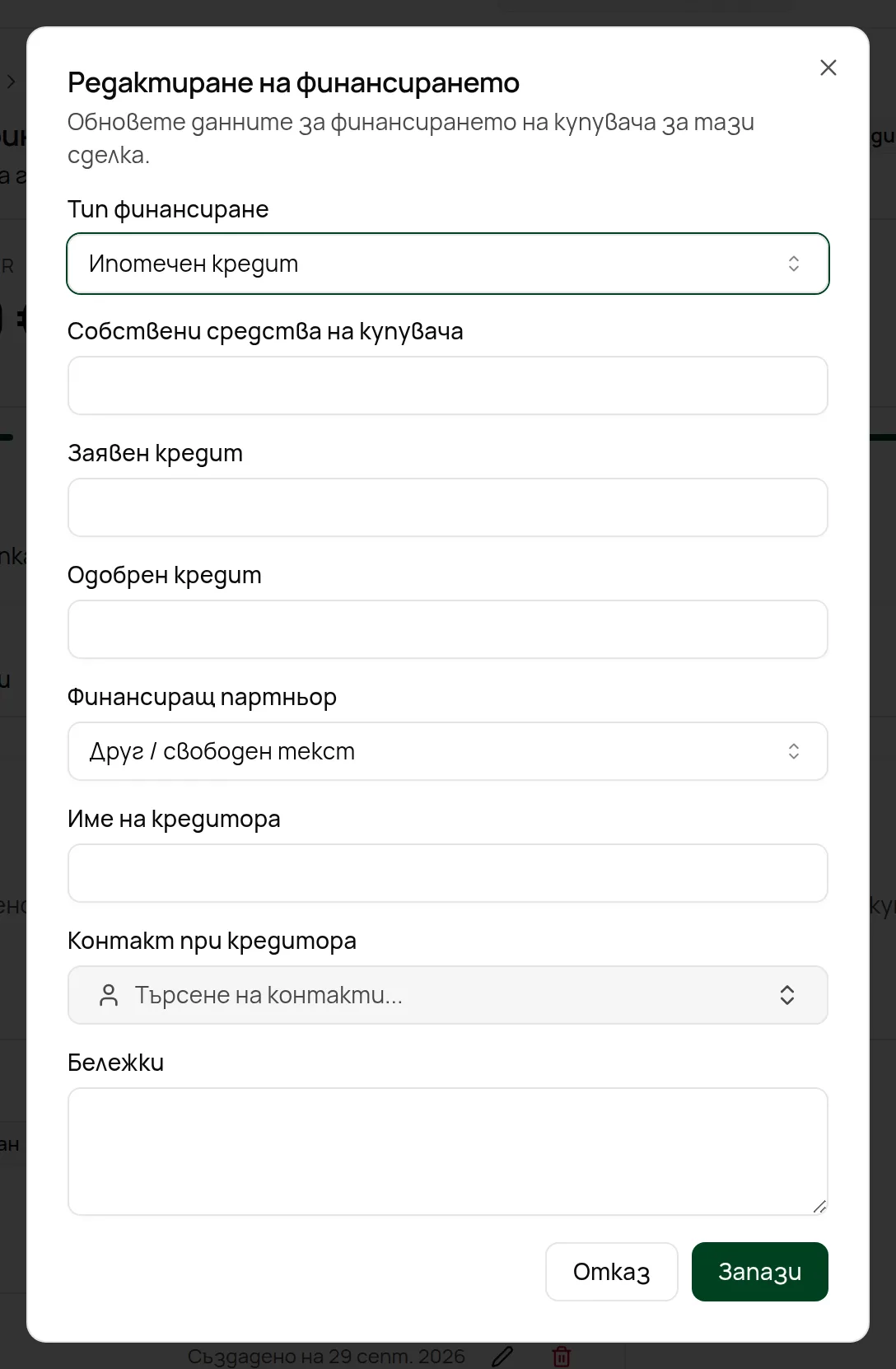
Изберете типа финансиране
Изберете В брой, Ипотечен кредит или Смесено (брой + ипотека) в Тип финансиране.
Въведете сумите
Попълнете Собствени средства на купувача. При ипотечен кредит или смесено финансиране въведете и Заявен кредит, а когато стане известен — Одобрен кредит.
Запазете
Добавете Бележки, ако желаете, и кликнете Запази.
Покупката в брой се показва като Покупка в брой със средствата на купувача. При ипотечен кредит картата показва сумите и LTV (съотношение кредит/стойност): заявеният кредит като процент от стойността на сделката.
При ипотечен кредит или смесено финансиране изберете банката или кредитния посредник в Финансиращ партньор. Партньорът по подразбиране на агенцията Ви е избран предварително, когато започнете проследяването.
Или го въведете ръчно
Ако кредиторът не е в списъка, изберете Друг / свободен текст и въведете Име на кредитора, а по желание свържете и Контакт при кредитора от контактите си.
Списъкът с партньори се управлява в НастройкиФинансиращи партньори; вижте Финансиращи партньори. Някои агенции изискват финансиращ партньор, преди сделката да влезе в определен етап.
Проследяване на етапите на одобрение
Картата Финансиране показва процеса в банката като поредица от стъпки:
Стъпка
Значение
Не е започнато
Още нищо не се е случило.
Запитване
Купувачът се е обърнал към кредитора.
Събиране на документи
Събират се документите, които кредиторът изисква.
Подадено заявление
Заявлението е при кредитора.
Предварително одобрен
Кредиторът е одобрил кредита предварително.
Оценка
Банковата оценка на имота.
Окончателно одобрение
Кредитът е одобрен.
Подписан договор за кредит
Купувачът е подписал договора за кредит.
Средствата са готови
Парите са готови за сделката.
Кликнете стъпка, за да преместите финансирането там, след това кликнете Потвърди. Ако банката откаже, кликнете Маркирай като отказано и по желание запишете Причина; отговорникът по сделката получава известие.
Финансирането влияе на състоянието на сделката: сделката се отбелязва, когато финансирането е отказано, когато не се е придвижило от 2 седмици или когато не е готово, а нотариалният акт наближава. Вижте Състояние на сделката.
Добавяне на платежен план
Използвайте платежния план за разсрочени плащания — обикновено при продажба на зелено, когато вноските стават дължими на определени дати или когато сградата достигне Акт 14, 15 или 16.
Отворете платежния план
В раздела Пари кликнете Платежен план (до Комисионни). Ако не виждате превключвателя, защото агенцията Ви не използва комисиони или ролята Ви не ги вижда, разделът се отваря направо на платежния план.
Въведете Дата на подписване на договора. Вноските „при подписване“ и „дни след подписване“ се датират от нея; вноските по етап стават дължими, когато сградата достигне съответния етап.
Изберете какво да стане със съществуващите вноски
Ако сделката вече има вноски, изберете Замени съществуващите вноски или Добави след съществуващите вноски.
Кликнете Приложи схемата
Платените вноски са записи за плащане, затова не могат да бъдат заменени; добавете схемата след тях. Схемите на плащане се настройват в сградата; вижте Нови сгради и обекти.
Качване и преглед на документи за депозит
Документите за депозит идват от клиента: когато споделите сделката с него и включите секцията Документи, той може да качи доказателство за платения депозит в портала си. Вижте Споделяне на сделката с клиента.
Отворете раздела Документи
Отворете сделката и кликнете Документи. Превъртете до Документи за депозит.
Кликнете Отбележи като платена на вноската, след като парите са получени. Тя става Платена и Общо платено се обновява.
Използвайте иконата за изтриване, за да премахнете вноска, добавена по грешка.
Отстраняване на проблеми
Виждам платежния план, но не мога да добавям вноски. Добавянето на вноски или отбелязването им като платени изисква правото Управление за Сделки. Обърнете се към собственик или администратор.
„Няма налични сгради. Първо добавете сграда към имота на тази сделка.“ Вноските по строителен етап изискват имотът по сделката да е в сграда. Свържете имота със сграда или използвайте Фиксирана дата.
„Платените вноски не могат да бъдат заменени — добавете схемата след тях“. Изберете Добави след съществуващите вноски.
„Този запис за финансиране беше променен другаде. Презаредете и опитайте отново.“ Някой друг е редактирал финансирането по същото време. Презаредете страницата и повторете промяната.
Не се появяват документи за депозит. Клиентът още не е качил такива или споделянето на сделката не включва секцията Документи, така че той не може да качва.