Страницата на сделката: преглед, участници и история | Avensa
Сделки7 мин четене
Страницата на сделката: преглед, участници и история
Как да работите по сделка от нейната страница: следваща стъпка, ключови дати, участници и роли, състояние на сделката и AI прогноза, история и споделяне на сделката с клиента в неговия портал.
Страницата на сделката е мястото, където работите по транзакцията всеки ден: какво предстои, датите по пътя към нотариуса, кой участва, в какво състояние е сделката и всичко, което се е случило досега. Оттук можете да дадете на клиента и собствен изглед към сделката в клиентския портал.
Какво има на страницата
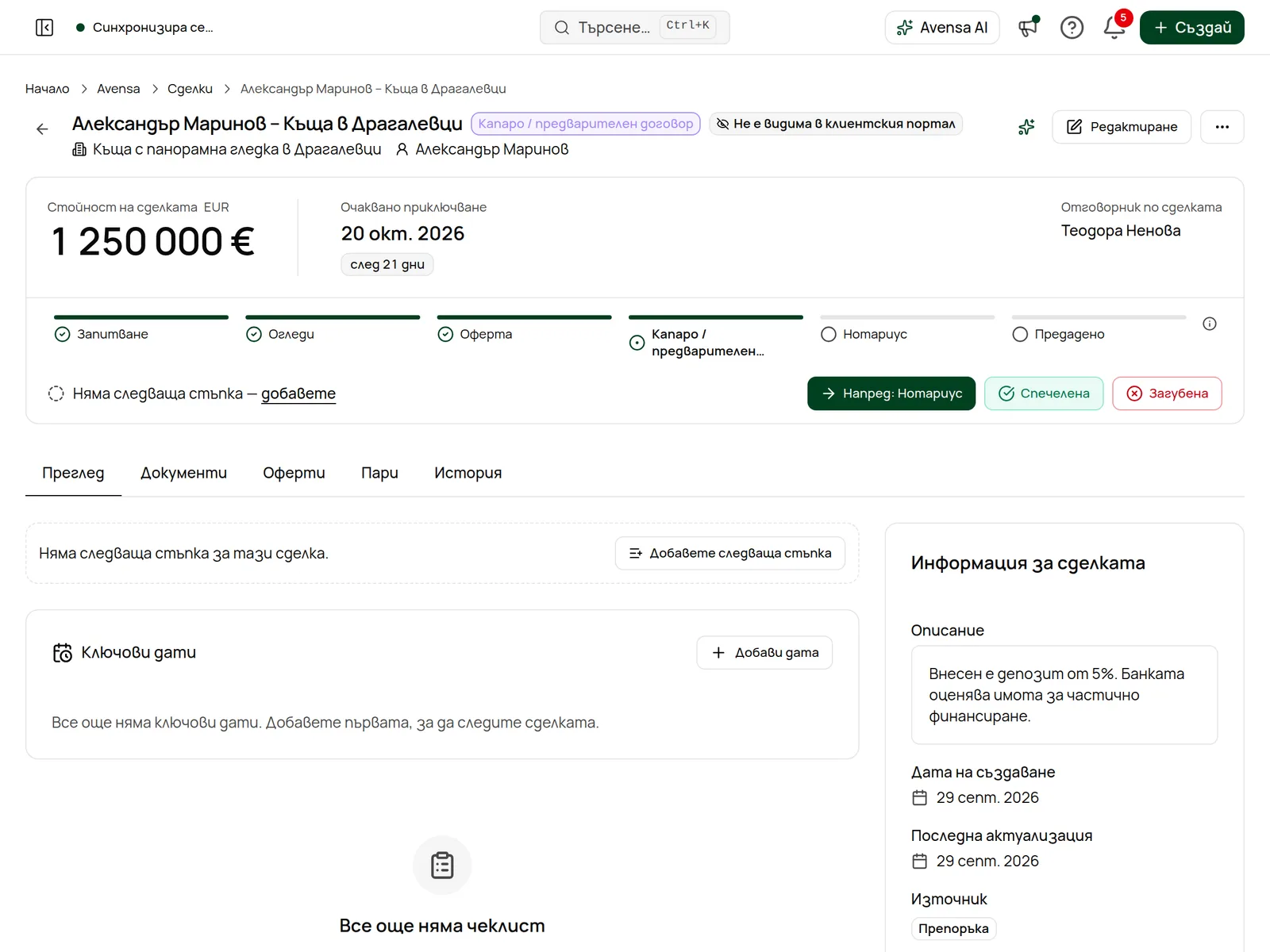
Най-горе виждате Стойност на сделката, Очаквано приключване с обратно броене („след 12 дни“ или „просрочена с 3 дни“), Отговорник по сделката и връзки към имота и клиента. Етикет показва дали сделката е Видима в клиентския портал за клиента си. Под тях е пътят през етапите (вижте Преместване на сделки между етапите) и едно изречение за състоянието на сделката.
С Спечелена и Загубена до пътя през етапите (в менюто ⋯, докато сделката не стигне до етапа на офертата) приключвате сделката. Ако свързаният имот вече е маркиран като продаден или отдаден под наем, прозорецът Маркиране на сделка като спечелена предупреждава, че вероятно друга сделка по него е спечелена, и потвърждавате с Маркирай като спечелена въпреки това.
Страницата има пет раздела:
Раздел
Какво правите там
Преглед
Следващата стъпка, ключовите дати, чеклистът, участниците, споделянето в портала, огледите, бележките на екипа, данните за сделката и свързаните задачи.
Документи
Файловете към сделката, заявките за документи, документите за депозит и AI проверките на документи. Вижте Заявяване на документи от клиенти.
Картата Следваща стъпка най-горе в Преглед показва най-ранната отворена задача по сделката. Ако няма такава, кликнете Добавете следваща стъпка, за да създадете. При съществуваща стъпка кликнете Готово, когато е изпълнена, Утре 10:00, за да я отложите за утре, или Промени, за да я редактирате.
Добавяне на участници и роли
Отворете сделката
Отворете сделката и останете в Преглед. Превъртете до Участници в сделката.
Отвори СделкиСтраницата на сделката с раздела Преглед
Кликнете Добави участник
Свързаният клиент обикновено вече е там: Avensa го добавя като основен участник при създаването на сделката.
Изберете контакта и ролята
Изберете Контакт (търсене по име) и Роля. Контактът трябва вече да съществува в CRM системата Ви.
Добавете данни за комисионата
По желание въведете Комисион % (от 0 до 100) или Сума на комисиона (€) и Бележки.
Запазете
Кликнете Добави участник.
От менюто ⋯ на участник изберете Редактиране, за да промените ролята и комисионата, Задай като основен (основният участник е отбелязан със звезда) или Премахни. Ако процентите на комисионата на участниците надхвърлят общо 100%, в картата се появява предупреждение.
Налични роли: Купувач, Продавач, Агент на купувача, Агент на продавача, Ко-брокер, Адвокат, Нотариус, Ипотечен консултант, Оценител, Инспектор, Гарант, Свидетел и Друго.
Задаване на ключови дати
Ключовите дати са етапите на транзакцията: Приета оферта, Краен срок за депозит, Предварителен договор, Заявление за ипотечен кредит, Предварително одобрение по кредита, Банкова оценка на имота, Окончателно одобрение по кредита, Нотариален акт, Окончателно плащане, Предаване на владение, Падеж на комисионата и Изтичане на документ. Когато сделката влезе във фазата на приключване, Avensa автоматично добавя ключовите дати по подразбиране на агенцията за този тип сделка.
Изберете Вид дата и Очаквана дата, добавете Бележки, ако е полезно, и кликнете Добави дата. Всеки вид може да се използва веднъж за сделка.
Поддържайте я актуална
Кликнете Отбележи като изпълнена, когато се случи, или Премести, за да я преместите. От менюто ⋯ изберете Отмени за дата, която вече не Ви трябва.
При преместване въвеждате Нова дата и Причина. Първоначалната дата се запазва, затова картата показва „Премествана 2ד и „Първоначално …“ и забавянето остава видимо. Ако датата би излязла от обичайния ред (например нотариалният акт преди предварителния договор), Avensa Ви моли да потвърдите със Запази въпреки това.
Преместването може да изпрати имейл на клиента
Когато преместите ключова дата, Изпрати известие по имейл е отметнато по подразбиране и изпраща имейл на клиентите, които следят сделката в портала си. Махнете отметката, ако не искате да ги уведомявате.
Състояние на сделката и AI прогноза
Изречението под пътя през етапите обобщава сделката в един ред и се основава само на неща, по които можете да действате: просрочена ключова дата, колко скоро е нотариусът и дали заявен документ все още липсва, предупреждение за готовността (например финансиране, което не се придвижва) или следваща стъпка, която е просрочена или липсва. Когато няма нищо за правене, пише Всичко е наред. Ако няма следваща стъпка, кликнете добавете в изречението.
Същите сигнали оценяват сделката като В график, Изисква внимание или В риск на страницата Сделки; вижте Сделки, които изискват внимание.
Ако агенцията Ви е включила прогнозите и вероятностите, страничната колона в Преглед показва и картата AI прогноза:
Поле
Значение
Вероятност за приключване
Колко вероятно е сделката да приключи и дали тази вероятност расте или намалява.
Ниво на риск
Нисък, Среден, Висок или Критичен.
Очаквано приключване
Прогнозната дата на приключване.
Рискови фактори
Например „Няма скорошна дейност по сделката“ или „Очакваната дата на приключване мина преди 10 дни“.
Препоръчани действия
Например „Насрочете обаждане или среща с клиента“ или „Обновете очакваната дата на приключване“.
Кликнете Генерирай прогноза първия път и иконата за обновяване, за да я обновите по-късно.
Работа с историята
Разделът История показва всичко по сделката: смени на етап и статус, оферти, активности, задачи, огледи, коментари и автоматичните обновявания, които Avensa е направила (например наличността на имота или етапа на клиента).
Кликнете Филтрирай, за да покажете само някои видове събития.
Запишете активност
Кликнете Добави дейност. В прозореца Записване на активност изберете Тип активност (Бележка, Обаждане, Имейл, Среща или Оглед на имот) и по желание Тема, Описание и Дата на активност. Кликнете Запиши активност.
За бързи бележки, които целият екип трябва да види, използвайте Бележки и дискусия в Преглед. Можете да отговаряте, да реагирате, да споменавате колеги с @ и да закачате важни бележки.
Споделяне на сделката с клиента
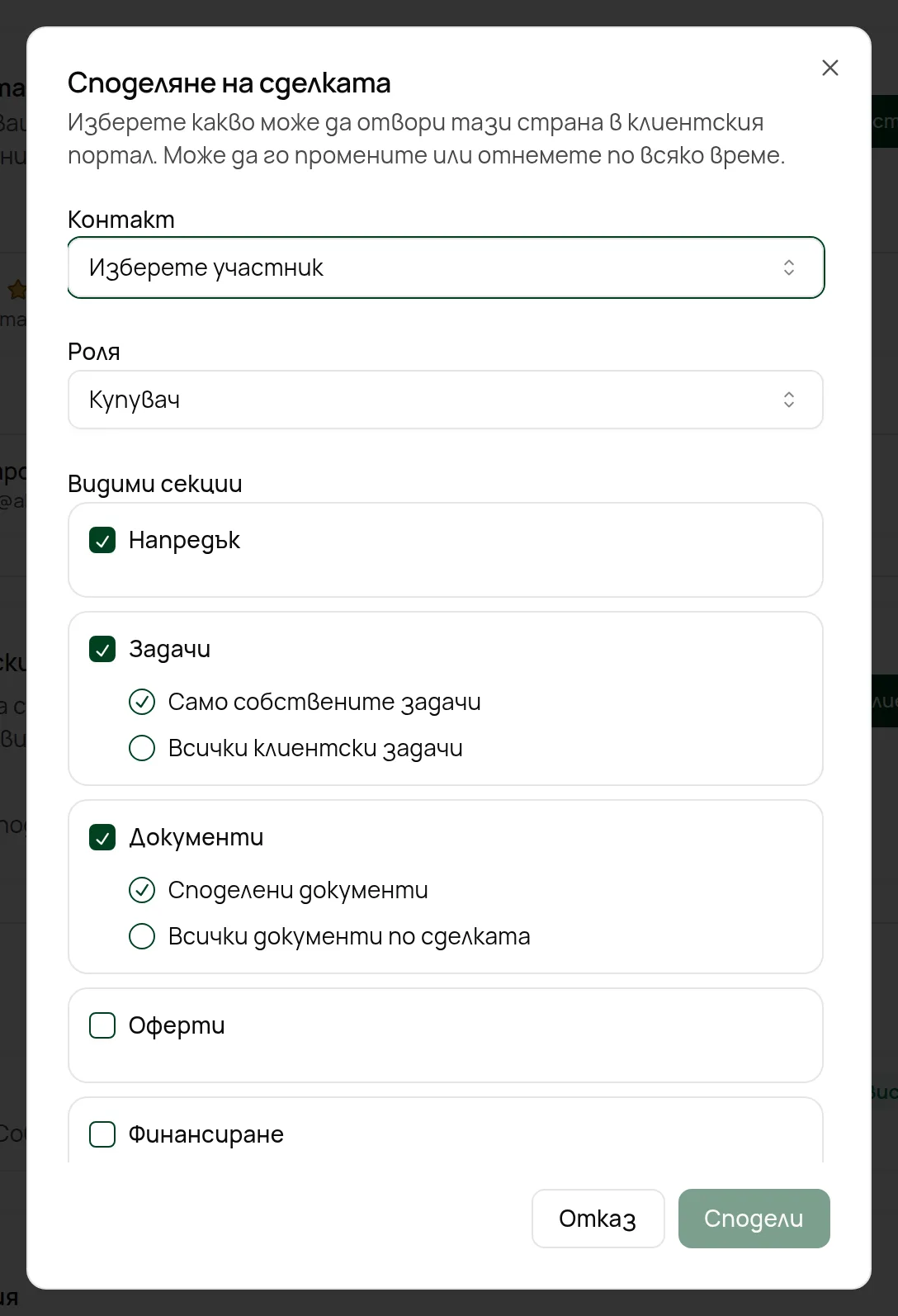
Можете да дадете на всяка страна собствен изглед към сделката в клиентския портал. Купувачът и продавачът никога не виждат личното съдържание един на друг.
Добавете лицето като участник
Можете да споделите с клиента по сделката или с всеки участник. Ако е нужно, първо го добавете (вижте по-горе).
Бутонът е в картата Споделяне в клиентския портал в Преглед.
Избор какво може да вижда клиентът
Изберете контакта и ролята
Изберете Контакт и Роля (Купувач, Продавач, Брокер на купувача или Друго).
Изберете какво може да вижда
Под Видими секции отметнете Напредък, Задачи, Документи, Оферти и Финансиране. За Задачи изберете Само собствените задачи или Всички клиентски задачи; за Документи изберете Споделени документи или Всички документи по сделката; за Финансиране включете Показвай статус на финансирането, ако клиентът може да го вижда. Изключете Показвай цена, за да скриете цената.
Активирайте достъпа до портала
Оставете Активирай достъп до клиентския портал включено, ако клиентът още няма достъп до портала. Когато е включено, Изпрати известие по имейл му изпраща покана по имейл; махнете отметката, за да споделите без имейл.
Кликнете Сподели
Споделянето се появява в картата заедно с това, което включва.
За всяко споделяне можете да използвате Копирай линка към портала, Активирай достъп до портала (ако клиентът още няма такъв) или Отнеми достъпа. По подразбиране новото споделяне показва Напредък, Задачи (само собствените задачи) и Документи (само споделените документи), с видима цена. Вижте Какво вижда клиентът в портала.
Отстраняване на проблеми
Не мога да добавям участници или да споделям сделката. И двете изискват правото Управление за Сделки. Без него бутоните са скрити.
Бутонът Сподели с клиент липсва. Всеки, с когото може да се сподели (клиентът и всички участници), вече има активно споделяне, или сделката още няма контакт и участници. Първо добавете участник.
Бутонът Добави дата липсва. Всички видове ключови дати за този тип сделка вече са в сделката или нямате право да редактирате сделки. Отменените дати освобождават вида си отново.
Страницата на сделката казва „Сделката не е намерена“. Сделката е изтрита или нямате достъп до нея. Изтритите сделки могат да бъдат възстановени; вижте Възстановяване на изтрити записи.