


Сделки5 мин четене
Заявяване на документи от клиенти
Как да поискате документ от клиент чрез защитен линк за качване, какво вижда клиентът, как да прегледате и приемете полученото и как AI може да провери документите по сделката.
Как да поискате документ от клиент чрез защитен линк за качване, какво вижда клиентът, как да прегледате и приемете полученото и как AI може да провери документите по сделката.
Вместо да гоните клиентите за документи по телефона и имейла, поискайте ги от сделката. Avensa създава личен линк за качване, изпраща го по имейл на клиента, ако желаете, и Ви показва кога файлът е пристигнал, за да го приемете към сделката или да го върнете.
Заявяването и прегледът на документи изискват правото Създаване или Управление за Сделки. Лицето, от което искате документа, трябва да е клиентът по сделката или някой от участниците ѝ; ако е нужно, първо го добавете (вижте Страницата на сделката).
Отворете раздела Документи
Отворете сделката и кликнете раздела Документи. Числото до раздела показва колко заявки са още отворени.
Отвори СделкиКликнете Заяви документ
Бутонът е в картата Заявки за документи. Отваря се прозорецът Заявка за документ.
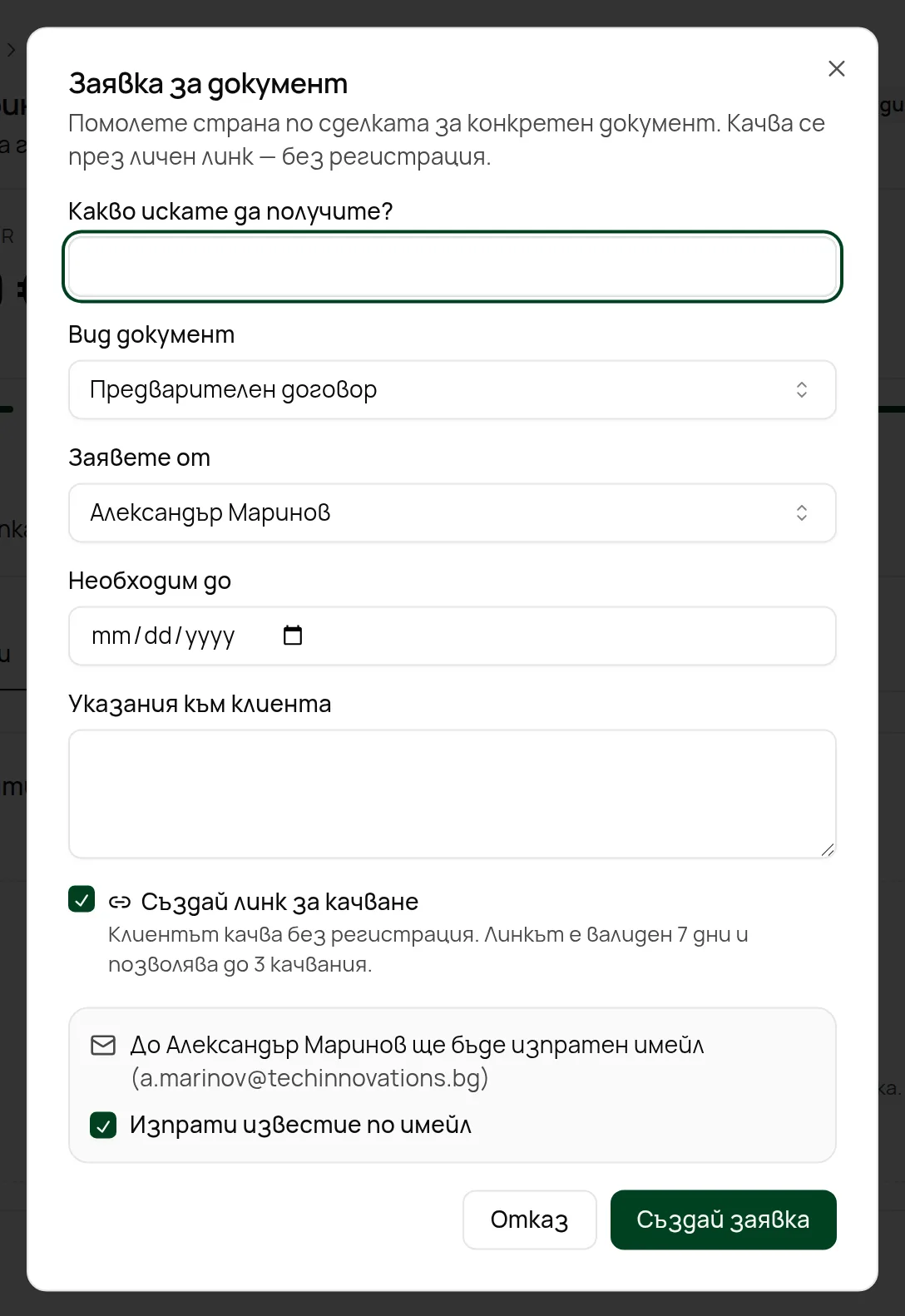
Опишете какво Ви трябва
Попълнете Какво искате да получите?, изберете Вид документ (документи за сделката като предварителен договор, доказателство за депозит или удостоверение за тежести, или вид от библиотеката, например документ за самоличност) и по желание Необходим до и Указания към клиента.
Изберете от кого да поискате
В Заявете от изберете клиента или участника. Изберете От никого — само ми дайте линк, ако ще изпратите линка сами.
Оставете линка за качване включен
Оставете Създай линк за качване отметнато. Клиентът може да качи без регистрация; линкът е валиден 7 дни и позволява до 3 качвания.
Решете за имейла
Когато искате документ от контакт, Изпрати известие по имейл е отметнато и му изпраща линка по имейл. Махнете отметката, за да изпратите линка по друг начин.
Кликнете Създай заявка
Прозорецът Линк за качване показва линка. Копирайте го сега, ако ще го изпратите сами: той не може да бъде показан отново.
Това изпраща имейл на клиента Ви
Когато Изпрати известие по имейл е отметнато, Avensa изпраща линка за качване по имейл на избрания контакт. Потвърждението показва дали имейлът наистина е изпратен.
Линкът отваря проста страница на Avensa, без вход:
След качването клиентът вижда Документът е получен и може да кликне Качи още един файл, докато има оставащи качвания. Вие получавате известие. Ако срокът на линка е изтекъл или качванията са изчерпани, клиентът вижда Този линк вече не работи и трябва да Ви поиска нов.
Намерете заявката
В раздела Документи на сделката заявките показват статуса си. Качените показват Качен или В преглед.
Отвори СделкиКликнете Прегледай
Кликнете Прегледай на заявката. Отваря се прозорецът Преглед на качения документ с името и размера на файла. Кликнете Отвори, за да проверите файла.
Приемете или отхвърлете
Файлът вече е прикачен към сделката, така че остава в списъка с документи, каквото и да решите. Кликнете Приеми, за да приключите заявката и задачата от чеклиста, за която е заявен. За да го върнете, напишете причината в полето и кликнете Отхвърли; причината е задължителна.
Всичко останало, което клиентът Ви е качил през портала си, е показано по-надолу в същия раздел.
За да изпратите нов линк, например след отхвърляне или когато старият е изтекъл, кликнете иконата за обновяване на заявката (Изпрати нов линк) и след това Генерирай нов линк. Предишният линк спира да работи веднага. Ако заявката няма контакт, не се изпраща имейл и копирате новия линк сами. За да оттеглите заявка, кликнете иконата за отмяна (Отмени заявката).
| Статус | Значение |
|---|---|
| Заявен | Чака клиента. Показва Просрочена, след като датата Необходим до е минала. |
| Качен | Клиентът е качил файл; той чака Вашия преглед. |
| В преглед | Отворили сте прегледа. |
| Приет | Приели сте файла. |
| Отхвърлен | Върнали сте го с причина. |
| Отменен | Оттеглили сте заявката. |
Просрочените заявки карат сделката да се показва като изискваща внимание на страницата Сделки, а изречението за състоянието на сделката назовава липсващия документ, когато нотариусът наближава.
Картата Анализ на документи в раздела Документи чете документ по сделката с AI и го сверява със сделката.
Прикачете документа
Документът трябва да е прикачен към сделката (например приет качен файл или файл, който сте добавили в раздела Документи).
Отвори СделкиКликнете Анализирай
Кликнете Анализирай до документа. Avensa разпознава нотариални актове, удостоверения за доход, данъчни оценки и предварителни договори и показва намерените данни, например собственици, площ, цена или дата при нотариуса.
Прочетете проверките
В Проверки спрямо сделката виждате несъответствията, например площ в акта, различна от записаната за имота, собственик, който не е участник от страна на продавача, цена по договора, различна от стойността на сделката, или удостоверение за доход, твърде старо за повечето банки.
Потвърдете желаните действия
В Предложени действия кликнете Потвърди на всяко предложение, което искате да се приложи, например добавяне на ключова дата или приключване на елемент от чеклиста. Нищо не се променя, докато не потвърдите.
Използва AI кредити
Всеки анализ използва AI баланса на агенцията Ви и изисква правото Създаване за AI. Сканирани изображения без разпознаваем текст не могат да бъдат анализирани. Вижте Използване на AI и кредити.
Бутонът Заяви документ липсва. Нужно Ви е право да редактирате сделки.
Контактът, който искам, не е в списъка Заявете от. Предлагат се само клиентът по сделката и участниците ѝ. Първо добавете лицето като участник.
Клиентът казва, че линкът не работи. Срокът му е изтекъл (7 дни), използван е 3 пъти или сте генерирали по-нов. Кликнете Изпрати нов линк.
Клиентът не може да качи файла си. Приемат се само файлове JPEG, PNG, WEBP и PDF до 10MB. Помолете го да снима документа или да го запази като PDF.
„AI балансът ви е изчерпан.“ Заредете AI баланса, за да продължите да анализирате документи.