Настройка на чеклиста за предаване и шаблоните за чеклист на сделка | Avensa
Сделки5 мин четене
Настройка на чеклиста за предаване и шаблоните за чеклист на сделка
Как да определите стъпките, които стават задачи след спечелена сделка, да изберете кой изпълнява всяка от тях и кога е срокът, и да създавате, дублирате и редактирате шаблоните за чеклист, които брокерите прилагат в сделките.
Чеклистът за предаване е списъкът на Вашата агенция със задачите след спечелена сделка: окончателно плащане, документи за прехвърляне, ключове, комунални услуги и т.н. Всяка стъпка става задача за правилния човек, със срок след определен брой дни. В раздела Чеклист за предаване на НастройкиЧеклисти решавате кои са стъпките, кой изпълнява всяка от тях и кога. Разделът Шаблони за чеклист на сделка до него съдържа чеклистите, които брокерите прилагат в сделката преди приключването ѝ.
Преди да започнете
Всички виждат НастройкиЧеклисти. Само собственици и администратори могат да променят чеклиста за предаване, а шаблоните за чеклист на сделка могат да променят само хората, чиято роля може да управлява сделки. Останалите виждат известие Само за преглед.
Avensa Ви дава начален чеклист по подразбиране с 12 стъпки, например Потвърждаване на получено окончателно плащане, Насрочване на нотариална среща и Предаване на ключове и устройства за достъп. Можете да го използвате както е или да го промените.
Добавяне и подреждане на стъпки
Отворете Чеклисти
Отидете в НастройкиЧеклисти. Страницата е в групата Търговски процес и се отваря на раздела Чеклист за предаване.
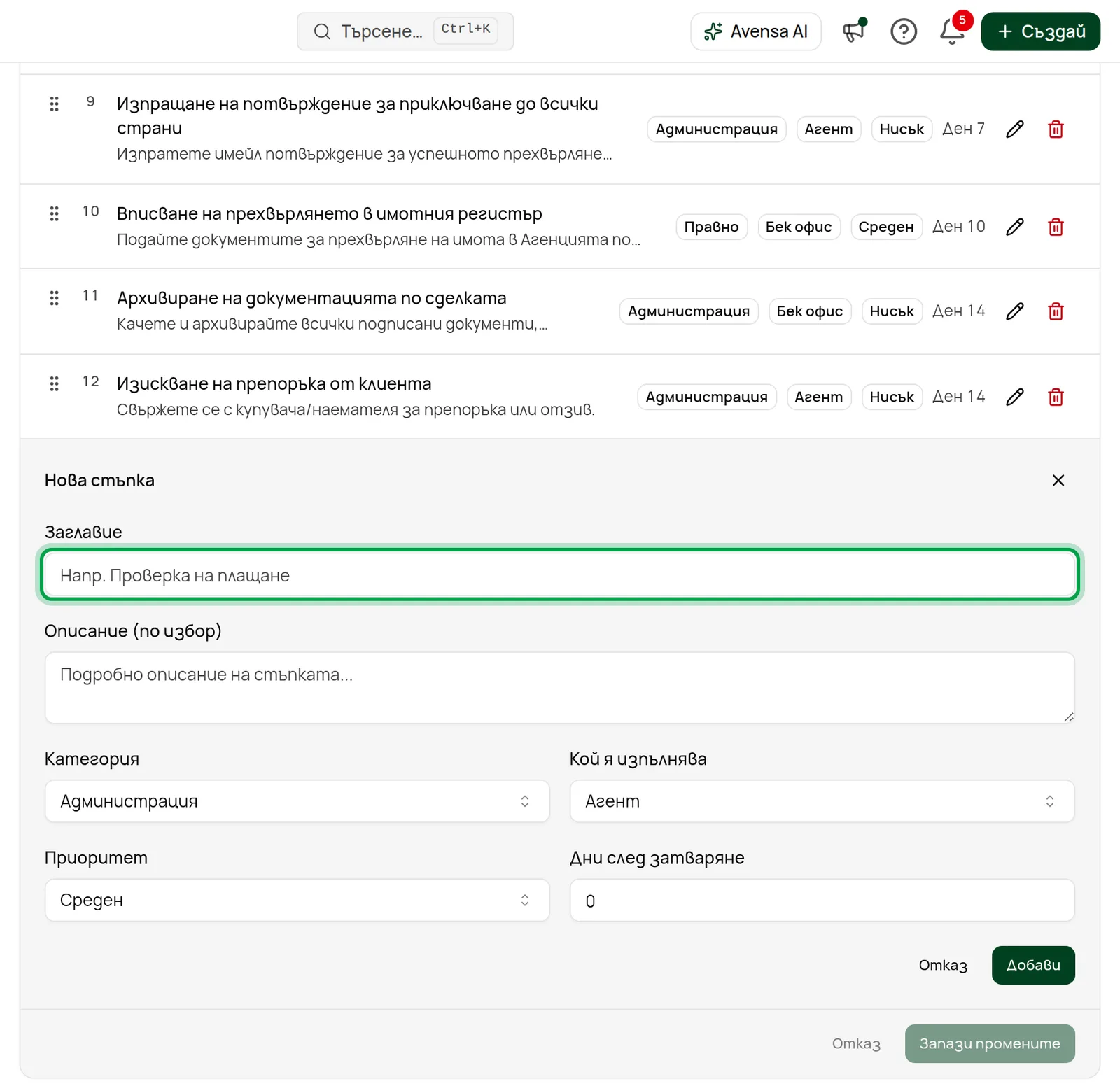
Натиснете Добави стъпка в горната част на страницата. Във формата Нова стъпка попълнете:
Заглавие (задължително), например „Проверка на плащане“
Описание (по избор)
Категория: Правно, Финансово, Предаване или Администрация
Кой я изпълнява, Приоритет и Дни след затваряне (вижте следващия раздел)
Натиснете Добави.
Формата Нова стъпка
Редактирайте или премахнете стъпка
Използвайте бутона за редактиране (молив) на стъпката, за да я промените, след което натиснете Обнови. Използвайте бутона за изтриване и потвърдете с Премахни стъпката, за да я извадите.
Подредете стъпките
Провлачете стъпката за дръжката ѝ, за да я преместите нагоре или надолу в списъка.
Запазете промените
Нищо не се записва, докато не натиснете Запази промените в долната част на панела. Натиснете Отказ, за да отхвърлите редакциите си.
След като запазите, списъкът показва етикет Персонализиран. За да се върнете към 12-те стъпки по подразбиране на Avensa, натиснете Върни по подразбиране и потвърдете.
Връщането не може да бъде отменено
Върни по подразбиране изтрива персонализирания чеклист веднага. Вашите собствени стъпки се губят.
Кой изпълнява всяка стъпка и кога
Всяка стъпка има три настройки, които определят задачата, в която се превръща:
Настройка
Какво прави
Кой я изпълнява
Агент: отговорникът на сделката. Собственик: основният собственик на работното пространство. Бек офис: в Avensa все още няма роля за бек офис, затова тези задачи отиват при човека, който създава задачите за предаване.
Дни след затваряне
Кога е срокът на задачата: от 0 (същия ден) до 365 дни по-късно. Дните се броят от датата на приключване на сделката. Ако сделката няма такава дата, те се броят от деня, в който някой натисне Чеклист за предаване на спечелената сделка. Списъкът го показва като Ден 3 и т.н.
Приоритет
Висок, Среден или Нисък. Задачата получава същия приоритет.
Категорията се добавя към заглавието на задачата, например „[LEGAL] Подготовка на документи за прехвърляне“.
Преглед на задачите
Натиснете Преглед като задачи над списъка. Прозорецът Задачи, създадени с бутона „Чеклист за предаване“ показва по един ред за всяка стъпка с деня на срока и приоритета. Прегледът не създава нищо.
Как се създават задачите
Когато сделката е спечелена, отворете имота, към който принадлежи, и отидете в раздела Контакти и сделки. В списъка Приключени спечелените сделки имат бутон Чеклист за предаване. Натиснете го веднъж, за да създадете по една задача за всяка стъпка, свързана както със сделката, така и с имота. След това редът показва Чеклистът за предаване е създаден. Всяка сделка получава чеклиста си само веднъж: повторно натискане показва „Чеклистът за предаване вече е създаден за тази сделка. Не са добавени нови задачи.“ Задачите не се създават автоматично при спечелване на сделката; някой трябва да натисне бутона.
Промените в чеклиста засягат само задачите, създадени след запазването. Вече съществуващите задачи остават непроменени.
Управление на шаблоните за чеклист на сделка
Шаблоните за чеклист на сделка са списъците, които брокерите избират с Приложи шаблон или Добави от шаблон в чеклиста на сделката. Четирите вградени шаблона на Avensa (например Чеклист за приключване (купувач)) могат да се преглеждат, но не и да се променят; дублирайте някой, за да направите своя версия.
Отворете Шаблони за чеклист на сделка
Отидете в НастройкиЧеклисти и натиснете раздела Шаблони за чеклист на сделка. Шаблоните са групирани по тип сделка.
Натиснете Нов шаблон. За да започнете от съществуващ, натиснете вместо това Дублирай на него: формата се отваря попълнена от този шаблон, а към името му е добавено „(копие)“.
Попълнете шаблона
Въведете Име и изберете Тип сделка, по желание и Описание (по желание). В Елементи напишете какво трябва да се направи и натискайте Добави елемент за всеки следващ.
Задайте срокове
За всеки елемент изберете в Срок: Без срок, Дни след създаването на сделката или Дни след очакваната дата на приключване и въведете Дни. Включете Задължителен за най-важните елементи. Със стрелките променяте реда.
Запазете
Натиснете Създай шаблон за нов шаблон или Запази промените при редактиране.
За да промените свой шаблон, натиснете Редактирай. Вградените шаблони показват Преглед вместо това. За да премахнете шаблон, натиснете бутона за изтриване и потвърдете с Изтрий шаблона. Брокерите вече няма да могат да го прилагат, а сделките, които вече го използват, запазват елементите на чеклиста си.
Отстраняване на проблеми
Бутоните са неактивни. Само собственици и администратори могат да променят чеклиста за предаване, а шаблоните за чеклист на сделка — само роли, които могат да управляват сделки. Обърнете се към собственик или администратор.
Не мога да редактирам вграден шаблон. Вградените шаблони не могат да се редактират. Натиснете Дублирай и редактирайте копието.
„Вече има шаблон с това име за този тип сделка“. Дайте на шаблона друго име или редактирайте съществуващия.
Запазването не става със съобщение „Чеклистът трябва да съдържа поне една стъпка“. Премахнали сте всички стъпки. Добавете поне една или използвайте Върни по подразбиране.
Запазването не става при дълъг чеклист. Чеклистът може да съдържа до 50 стъпки. Премахнете някои и запазете отново.
Бутонът Върни по подразбиране е неактивен. Още не сте персонализирали чеклиста, така че той вече е този по подразбиране.
Задачите за бек офиса бяха възложени на мен. Задачите с Бек офис отиват при този, който е натиснал Чеклист за предаване на сделката. Преразпределете ги след това от самата задача.