Как работят етапите на сделките в Avensa и как да използвате изгледите Колони, Таблица и Календар, бутона Внимание, филтрите и прогнозата за сделките.
Всяка сделка в Avensa минава през поредица от етапи: от първото запитване до предаването на имота. Страницата Сделки показва сделките Ви в колони, в таблица или като календар с ключови дати, отбелязва тези, които изискват внимание, и може да покаже прогноза за това, което очаквате да приключите.
Как работят етапите
Всеки тип сделка има свои етапи, затова при наем никога не виждате етап „Нотариус“, а при покупка — етап „Проучване“. Новите агенции получават автоматично следните етапи:
Запитване → Кандидатстване → Проучване → Одобрен → Подписан договор (+ Отхвърлен)
Етапи за наемодатели
Наемодатели
Запитване → Преглед на имота → Предложение → Споразумение → Подписан (+ Отхвърлен)
Всеки етап има вероятност по подразбиране, цвят и принадлежи или към ранната фаза на „възможността“, или към фазата на „приключване“ (от Капаро / предварителен договор нататък при продажби, от Одобрен или Споразумение при наеми). Последните етапи са резултатите: Предадено, Подписан договор и Подписан означават спечелена сделка, а Отказ и Отхвърлен — загубена.
Вашите етапи може да са различни
Агенциите могат да преименуват, добавят, пренареждат и оцветяват етапи, както и да изискват нещо (оферта, финансиращ партньор или проведен оглед), преди сделката да влезе в даден етап. По-старите акаунти може все още да използват предишните имена на етапите. Вижте Настройка на етапите на сделките.
Превключване между етапите на различните типове сделки
Използвайте разделите до заглавието на страницата: Купувачи, Продавачи, Наематели или Наемодатели. Етапите, които Вашата агенция е създала сама, запазват своите имена. В изгледа Таблица има и раздел Всички, който показва всички сделки наведнъж. Разделите се появяват само когато акаунтът Ви има повече от един набор етапи.
Работа с колоните
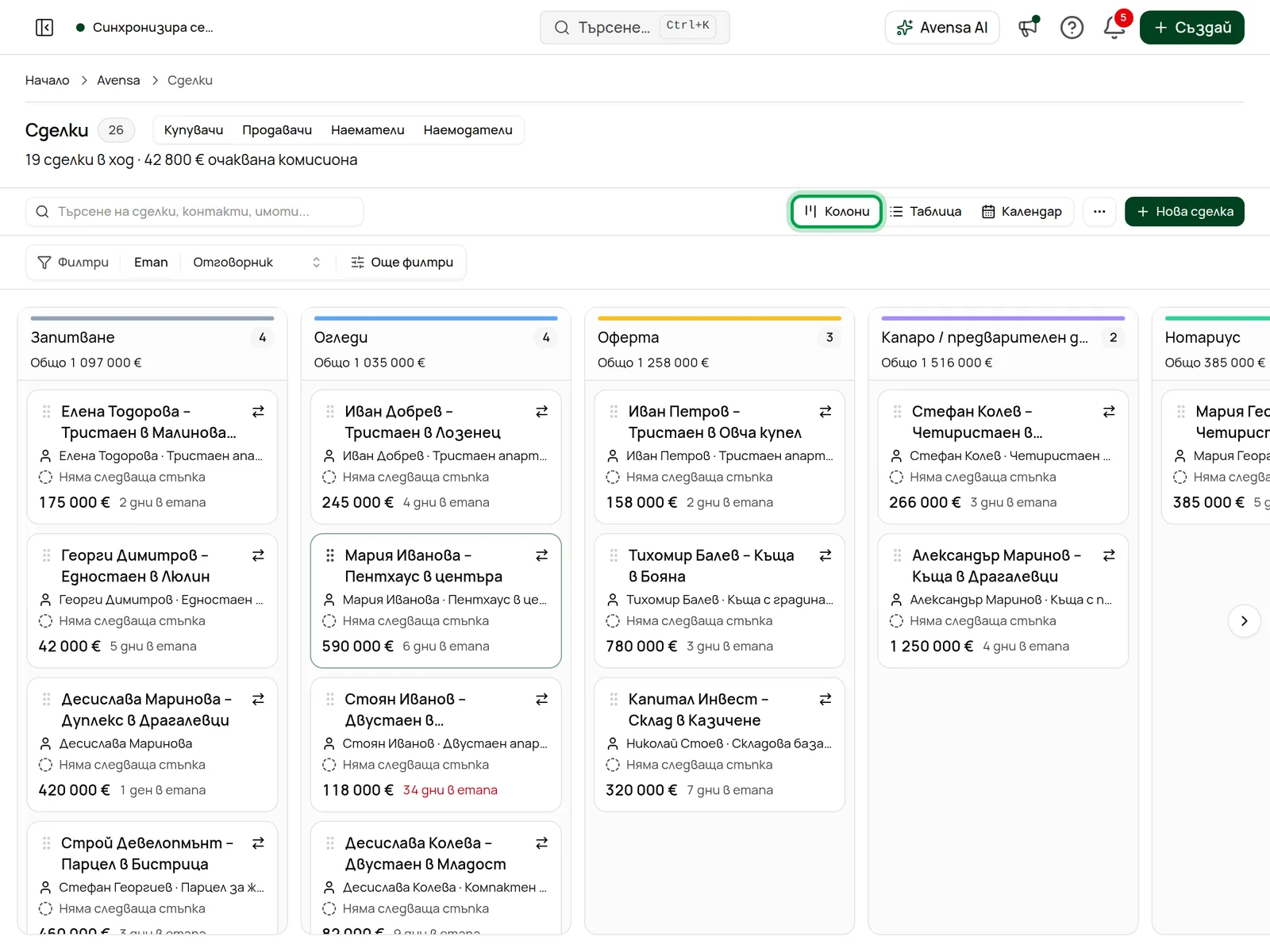
Изгледът Колони показва по една колона за всеки етап и по една карта за всяка сделка. Той се отваря с етапите, зададени по подразбиране за Вашата агенция.
Отворете изгледа Колони
Кликнете върху Колони в превключвателя на изгледите горе вдясно.
Отвори СделкиПревключвателят на изгледите и колоните със сделки
Разчетете картата
Всяка карта показва името на сделката, клиента и имота, следващата стъпка с датата ѝ (в червено, ако е просрочена, или Няма следваща стъпка), стойността, колко дни сделката е в текущия етап и етикет с типа сделка, когато той се различава от раздела.
Преместете сделка
Плъзнете картата в друга колона или кликнете върху иконата със стрелки на картата и изберете етап под Премести в…. Промяната се запазва веднага. Когато преместите сделка в колоната на спечелилия или загубения етап, вместо това се отваря прозорецът Маркиране на сделка като спечелена или Маркиране на сделка като загубена, за да запишете причината и комисионата. Вижте Преместване на сделки между етапите.
Отворете сделката
Кликнете върху карта, за да отворите страничен панел с основните данни за сделката, пътя ѝ до нотариуса и бързи действия. Оттам можете да отворите пълната страница на сделката.
Заглавието на всяка колона показва броя на сделките в етапа и общата им стойност (Общо). Колоната показва първите си сделки и зарежда останалите, докато я превъртате надолу; можете и да кликнете Покажи още в края на колоната.
Изгледите Таблица и Календар
Превключете на Таблица
Кликнете върху Таблица в превключвателя на изгледите. Таблицата показва Име на сделката, Контакт, Имот, Етап, Тип, Стойност, Следваща стъпка, Очаквано приключване, Отговорник и Дни в етап. Можете да смените етапа на сделка направо от колоната Етап. Ако там изберете спечелилия или загубения етап, се отваря същият прозорец като в колоните.
Изберете колони
Кликнете бутона ⋯ (Още), след това Колони в таблицата, и отметнете колоните, които искате. Колоните по подразбиране ги връща.
Изберете сделки за групови действия
Отметнете полетата вляво. Отдолу се появява лента с Етап, Отговорник, Спечелена, Загубена и Изтрий, според правата Ви.
Превключете на Календар
Кликнете върху Календар, за да видите ключовите дати на сделките (краен срок за депозит, нотариален акт, предаване на владение и т.н.) в месечна мрежа, със списък Програма до нея. Използвайте стрелките или Днес, за да смените месеца, и кликнете върху запис, за да отворите сделката.
Филтриране на сделки
Търсете
Пишете в полето Търсене на сделки, контакти, имоти..., за да намерите сделка по име, клиент или имот.
Използвайте Етап (можете да изберете няколко) и Отговорник в реда с филтри.
Отворете Още филтри
Кликнете Още филтри, за да филтрирате по Статус (Активна, Спечелена, Загубена, Отменена), Отговорник, Диапазон на стойността и Очаквана дата на приключване. Кликнете Готово, за да приложите, или Изчисти всички, за да нулирате.
Запазете изгледа
Кликнете ⋯ > Изгледи > Запази текущия изглед, дайте му име и, ако желаете, отметнете Споделяне с екипа. В същото меню има готови Бързи изгледи: Всички сделки, Моите сделки, Активни сделки, Спечелени сделки, Загубени сделки, Приключват скоро и Висока стойност.
Когато се върнете в Сделки, последните Ви филтри се възстановяват и в реда с филтри пише От последното ви посещение.
Сделки, които изискват внимание
Avensa оценява всяка активна сделка като В график, Изисква внимание или В риск въз основа на неща, по които можете да предприемете действие: просрочени задачи в чеклиста, ключови дати, които са минали или се местят многократно, финансиране, което е отказано или не се придвижва от 2 седмици, и заявени документи, които са просрочени.
Кликнете Внимание
Когато има сделки, които изискват поглед, в реда с филтри се появява бутон Внимание с брой. Кликнете го, за да видите тези сделки.
Всеки ред показва оценката, причините (например „Нотариален акт е след очакваната дата“) и следващата ключова дата. Кликнете върху причина, за да отидете в частта от сделката, където можете да я отстраните.
Върнете се
Кликнете отново Внимание, за да се върнете към изгледа, от който сте дошли. Ако нищо не изисква внимание, виждате Всичко е наред.
Редът под заглавието на страницата обобщава агенцията: сделки в ход, нотариални актове през следващите 7 дни и колко сделки са в риск.
Включване на прогнози и вероятности
Вероятността, очакваната стойност, колоната за готовност и AI прогнозата са скрити, докато агенцията Ви не ги включи.
Отворете менюто Още
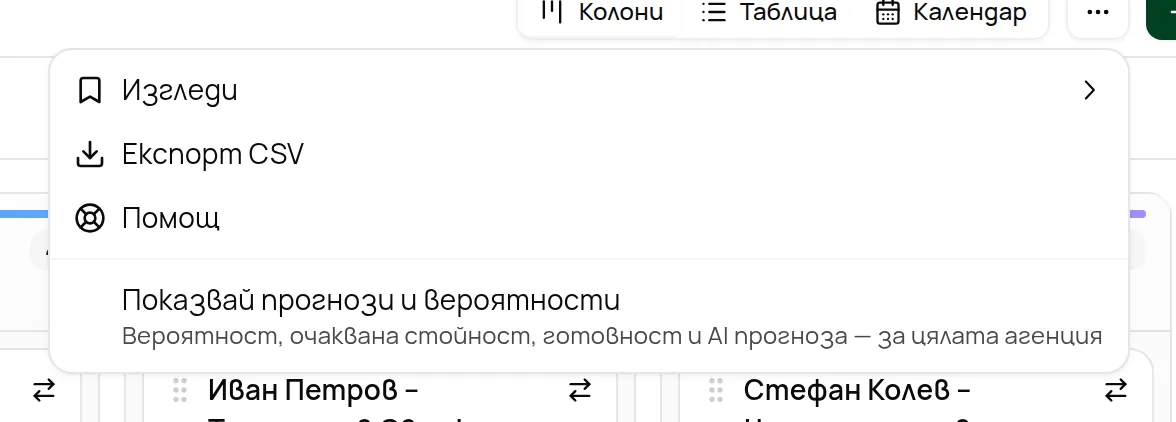
На страницата Сделки кликнете бутона ⋯ до превключвателя на изгледите.
Включете Показвай прогнози и вероятности. Настройката важи за цялата агенция. Само потребители, които могат да управляват настройките или членовете на акаунта, виждат този превключвател.
След като е включено, картите показват вероятността, колоните показват стойност Очаквано (стойност × вероятност), таблицата получава колони Вероятност и Готовност, Още филтри получава Диапазон на вероятността, а страниците на сделките показват картата с AI прогнозата.
Отваряне на прогнозата
Отворете Прогноза
Кликнете ⋯ > Прогноза на страницата Сделки. Връзката е налична, докато прогнозите и вероятностите са включени.
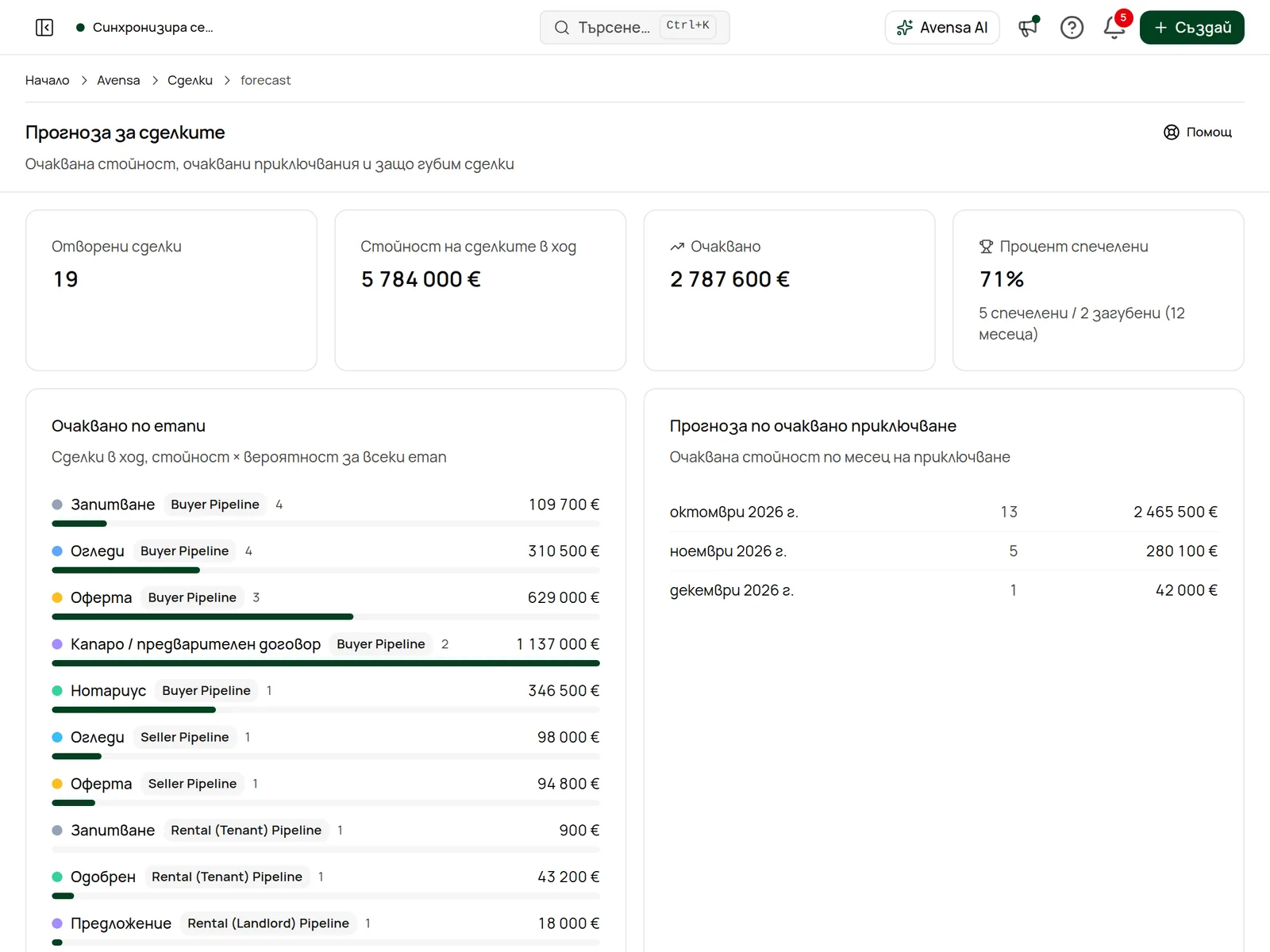
Горният ред показва Отворени сделки, Стойност на сделките в ход, Очаквано (стойност × вероятност за всяка отворена сделка) и Процент спечелени (спечелени срещу загубени за последните 12 месеца).
Прочетете разбивките
Очаквано по етапи показва очакваната стойност за всеки етап. Прогноза по очаквано приключване групира отворените сделки в Просрочени, следващите шест месеца, По-късно и Без дата на приключване. Защо губим сделки групира загубените през последните 12 месеца сделки по категория на причината (Цена, Финансиране, Отидоха другаде и т.н.), така че „много е скъпо“ и „твърде висока цена“ се броят като една причина.
Прогнозата брои само сделките, до които имате достъп. При много големи акаунти тя се изчислява върху първите 5000 сделки и страницата го посочва.
Коригиране на вероятности и дати на приключване
Прогнозата е толкова точна, колкото вероятността и очакваната дата на приключване на всяка сделка. Сделката получава вероятността на етапа, в който влиза, и можете да я промените.
Отворете сделката
Кликнете върху сделката в колоните или в таблицата, след това отворете пълната ѝ страница.
Бутонът Редактиране е горе вдясно на страницата на сделката.
Променете стойностите
Задайте Вероятност (%) (от 0 до 100) и Очаквана дата на приключване, след това кликнете Запазване на промените.
Ако по-късно преместите сделката в друг етап, вероятността отново става тази по подразбиране за новия етап.
Прогноза по агент
Картата По агент на страницата с прогнозата показва отворените сделки по отговорник, с Отворени сделки, Стойност на сделките в ход и Очаквано за всеки агент. Сделките без отговорник са групирани като Без отговорник, а тези на човек, който е напуснал агенцията — като Бивш служител.
Натиснете реда на агента в По агент или го изберете в менюто за отговорник горе на страницата (показва Всички агенти, докато не изберете някого). Менюто се появява, когато прогнозата обхваща повече от един агент.
Прегледайте прогнозата на агента
Цялата страница, включително обобщението и разбивките, вече обхваща само сделките на този агент. Изберете Всички агенти, за да се върнете.
Не виждам страницата Сделки. Ролята Ви не включва достъп до Сделки. Помолете собственик или администратор да го добави; вижте Роли и права.
Няма бутон Нова сделка. Създаването на сделки изисква правото Създаване за Сделки.
Не намирам Прогноза или вероятностите. Прогнозите и вероятностите са изключени за агенцията Ви. Потребител, който може да управлява настройките на акаунта, ги включва чрез ⋯ > Показвай прогнози и вероятности.
Картата се връща в старата колона. Целевият етап изисква нещо, което сделката още няма, например оферта, финансиращ партньор или проведен оглед. Съобщението посочва какво липсва; добавете го и преместете сделката отново.
Колоната показва по-малко карти, отколкото е броят ѝ. Колоната зарежда сделките си на порции. Превъртете до края на колоната или кликнете Покажи още.