Developer API, фийдове и изходящи уебхукове | Avensa
Интеграции и лийдове7 мин четене
Developer API, фийдове и изходящи уебхукове
Как да създавате и сменяте API ключове, да изпращате събития към други системи с изходящи уебхукове, да четете дневника на API, да тествате заявки в конструктора и да споделяте линковете към имотния и календарния фийд.
API за разработчици позволява на Вашия уеб разработчик или на партньор по интеграция да чете и променя данните Ви в Avensa от собствения си софтуер и да получава известие в момента, в който нещо се промени. В раздела Данни и фийдове ще намерите и два готови линка, за които не е нужно програмиране: имотен фийд за портали и партньорски сайтове и календарен фийд за календара на телефона или компютъра Ви.
Преди да започнете
Само собственици и администратори могат да отварят НастройкиAPI за разработчици и да създават имотния фийд. Останалите членове виждат съобщение, че им е нужно правото Управление на настройките.
Календарният фийд е личен: всеки член може да създаде свой.
Създаване и смяна на API ключ
Отворете API за разработчици
Отидете в НастройкиAPI за разработчици. Първо се отваря разделът API ключове.
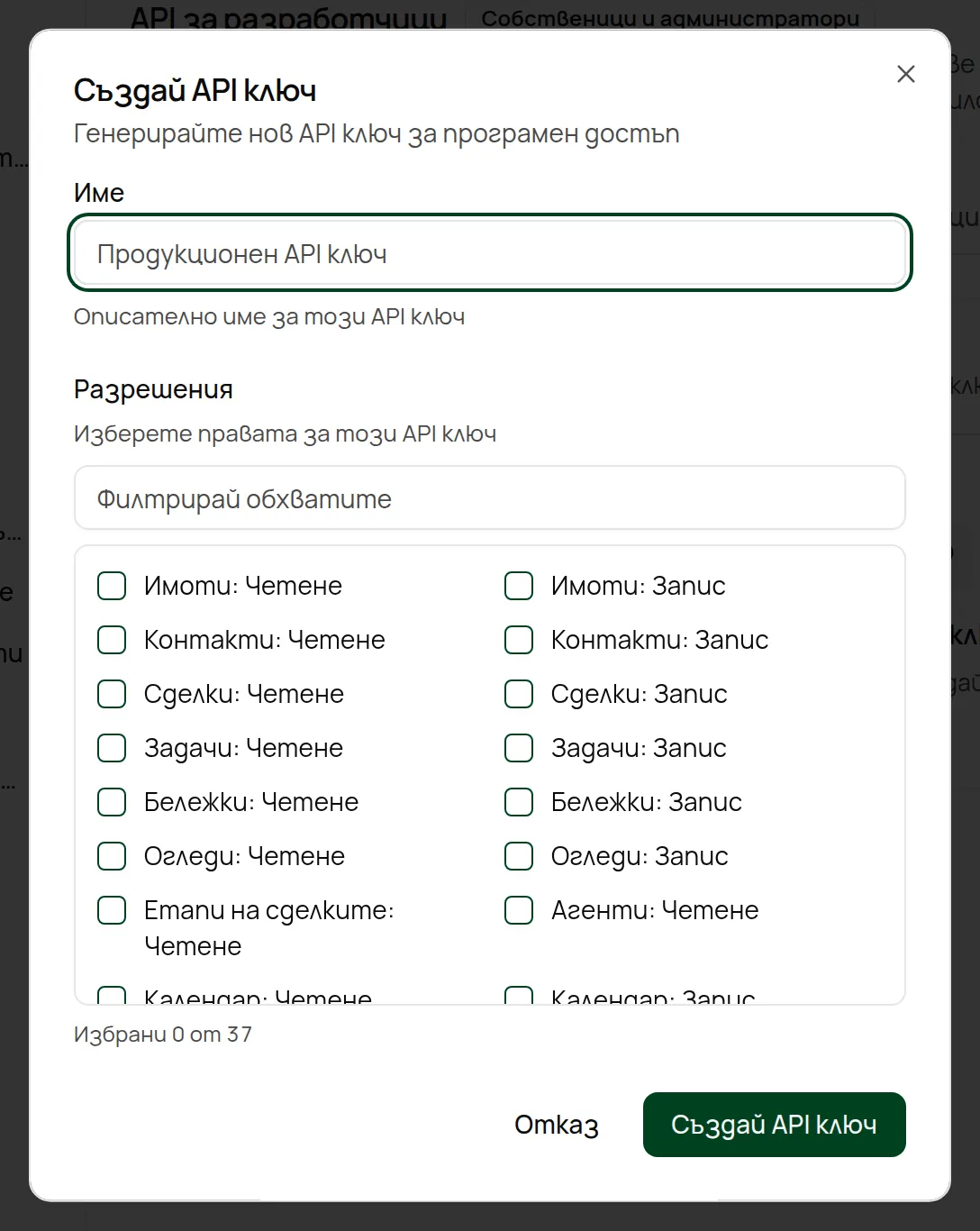
Дайте на ключа Име, което казва кой го използва, например „Уеб разработчик“.
Прозорецът за създаване на API ключ
Отметнете разрешенията
В Разрешения отметнете само това, от което интеграцията има нужда, например Контакти: Четене и Контакти: Запис. Един ключ никога не може да прави повече, отколкото позволяват разрешенията му.
Копирайте ключа
Кликнете Създай API ключ, копирайте ключа с Копирай API ключ и го пазете на сигурно място. След това кликнете Запазих ключа си.
Ключовете се показват само веднъж
Avensa не може да покаже ключа отново, след като затворите прозореца. Всеки, който има ключа, има достъп до данните Ви в рамките на разрешенията му, затова никога не го поставяйте в имейли или чатове.
За да смените ключ, без да прекъсвате интеграцията, отворете менюто до него и кликнете Ротирай ключ. В Запази стария ключ валиден за изберете Анулирай незабавно (без припокриване), 1 час, 1 ден или 7 дни, след това кликнете Ротирай ключ и копирайте новия ключ. За да спрете ключ завинаги, кликнете Отмени и потвърдете с Отмени ключ. Отменените ключове остават в списъка Отменени ключове.
Добавяне на изходящ уебхук и проверка на доставките
Изходящият уебхук изпраща съобщение към друга система всеки път, когато нещо се случи в Avensa, например нов контакт или спечелена сделка.
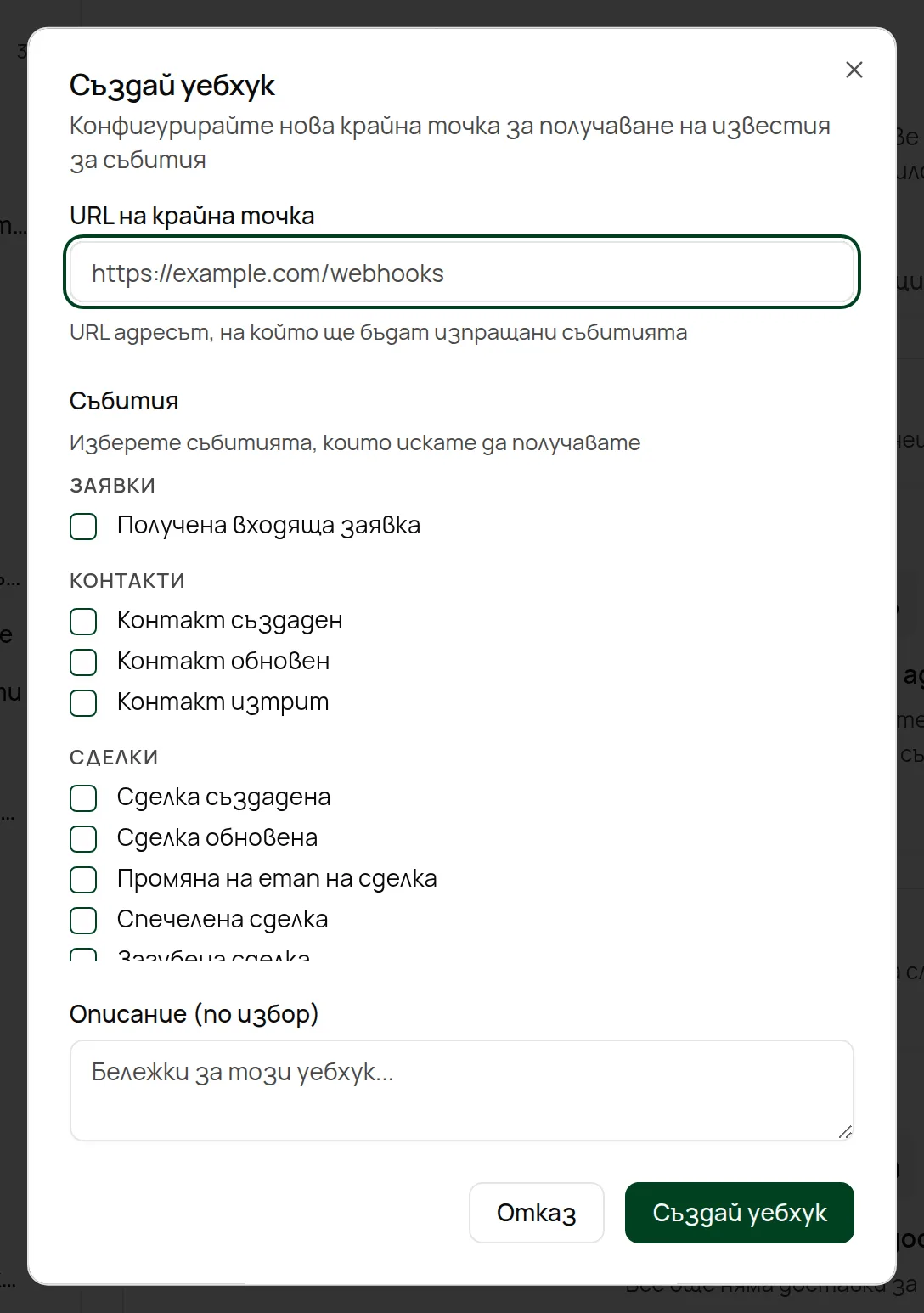
Въведете адреса на получаващата система в URL на крайна точка (трябва да започва с http:// или https://).
Прозорецът за създаване на уебхук
Изберете събитията
В Събития отметнете поне едно събитие. Те са групирани в Заявки, Контакти, Сделки, Задачи, Огледи, Документи и бележки, Имоти и обекти и Други. Добавете Описание (по избор), ако помага.
Запазете ключа за подписване
Кликнете Създай уебхук. Копирайте ключа за подписване, който се показва само веднъж, след това кликнете Запазих тайната си. Получаващата система го използва, за да провери, че съобщенията наистина идват от Avensa.
Изпратете тест
Отворете менюто до уебхука и кликнете Изпрати тестово събитие.
Списъкът показва Статус на всеки уебхук (Активен, Отказва или Деактивиран), неговата Последна доставка и Успех · 7 дни. В Последни доставки виждате всеки опит със събитието, отговора и колко е продължил. Кликнете съдържанието на ред, за да видите Какво изпратихме и Какво се върна, или кликнете Повтори, за да го изпратите отново. Неуспешните доставки се изпращат повторно автоматично след около 1 минута, 5 минути, 30 минути, 2 часа и 8 часа (общо 6 опита).
Менюто на уебхука съдържа и Деактивирай или Активирай, Смени ключа за подписване (двата ключа подписват доставките още 24 часа) и Изтрий.
Дневник на използването
Отворете раздела Потребление
Отидете в НастройкиAPI за разработчициПотребление.
Изберете 24 ч, 7 дни или 30 дни. Плочките показват Заявки, Дял на успешните и Медиана на отговора.
Филтрирайте и отворете заявка
Филтрирайте по ключ, метод или статус (Успешни (2xx), Отхвърлени (4xx), Неуспешни (5xx)), след това кликнете ред, за да видите какво е изпратено и какво се е върнало. Отхвърлените заявки идват с ясно обяснение, например че на ключа липсва разрешение.
Кликнете Изтегли дневника, за да изтеглите списъка.
Конструктор на заявки
Конструкторът на заявки изпраща истинска заявка към Вашите собствени данни, така че разработчикът може да пробва API без да пише код.
Отворете Документация и инструменти
Отидете в НастройкиAPI за разработчициДокументация и инструменти и кликнете Конструктор на заявки.
Поставете пълен API ключ (или изберете ключ и поставете частта след точката), след това изберете Крайна точка и попълнете параметрите.
Кликнете Изпрати заявката
Панелът Отговор показва отговора и неговите хедъри. Всяка заявка се брои към лимита на ключа.
Документация на API
Отидете в НастройкиAPI за разработчициДокументация и инструменти. Страницата има бърз старт, списък на крайните точки с разрешението, което изисква всяка, лимитите, кодовете за грешки и подписването на уебхуковете. Кликнете OpenAPI спецификация или Postman колекция, за да изтеглите файлове, които разработчикът Ви може да импортира.
Avensa създава Вашите URL на XML фийд и URL на CSV фийд.
Споделете адреса
Кликнете Копирай XML URL и дайте адреса на партньорския сайт, който импортира XML. Преглед на XML фийда и Изтегли CSV показват какво ще получат.
Проверете кои имоти са включени
Съдържание на фийда показва колко имота са във фийда. Под Защо имотите са изключени е посочено защо останалите не са включени (например „4 без GPS координати“). Кликнете Преглед имотите, за да ги поправите.
Имотът се включва само ако е активен и има заглавие, описание на български или английски, цена над 0, град, обща площ, GPS координати и поне 3 снимки, а договорът за обявата позволява реклама в портали.
Ако адресът на фийда е изтекъл или спрете да работите с партньор, кликнете Регенерирай токен в панела Имотен фийд. Avensa създава нов адрес веднага („Създаден е нов адрес на фийда“) и старият спира да работи. Изпратете новия адрес на всеки партньор, който трябва да продължи да получава обявите Ви. За да премахнете фийда напълно, кликнете Изтрий до Изтрий фийда.
Линковете към фийдове работят без парола
Всеки, който има адреса на имотния или календарния фийд, може да го чете. Споделяйте го само с услугата, която има нужда от него.
Абониране за календарния фийд
Календарният фийд показва огледите и срещите Ви от Avensa (събитията, които организирате или в които участвате) в Google Calendar, Apple Calendar или Outlook. Той е само за четене и се обновява автоматично.
Отворете раздела Данни и фийдове
Отидете в НастройкиИнтеграции, кликнете Данни и фийдове и намерете Календарен фийд (iCal).
Копирайте веднага URL на фийда (https) или Адрес за абониране с едно кликване. От съображения за сигурност той се показва само веднъж.
Добавете го в календарното си приложение
Google Calendar: Настройки → Добавяне на календар → От URL адрес, поставете адреса на фийда.
Apple Calendar: File → New Calendar Subscription, поставете webcal адреса.
Outlook: Добавяне на календар → Абониране от уеб, поставете адреса на фийда.
Загубили сте адреса? Кликнете Регенерирай фийд, за да получите нов (старият спира да работи), или Отмени фийд, за да го изключите. За двупосочна синхронизация вместо фийд само за четене вижте Синхронизиране с Google Calendar или Outlook.
Отстраняване на проблеми
Не мога да отворя Настройки > API за разработчици. Достъпът е само за собственици и администратори (правото Управление на настройките). Помолете някой от тях или вижте Роли и права.
„Достигнат е максималният брой API ключове.“ Отменете ключ, който вече не използвате, в Активни ключове, след това създайте новия.
Заявките се провалят с 401 или 403. 401 означава, че ключът липсва, е грешен или отменен: използвайте пълния ключ, включително частта след точката. 403 означава, че на ключа липсва разрешение: създайте ключ с правилните разрешения. Отворете заявката в Потребление, за да видите кое от двете е.
Имотният ми фийд е празен. „Вашият фийд е празен“ означава, че нито един имот не отговаря на всички изисквания. Прегледайте причините в Съдържание на фийда и ги поправете, например липсващи GPS координати или по-малко от 3 снимки.
Календарното ми приложение спря да се обновява. Фийдът може да е регенериран или отменен. Създайте нов адрес на фийда и се абонирайте отново.